
ایجاد نقشه کاربری زمین (QGIS3) 
نامگذاریهای منطقهبندی، انواع استفادههایی را که در بستههای خاص مجاز است، تعریف و تنظیم میکنند و الزامات و دستورالعملهای طراحی و توسعه را مشخص میکنند. در این آموزش نحوه دسترسی به مجموعه داده های بسته، سبک آنها را با توجه به ویژگی های منطقه بندی و ایجاد نقشه یاد خواهید گرفت.
نمای کلی کار
شما با مجموعه داده قطعه زمین با اطلاعات منطقه بندی کار خواهید کرد و نقشه ای ایجاد خواهید کرد که الگوی منطقه بندی را در سراسر منطقه CBD کیپ تاون نشان می دهد.
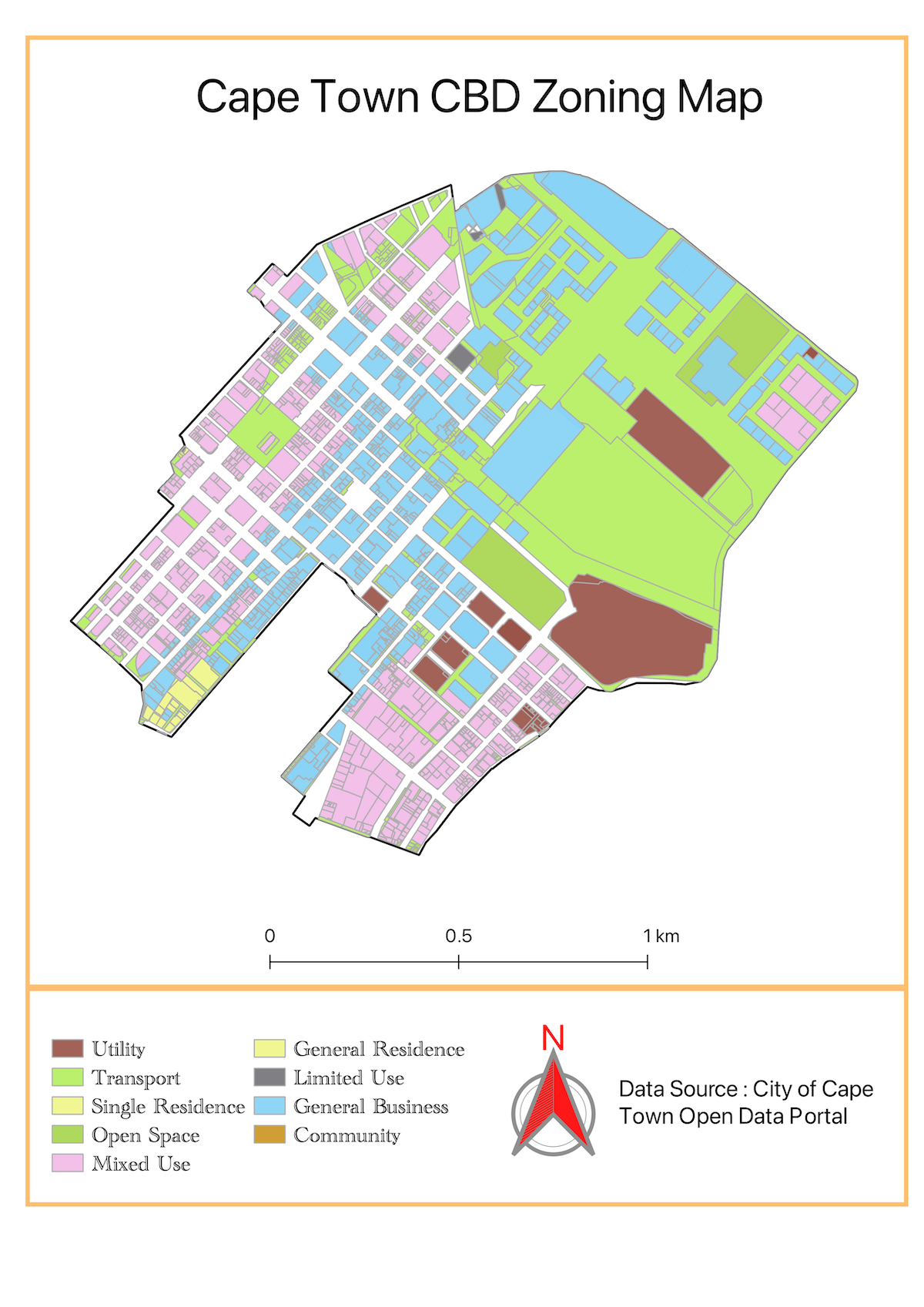
خواهید گرفت
- نحوه دسترسی و دانلود داده ها از ArcGIS REST در QGIS.
- نحوه استخراج ویژگی ها از لایه ای که یک لایه مرزی را قطع می کند.
- نحوه ادغام زیر مجموعه های مختلف از رندرگر دسته.
دریافت داده ها
می توانید داده های آموزش را از پورتال داده باز کیپ تاون – https://odp-cctegis.opendata.arcgis.com پیدا کنید . ما داده ها را از پورتال با استفاده از URL سرور ArcGIS REST وارد خواهیم کرد و سه لایه ذکر شده در زیر را آماده خواهیم کرد.
- لایه منطقهبندی: یک شکل فایل چند ضلعی با کد منطقهبندی و توضیحات برای قطعات زمینی که دارای یک منطقهبندی واحد هستند – بر روی منطقه CBD کیپ تاون.
- لایه تقسیمبندی: یک شکل فایل چند ضلعی با کد منطقهبندی و توضیحات برای قطعات زمینی که دارای منطقهبندی چندگانه هستند – با تقسیم هر چند ضلعی به چند ضلعیهای تک ناحیهای.
- ناحیه CDB کیپ تاون: چند ضلعی که ناحیه CBD کیپ تاون را مشخص می کند.
بیایید مرحله عاقلانه آماده سازی مجموعه داده برای این آموزش را ببینیم.
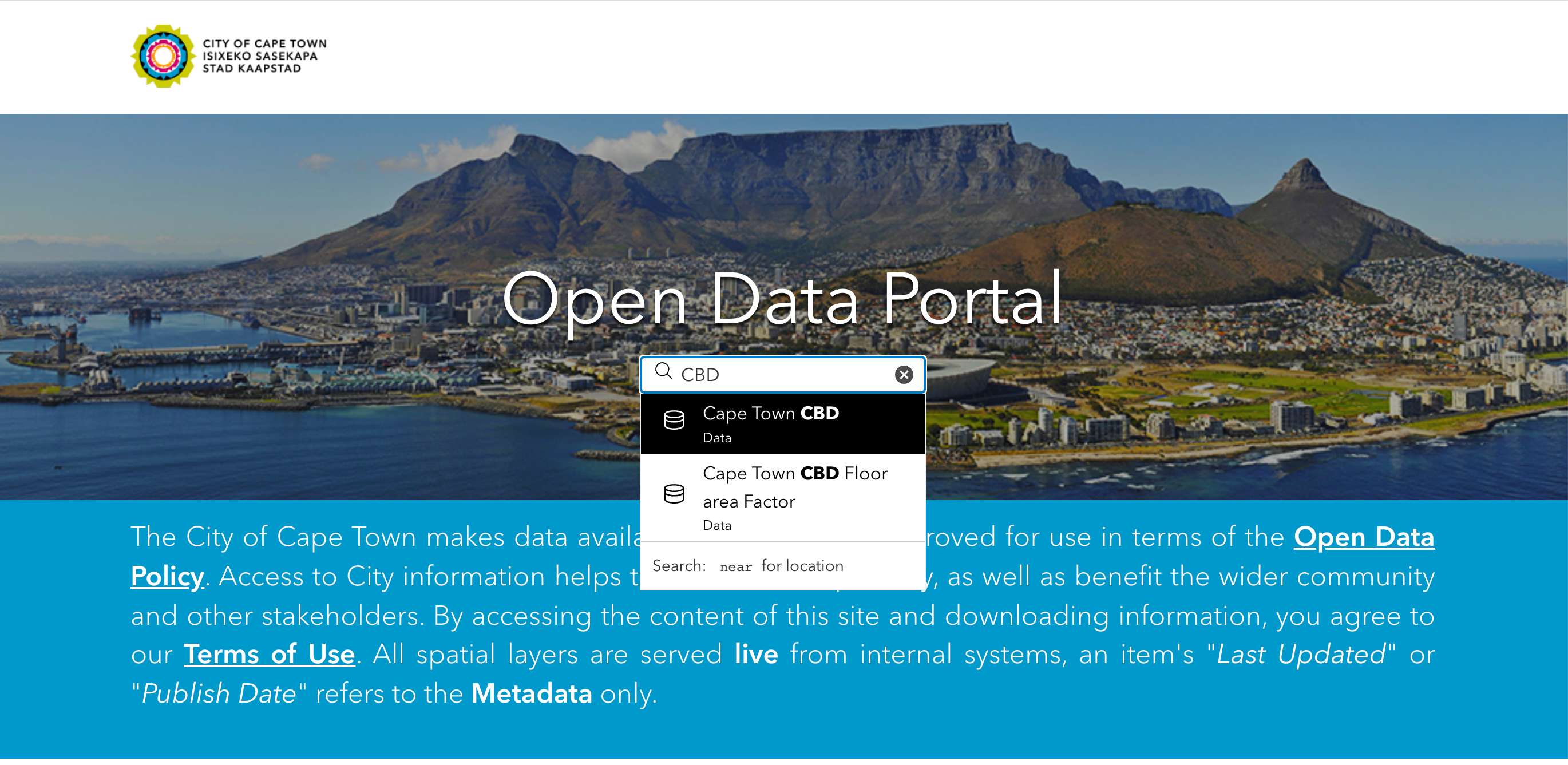
- به پورتال داده بروید – https://odp-cctegis.opendata.arcgis.com/ . ما داده های CBD کیپ تاون را در نوار جستجو جستجو می کنیم و برای مرور بیشتر کلیک می کنیم.

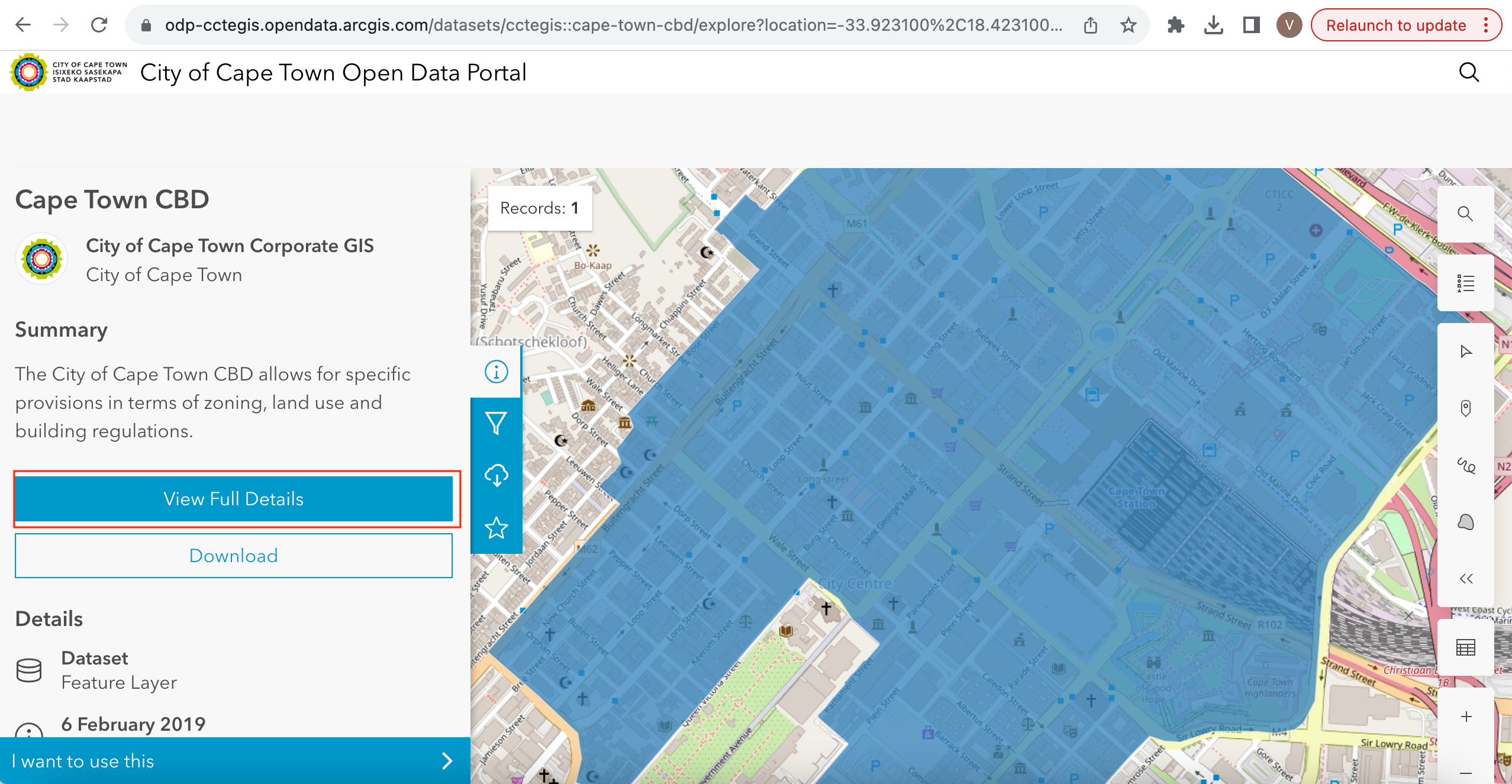
- برای بررسی سرویسهای موجود برای دریافت دادهها، روی View Full Details کلیک کنید.
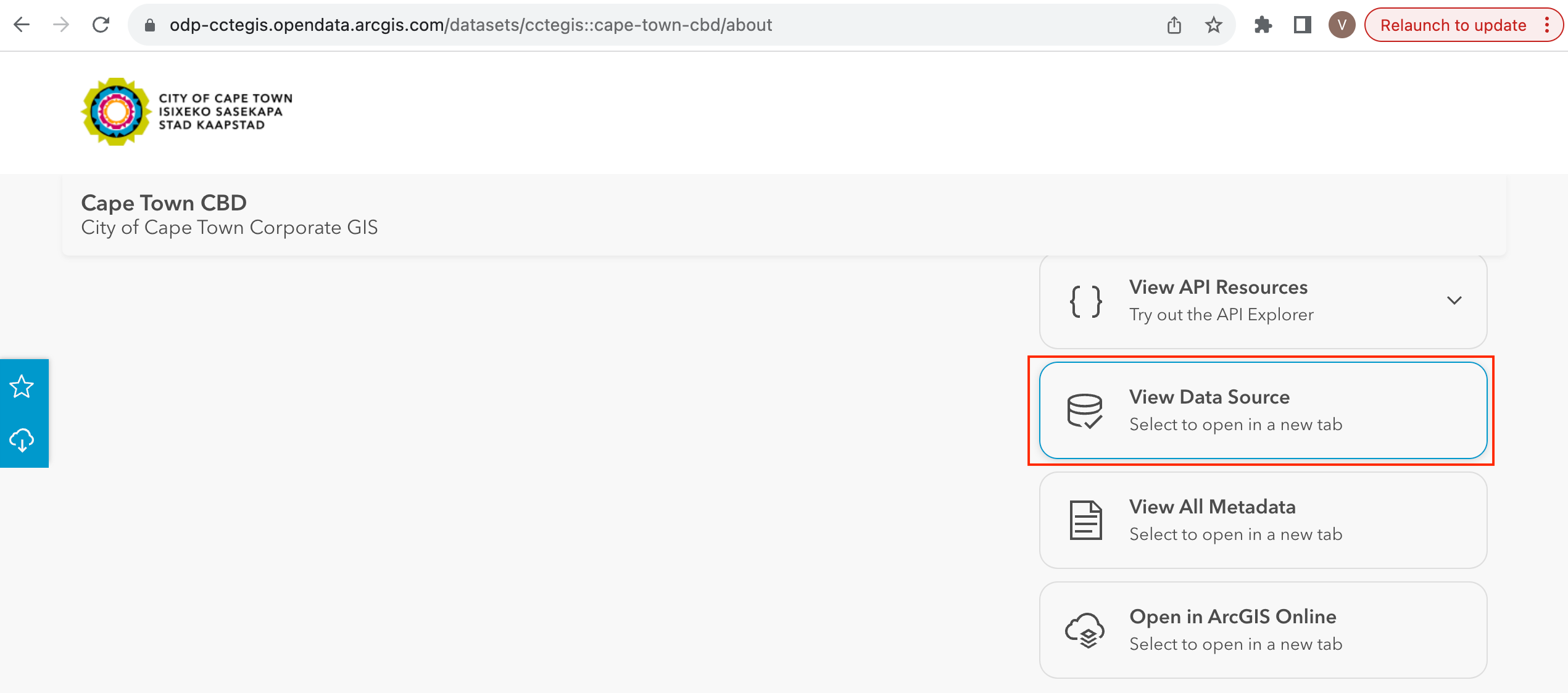
- برای یافتن View Data Source به پایین بروید و روی آن کلیک کنید.
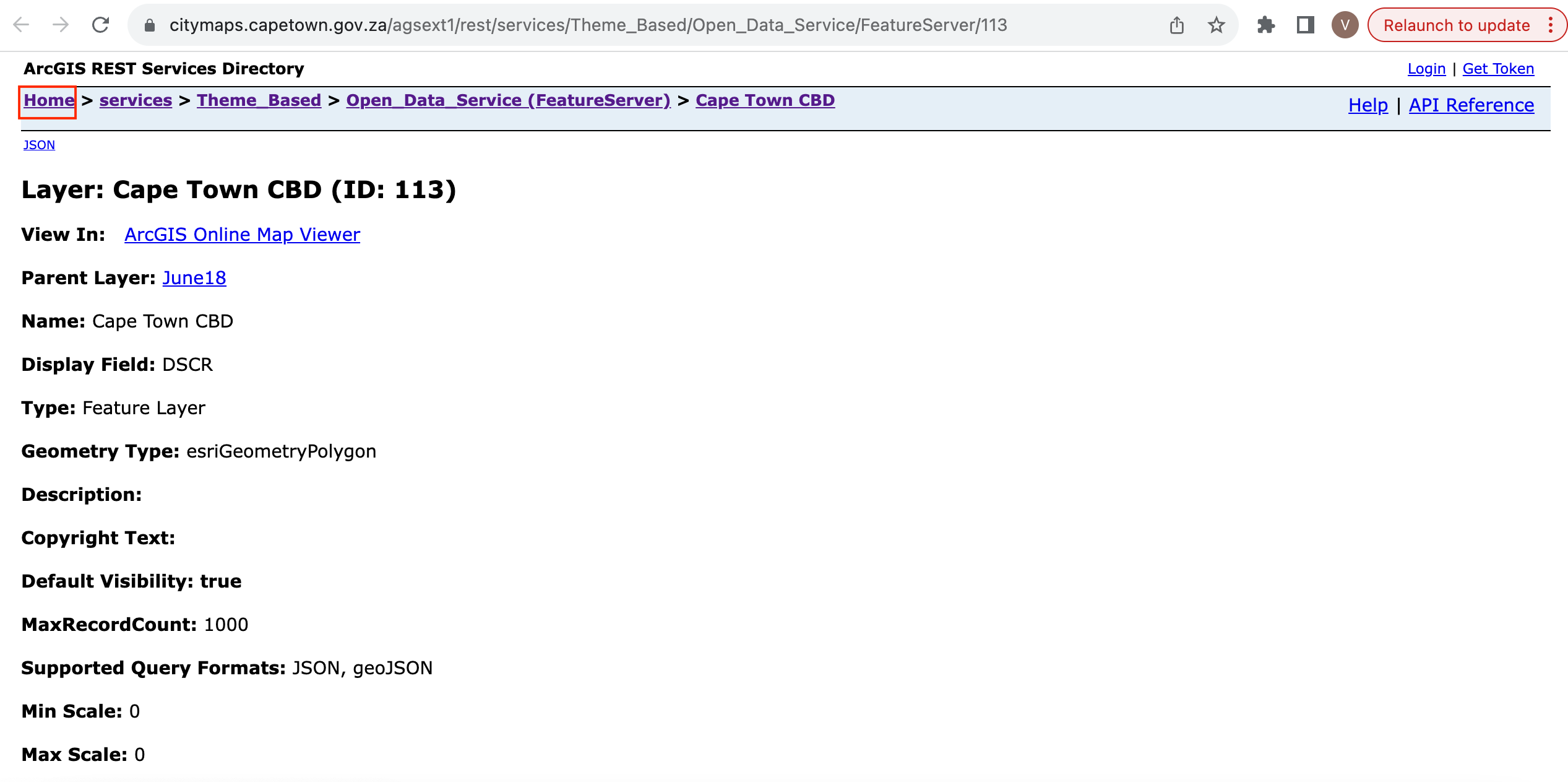
- در فهرست خدمات ArcGIS REST، به صفحه اصلی بروید و URL آن صفحه را کپی کنید. URL کپی شده به نظر می رسد – https://citymaps.capetown.gov.za/agsext1/rest/services .
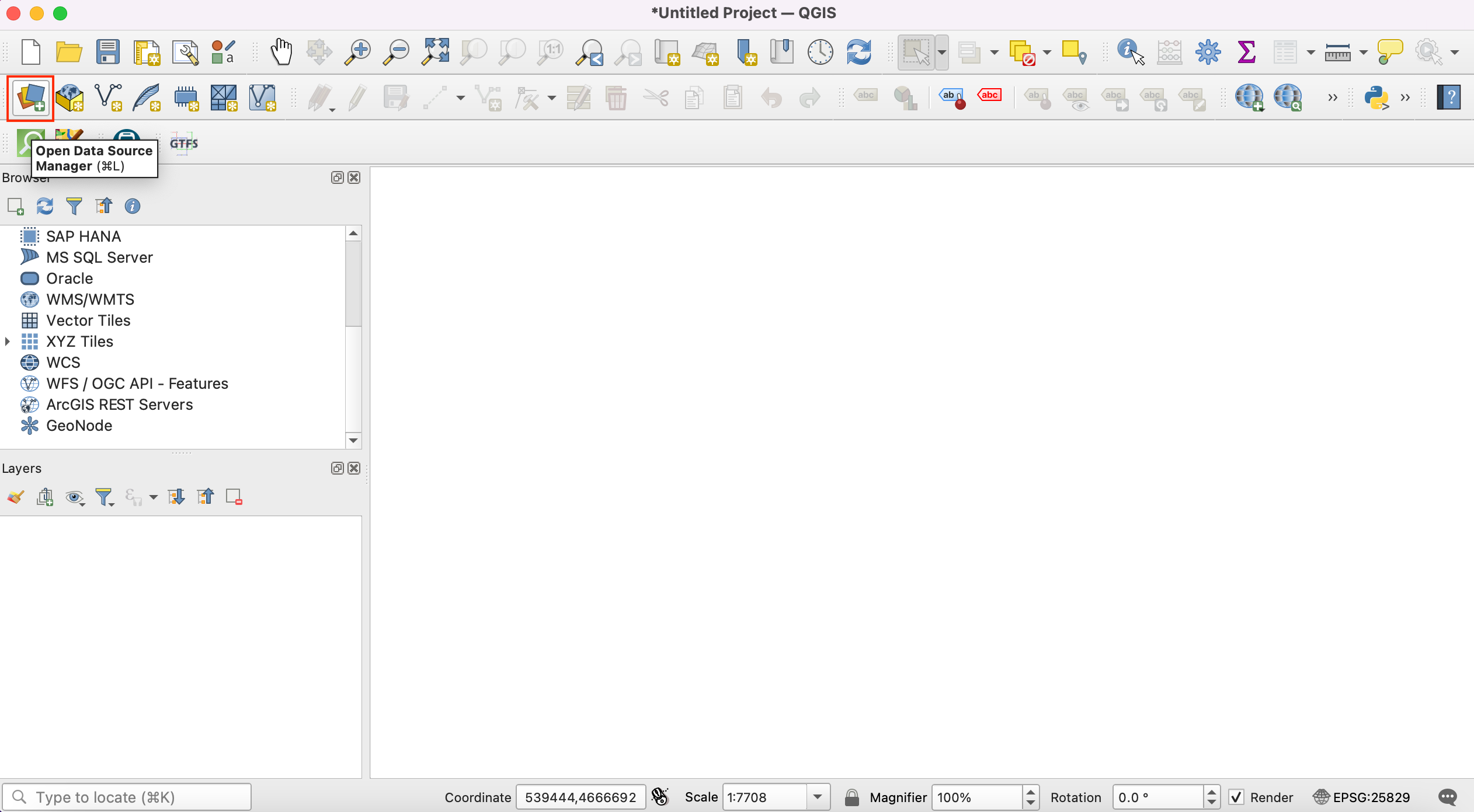
- اکنون QGIS را باز کرده و به بروید .
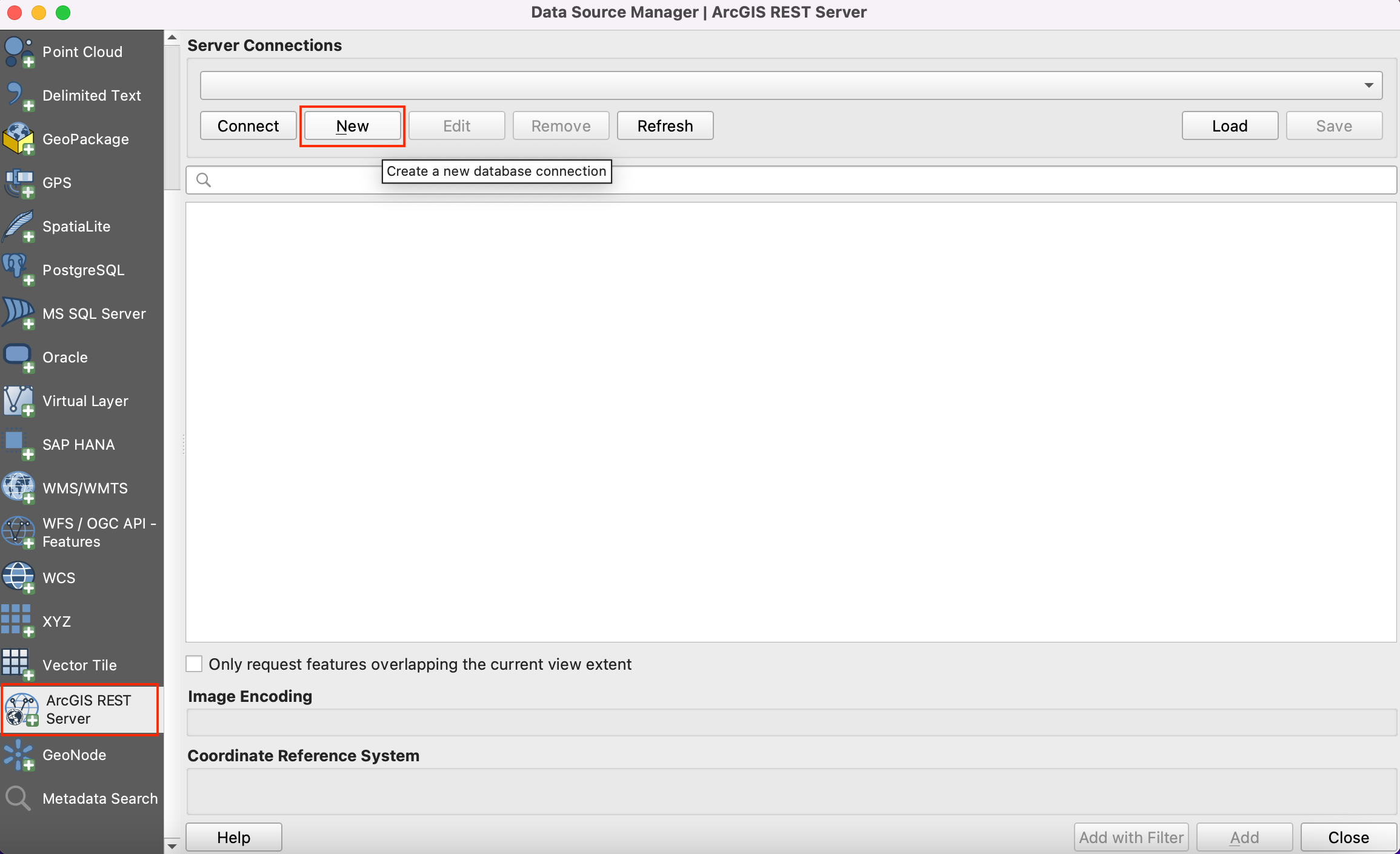
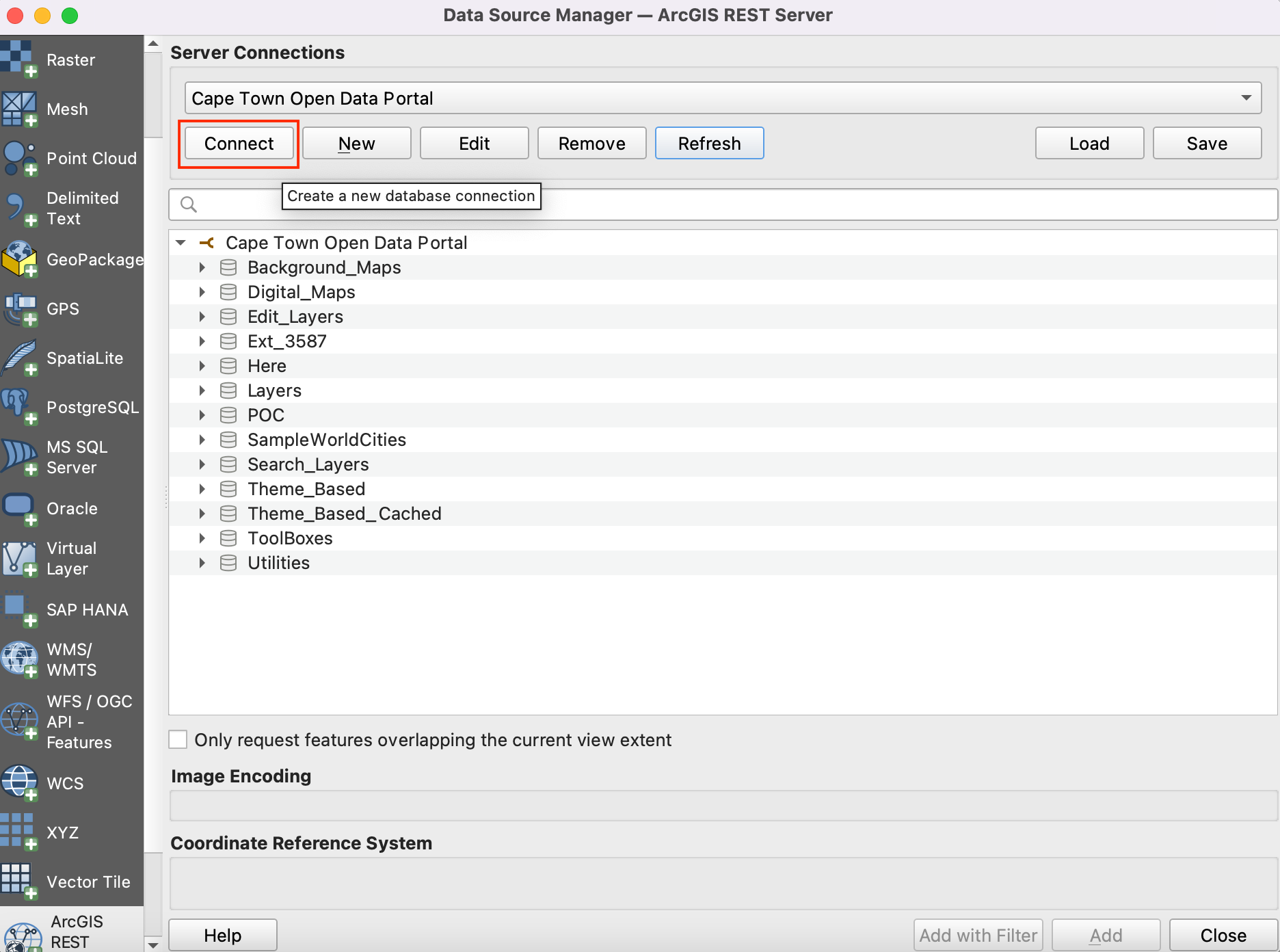
- لیست منابع داده در پانل سمت چپ مشاهده می شود. برای یافتن به پایین بروید . برای ایجاد یک اتصال سرور جدید، روی new کلیک کنید.
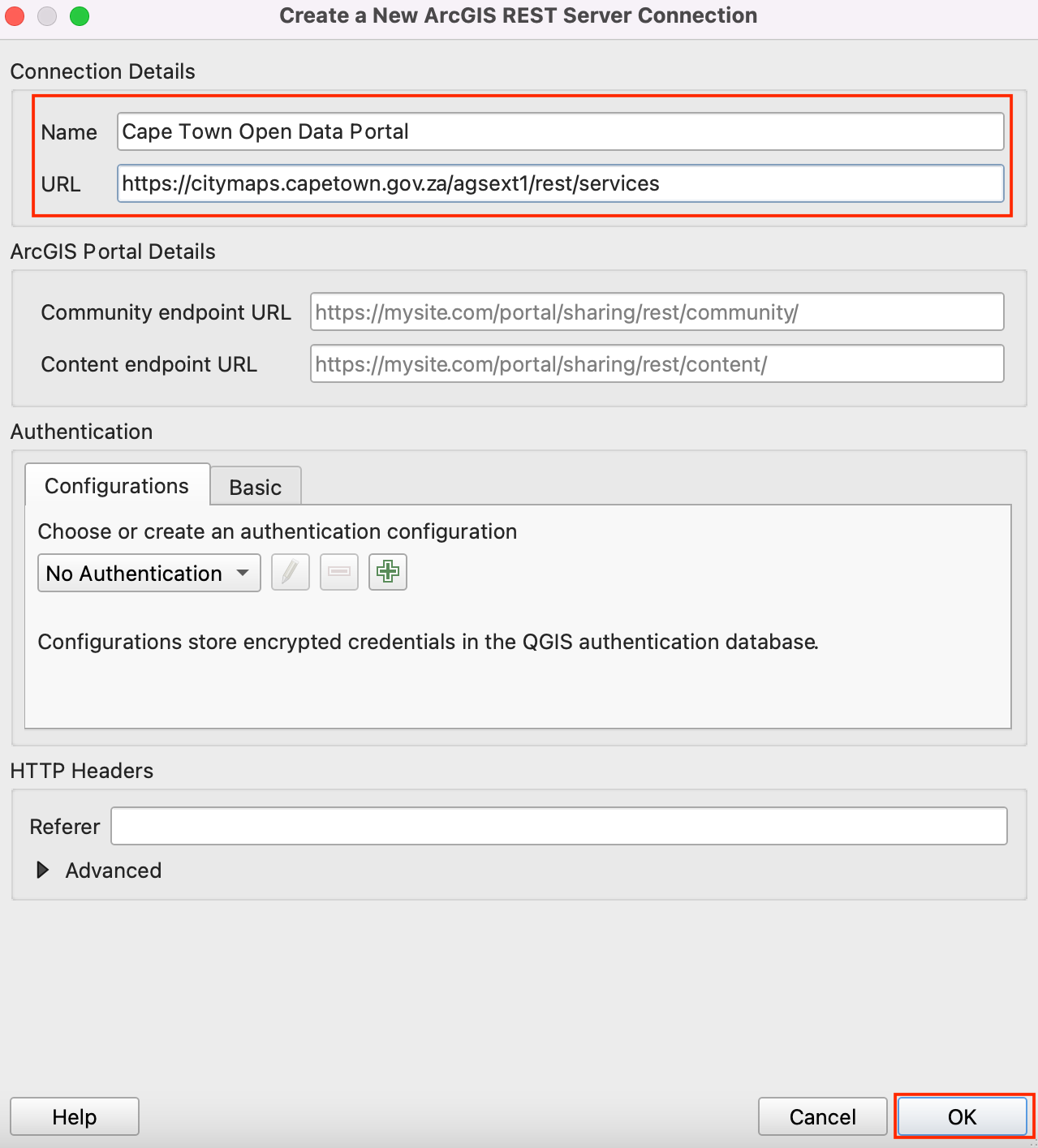
- در جزئیات اتصال ، نام را وارد کنید و آدرس اینترنتی کپی شده را به عنوان ورودی برای URL قرار دهید .
Cape Town Open Data Portal
- برای مشاهده پوشه های داده موجود در سرور، روی Ok و سپس Connect کلیک کنید .
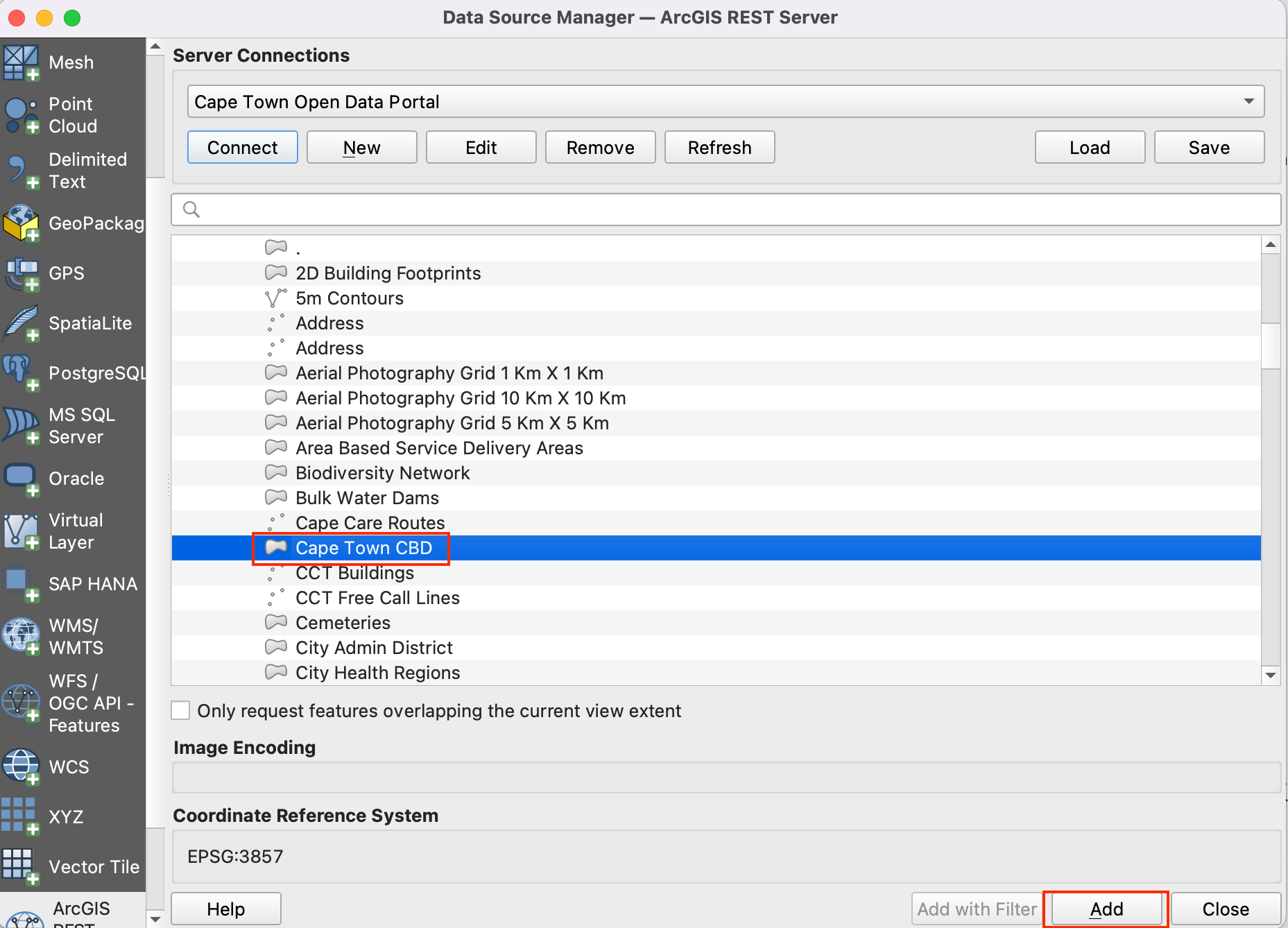
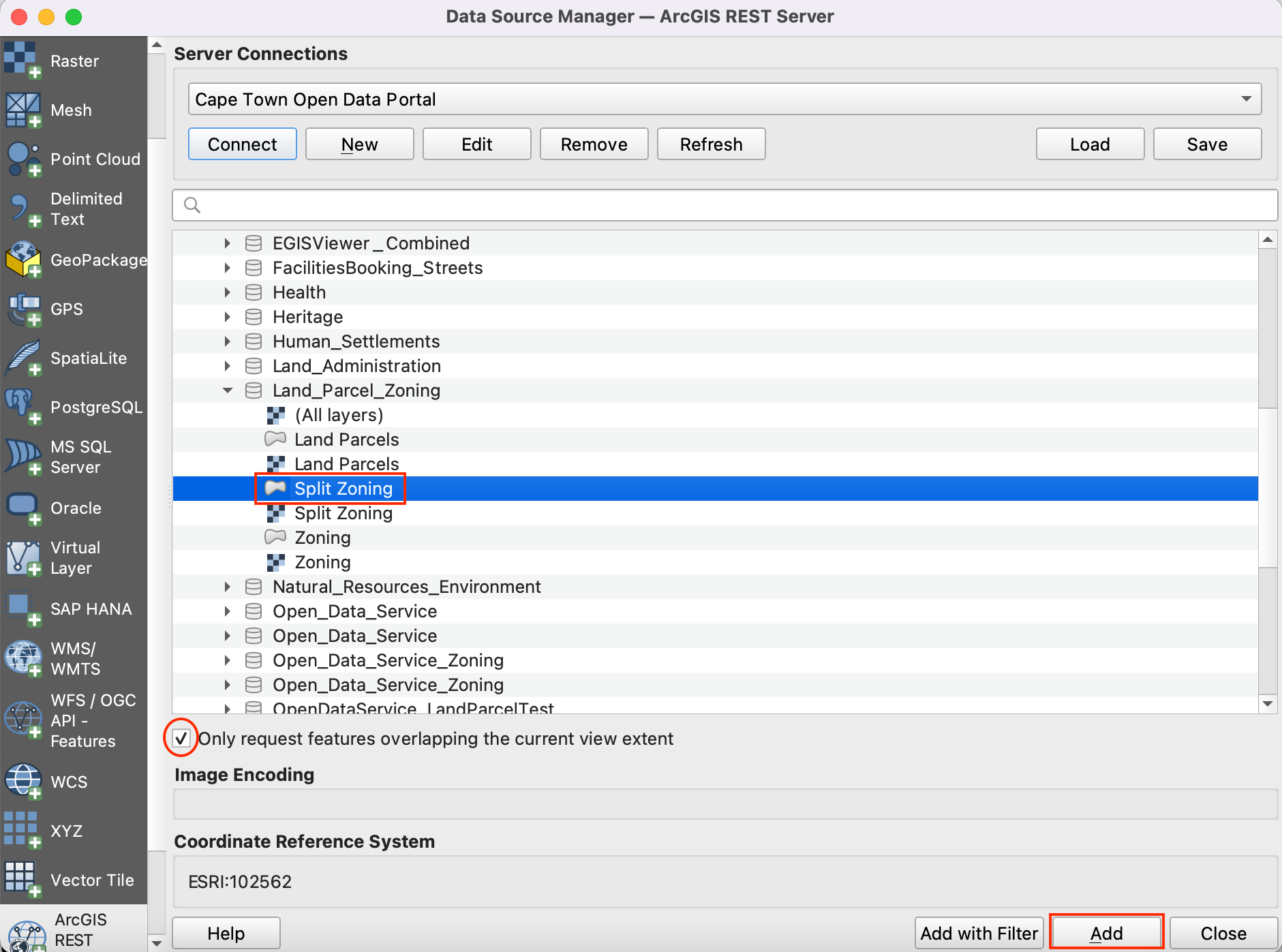
- اکنون هر سه لایه مورد نیاز آموزش را از پایگاه داده جستجو می کنیم. ابتدا در QGIS لایه باز می کنیم. پوشه ها را برای مرور به لایه ها باز کنید. مسیر کامل لایه به است . لایه را انتخاب کنید و روی Add کلیک کنید .
Cape Town CBD
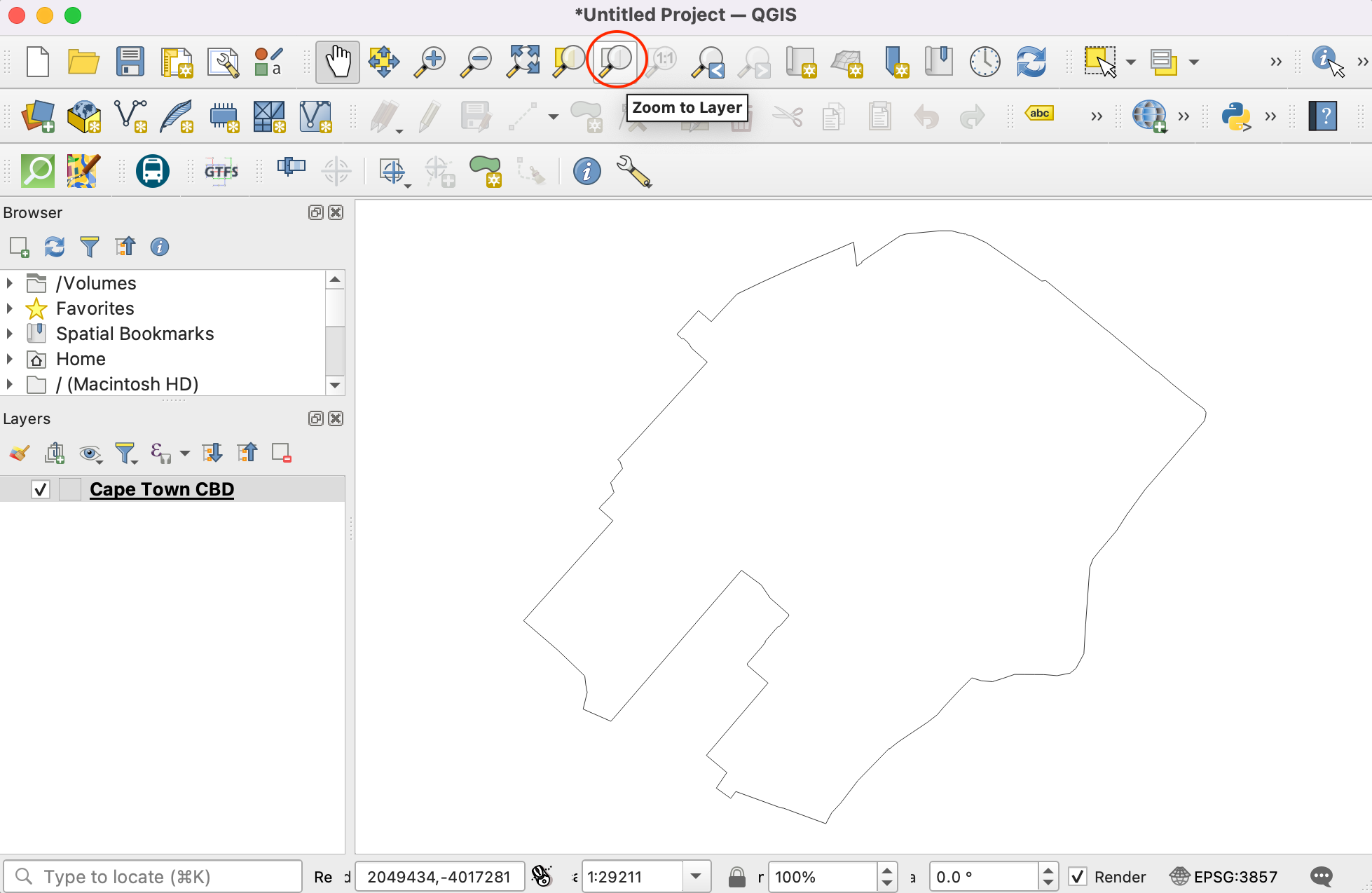
- ببندید تا لایه اضافه شده به QGIS را ببینید. روی کلیک کنید تا در مرکز قرار گیرد و لایه روی بوم نمایش داده شود.
- اکنون،
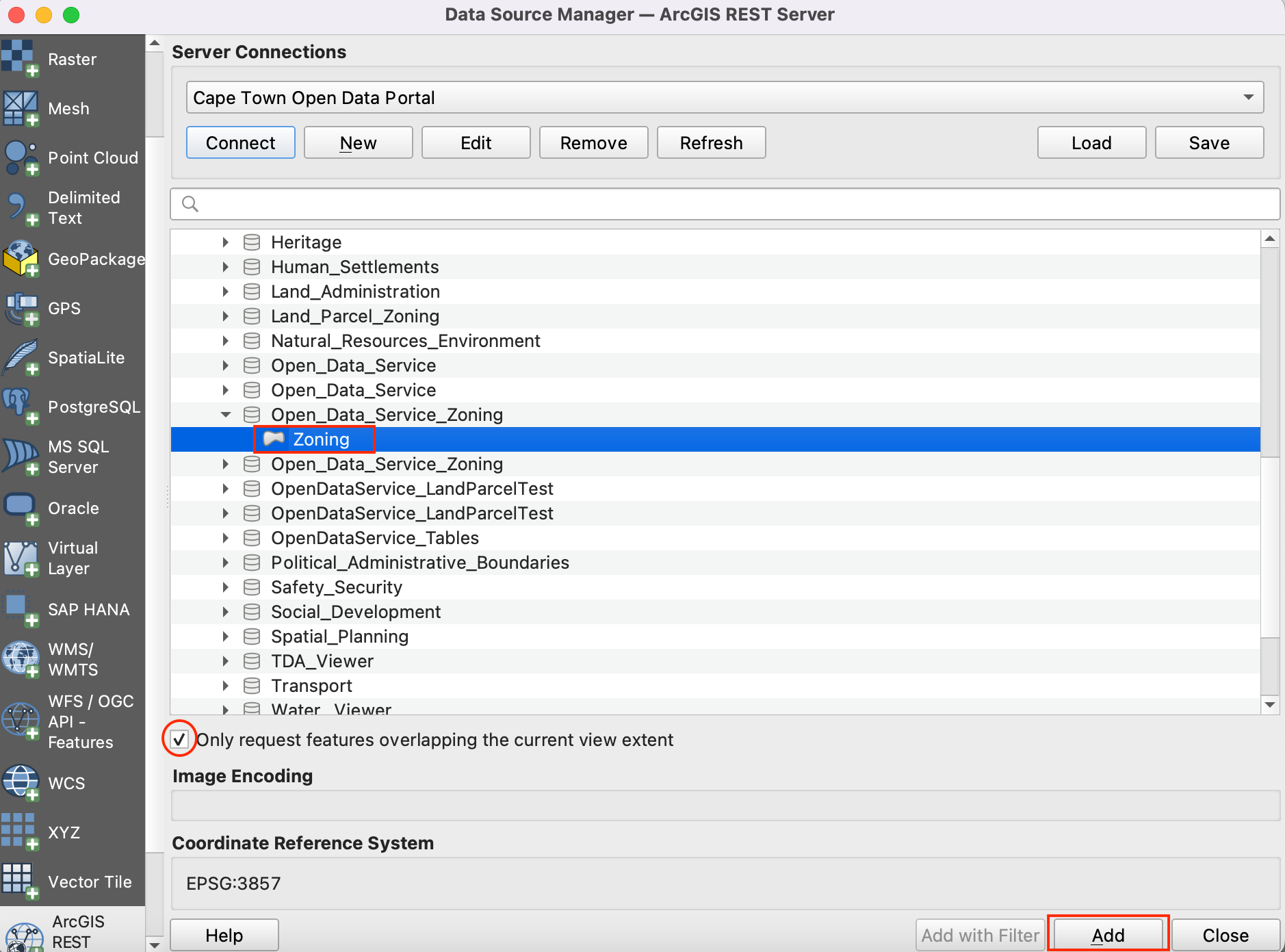
Zoningلایه را با استفاده از Data Source Manager.Connect و مرور به لایه اضافه می کنیم . مسیر کامل است . این یک لایه بسیار بزرگ است، بنابراین برای جلوگیری از بارگیری همه ویژگیهای موجود در لایه، کادر فقط درخواست ویژگیهایی که با وسعت نمای فعلی همپوشانی دارند را علامت بزنید . اگر این را فراموش کردید، بارگذاری لایه ممکن است زمان زیادی طول بکشد. روی Add کلیک کنید تا در QGIS باز شود.Cape Town Open Data PortalZoning Split_Zoningبه طور مشابه لایه اضافه کنید . مسیر کامل این است – .- می بینیم که هر سه لایه منبع در QGIS باز هستند. میخواهیم لایههای
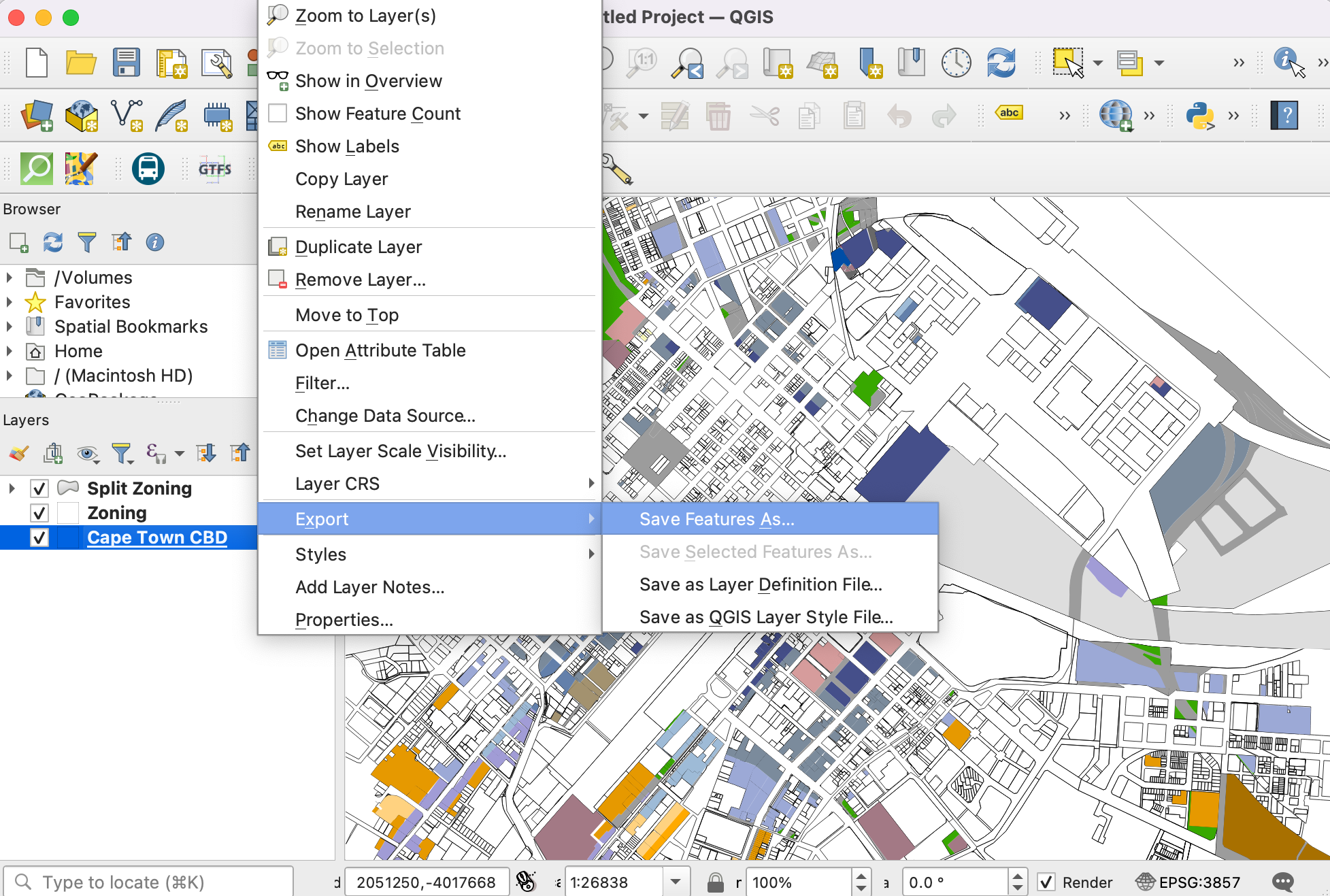
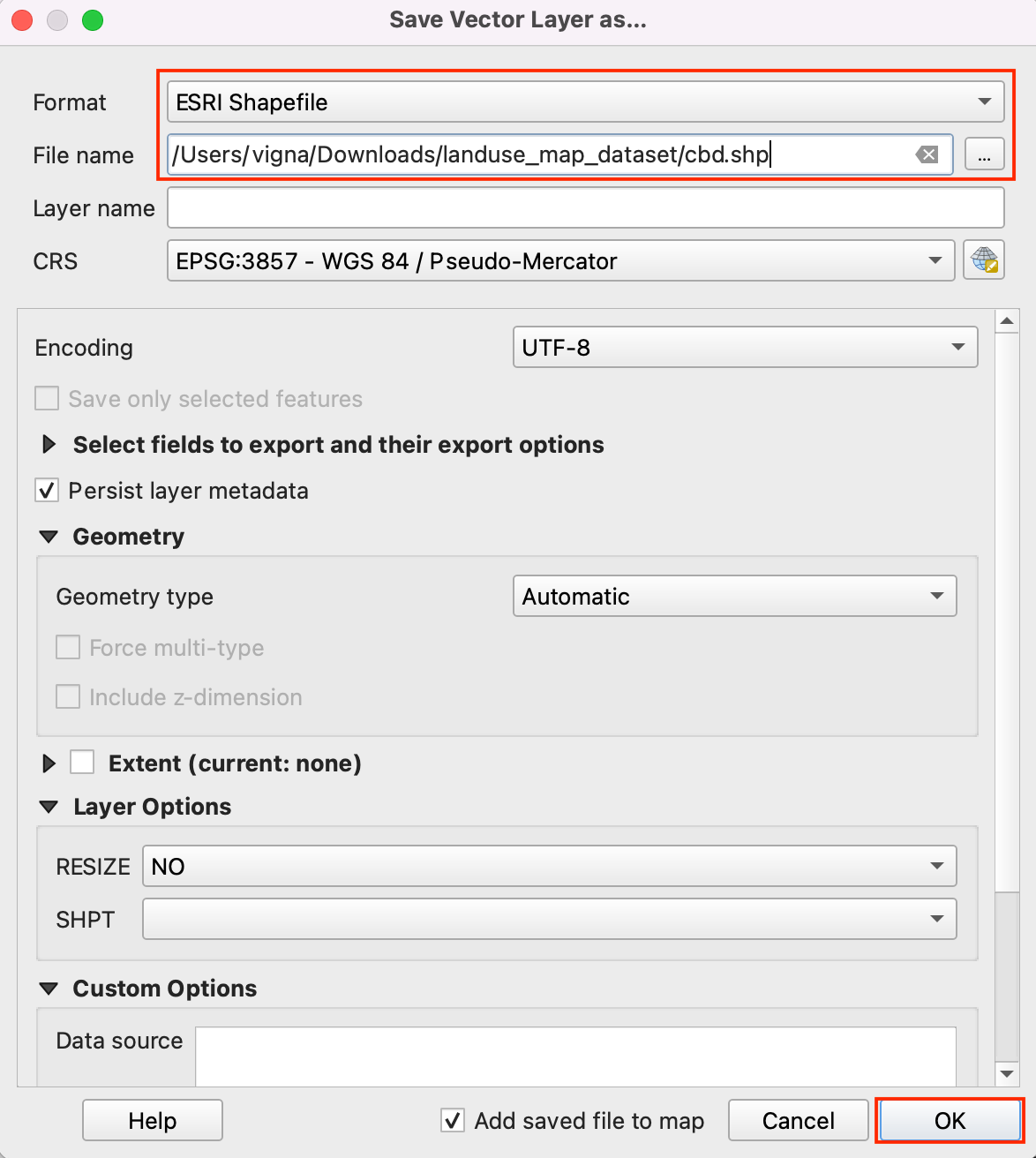
Zoningand را به لایه مرزی کلیپ کنیم. ابتدا، اجازه دهید هر سه لایه را به صورت محلی به عنوان فایل های شکل ذخیره کنیم. روی لایه کلیک راست کنید. به دنبال Export بگردید و روی Save Features As کلیک کنید .Split ZoningCape Town CBDCape Town CBD - فرمت ESRI Shapefile را تنظیم کنید و در پوشه محلی که میخواهید فایلهای شکل را ذخیره کنید، مرور کنید. ما تمام لایه های مربوط به این آموزش را در یک پوشه داده ذخیره می کنیم. لایه را به عنوان ذخیره کنید
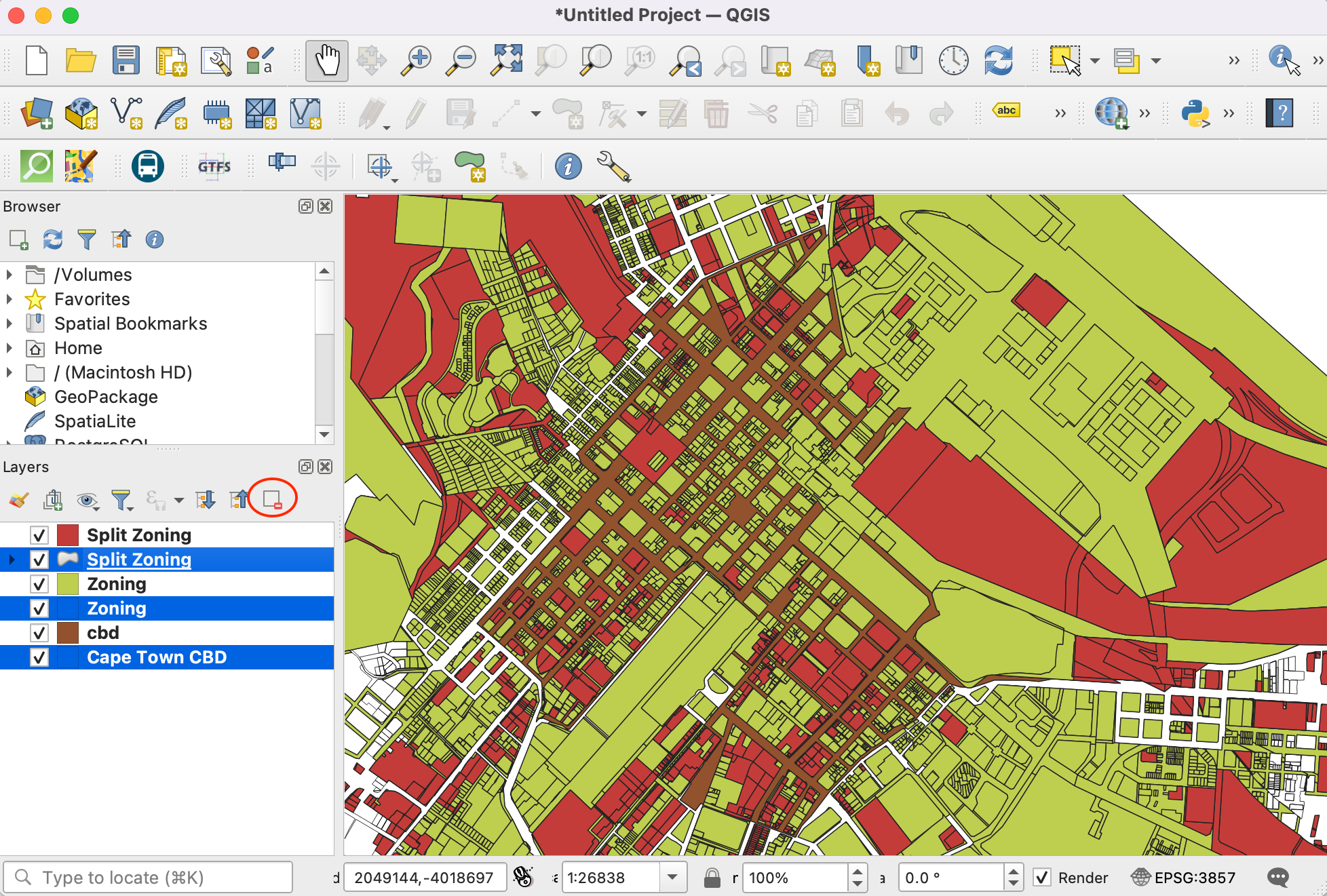
cbd. همه گزینه های دیگر را پیش فرض نگه دارید و روی OK کلیک کنید . به همین ترتیب دو لایه دیگر را به عنوانZoning.shpو به همان پوشه صادر کنید.Split Zoning - لایه های بارگذاری شده از سرور را حذف کنید. هر سه لایه را انتخاب کنید و روی نماد حذف لایه/گروه کلیک کنید . میخواهیم ویژگیها
Zoningو لایههای متقاطع با مرزها را استخراج کنیم.Split Zoningcbd - از نوار منو به
- در جعبه ابزار، الگوریتم Intersection را جستجو کنید و برای باز کردن دوبار کلیک کنید.
Zoningبه عنوان لایه ورودی وcbdلایه پوشش را انتخاب کنید . گزینه های دیگر را پیش فرض نگه دارید و به ذخیره خروجی در فایل ادامه دهید.- لایه خروجی را مانند
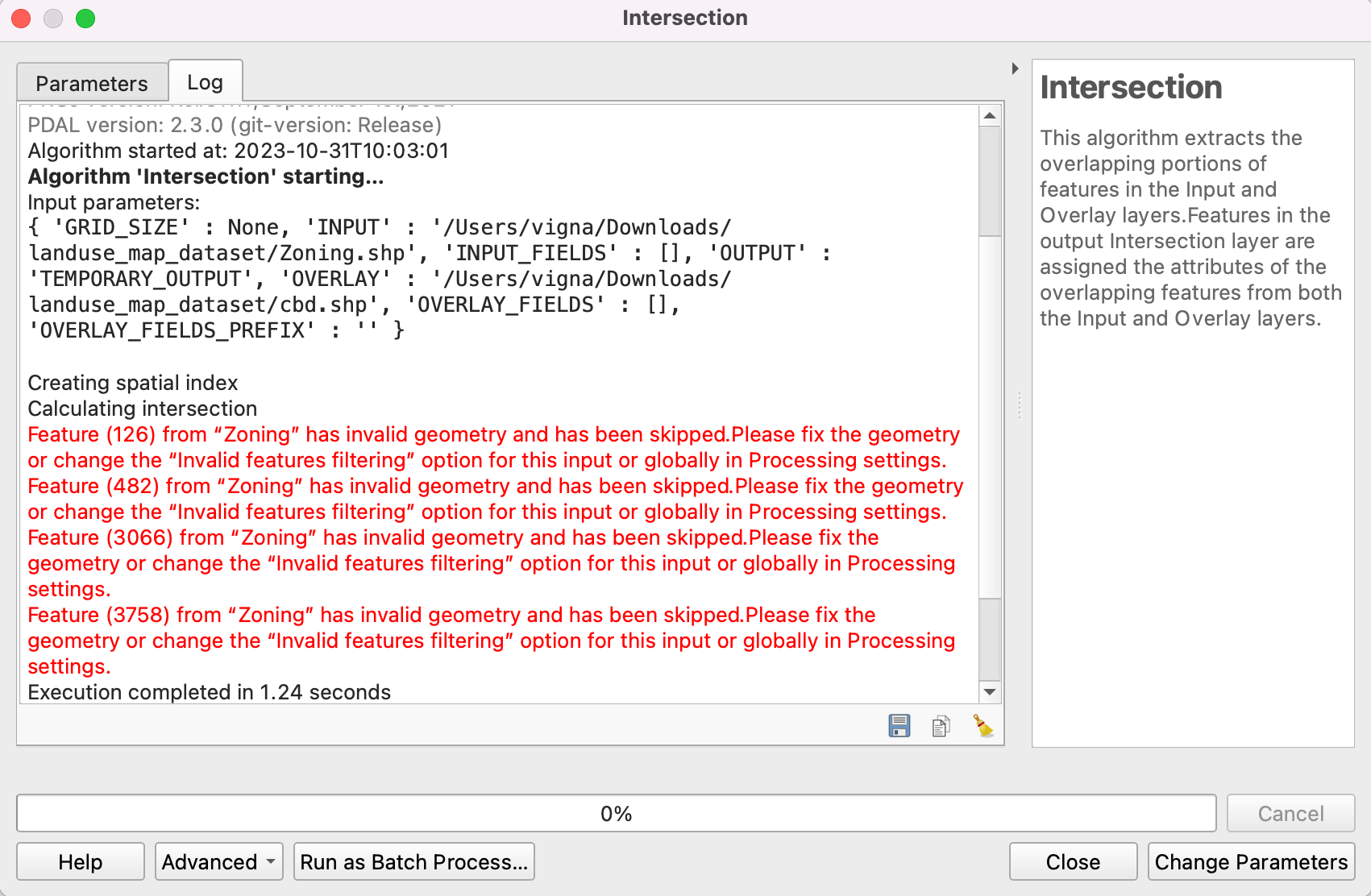
zoning_cbdپوشه داده ذخیره کنید و روی Run کلیک کنید . - بسته به تنظیمات پردازش خود، برخی از خطاها یا هشدارها را در برگه ورود مشاهده خواهید کرد . لایه ورودی تعدادی هندسه نامعتبر دارد و در حین اجرای تقاطع از آن صرفنظر می شود. قبل از گرفتن تقاطع ، هندسه ها
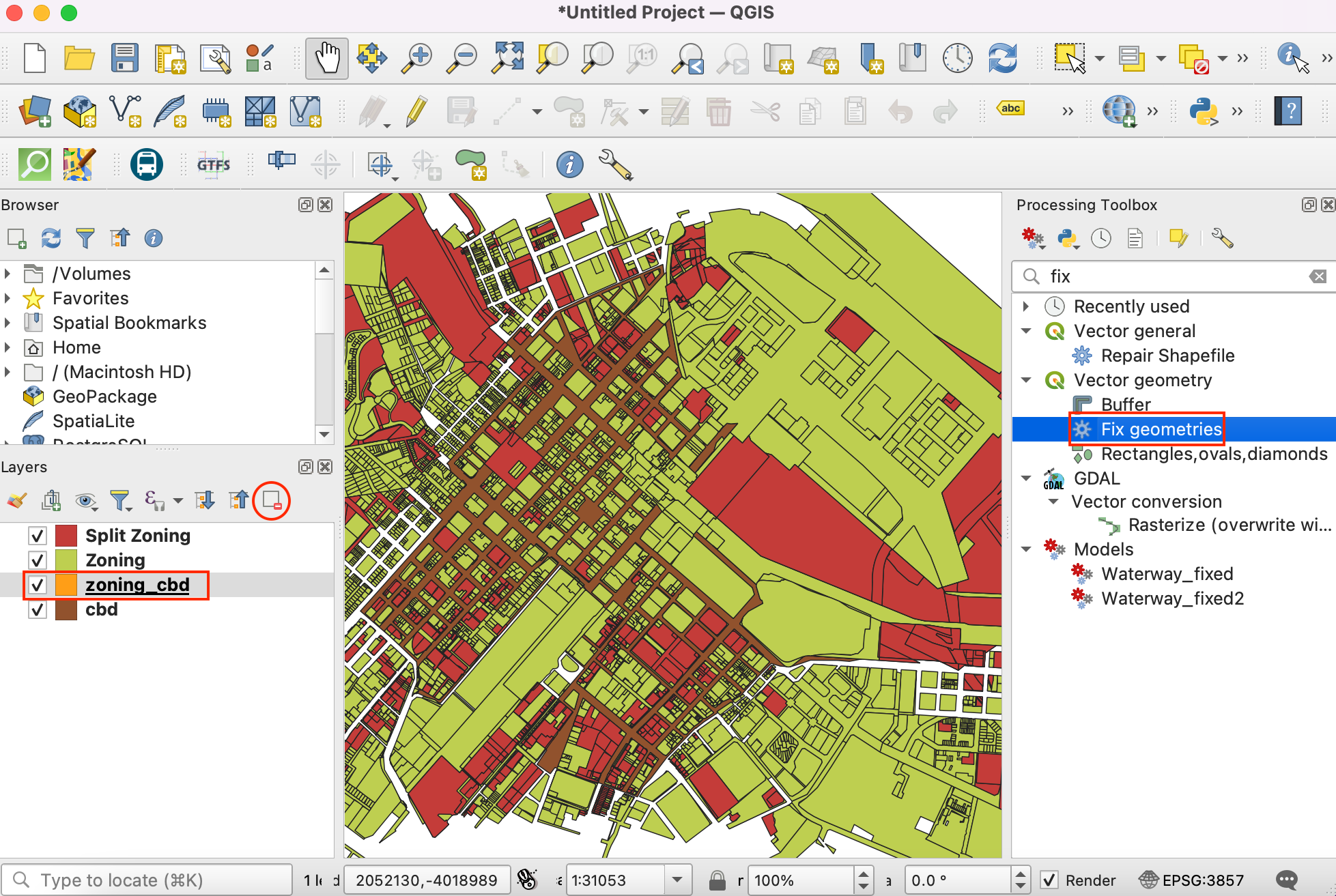
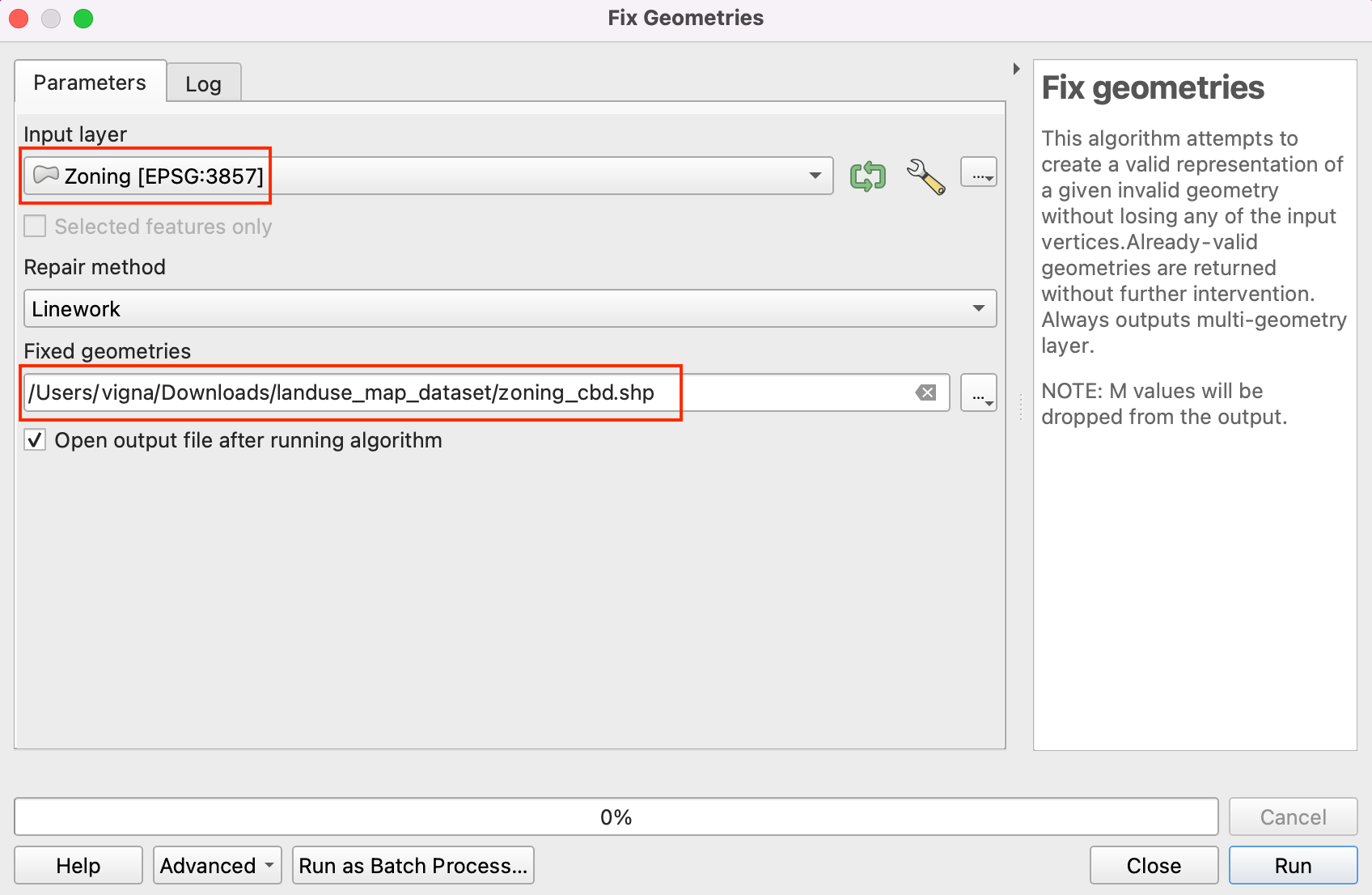
Zoningو لایه ها را اصلاح می کنیم تا همه هندسه ها را استخراج کنیم.Split Zoning - خروجی تقاطع را از QGIS و پوشه داده حذف کنید. ابزار را در جعبه ابزار پردازش جستجو کنید . برای باز کردن دوبار کلیک کنید.
Zoningبه عنوان لایه ورودی انتخاب کنید . همه ورودیهای دیگر را بهعنوان پیشفرض نگه دارید و با کلیک روی Save to File،zoning_fixed.shpلایه خروجی را مانند پوشه داده ذخیره کنید . روی Run کلیک کنید . فرآیند تثبیت هندسه روی لایه را تکرار کنید و لایه را با هندسه های ثابت به صورت ذخیره کنید .Split Zoningsplit_zoning_fixed.shp- حذف
Zoningو لایه بندی کنید. ما با استخراج ویژگیها و لایههایی که همدیگر را قطع میکنند، پیش میرویم . را از جعبه ابزار پردازش جستجو کنید و برای باز کردن دوبار کلیک کنید.Split Zoningzoning_fixedsplit_zoning_fixedcbd
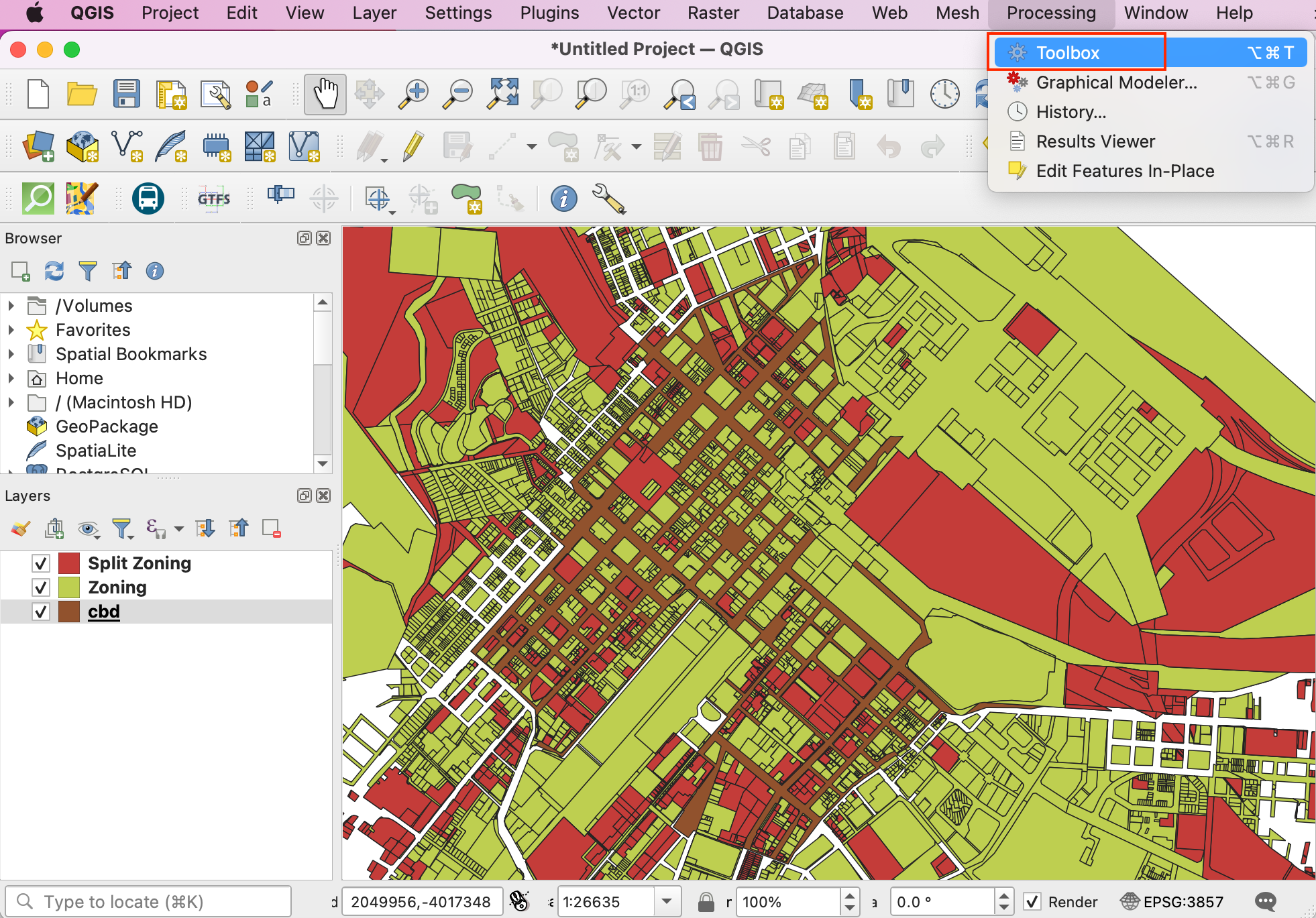
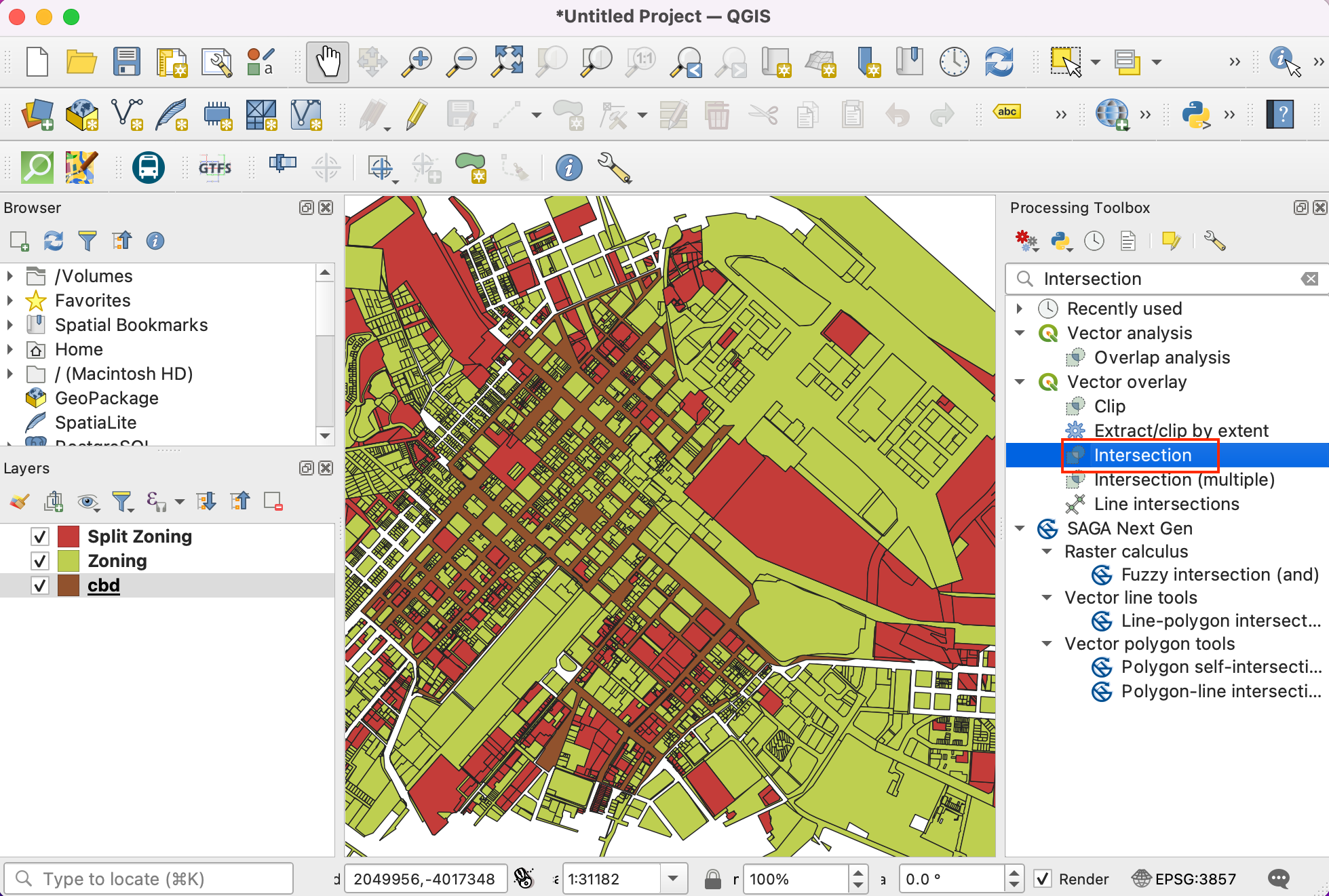
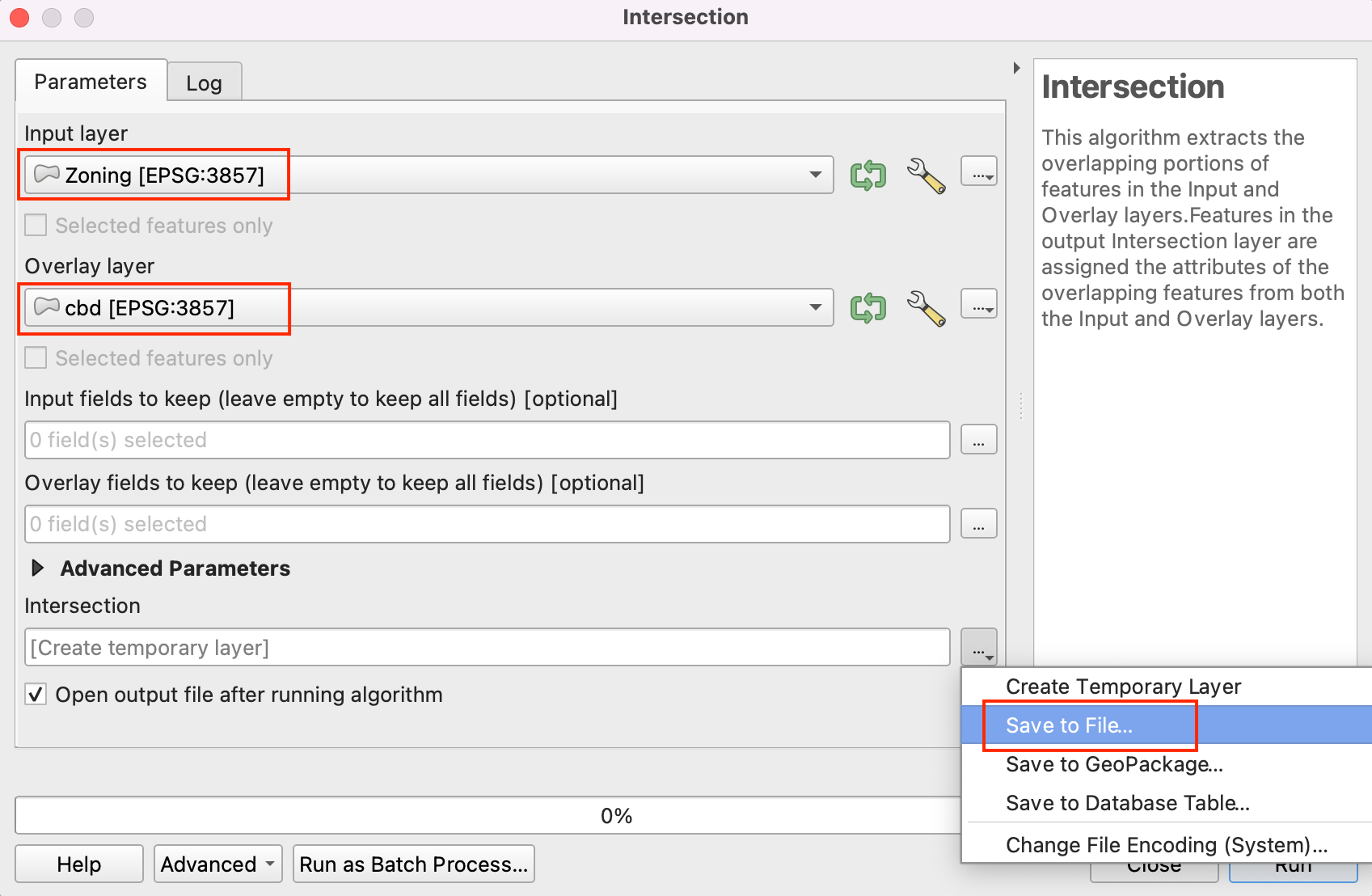
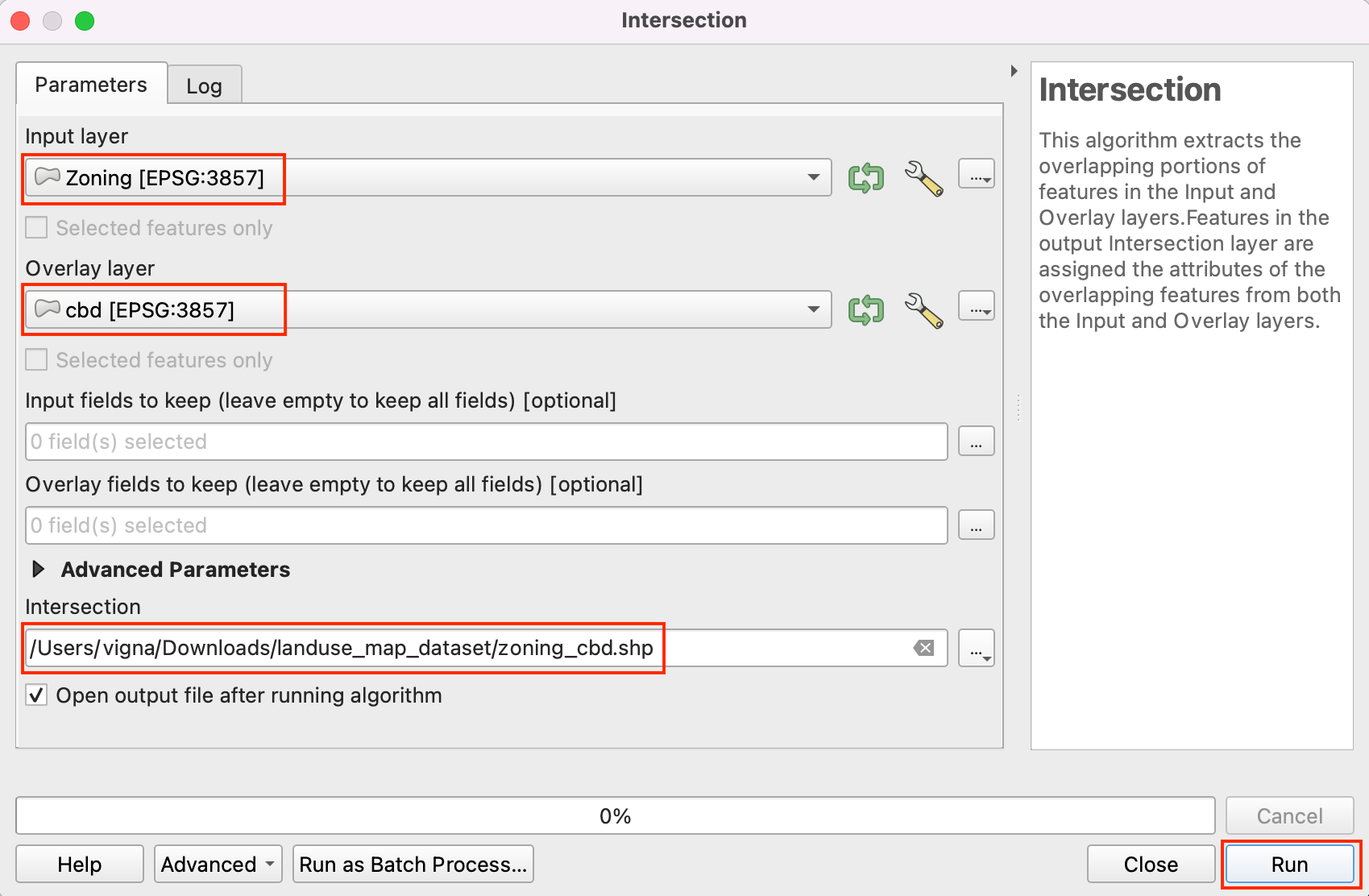
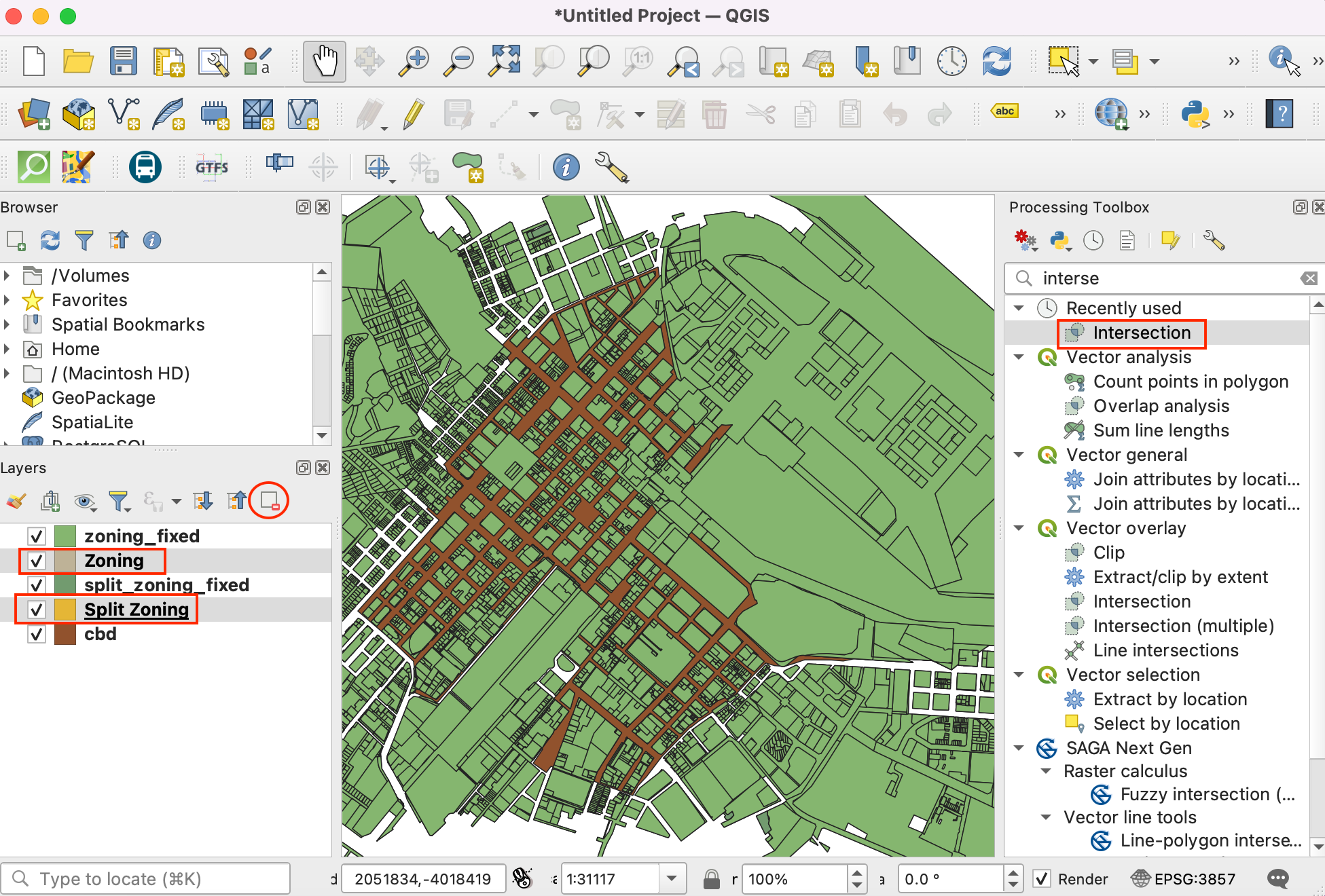
۲۴٫ برای انجام تقاطع همانطور که در مراحل ۱۸ و ۱۹ توضیح داده شده است، Zoning_fixedبه عنوان لایه ورودی و cbdبه عنوان لایه Overlay انتخاب کنید . خروجی را به عنوان ذخیره کنید zoning_cbdو همین کار را برای split_zoning_fixedلایه تکرار کنید و لایه خروجی را به عنوان ذخیره کنید split_zoning_cbd.
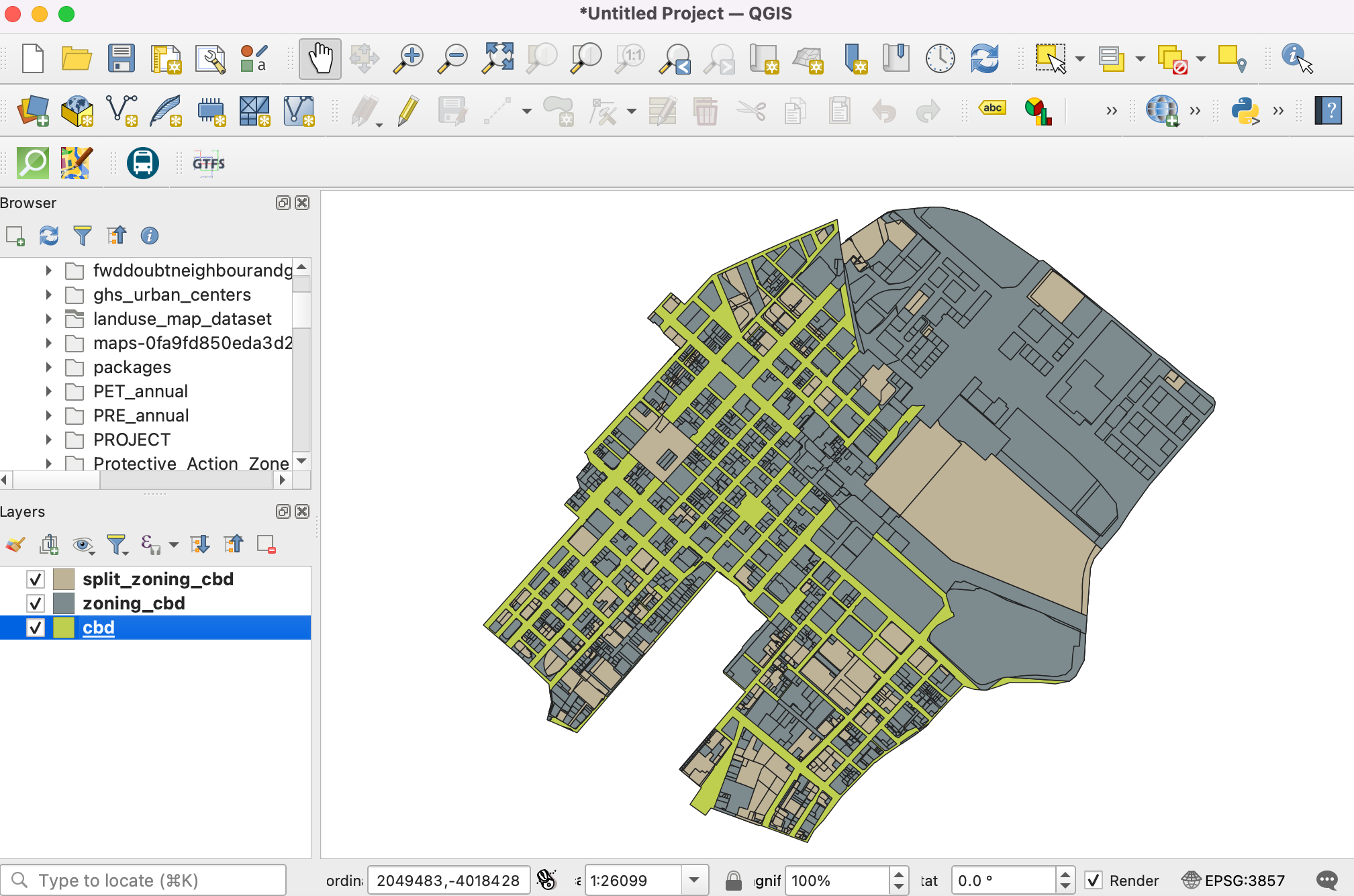
برای راحتی کار، می توانید مستقیماً یک کپی از هر سه لایه از پیش پردازش شده را از لینک های زیر دانلود کنید:
- QGIS را باز کنید. روی نماد کلیک کنید تا لایههایی را برای کار در آموزش اضافه کنید.
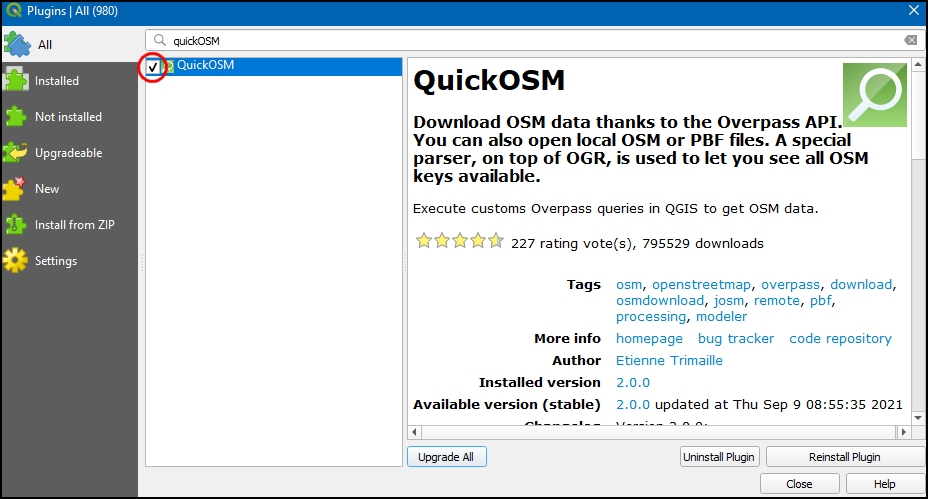
- به برگه Vector بروید و از دکمه مرور برای رفتن به پوشه ای که فایل های شکل پردازش شده را در آن نگهداری کرده اید استفاده کنید.
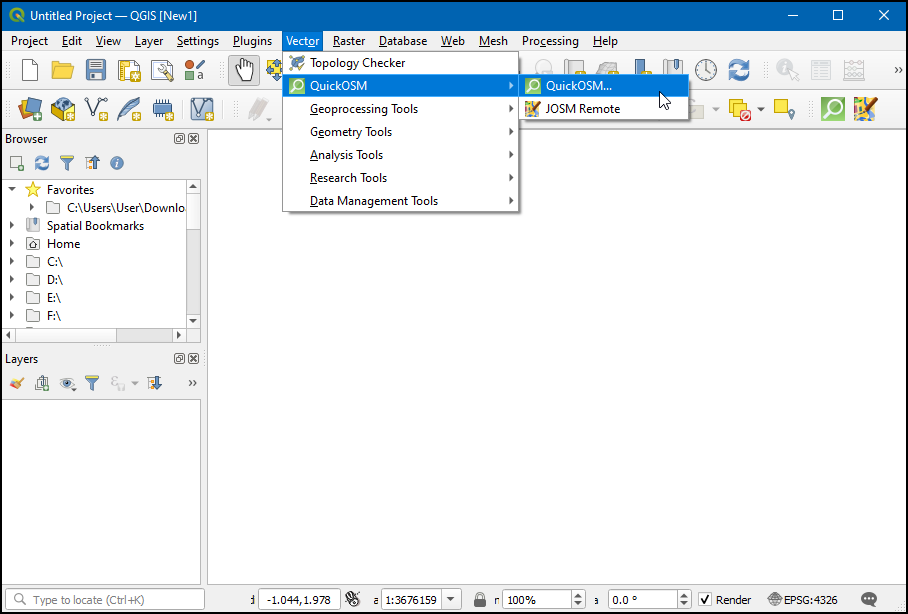
- و فایل ها
cbd.shpرا انتخاب کنید و روی Open کلیک کنید .zoning_cbd.shpsplit_zoning_cbd.shp
- شما هر سه مسیر فایل را در کادر متنی در کنار Vector Dataset خواهید دید . روی افزودن و سپس بستن کلیک کنید .
- همانطور که روی تمرین کار می کنیم، حفظ کار مهم است. به .
- پروژه را به عنوان فایل landuse_map.qgz در دایرکتوری داده ذخیره کنید. فایل پروژه QGIS حاوی ارجاعاتی به لایه های داده است و سبک ها، الگوهای نقشه و غیره را ذخیره می کند.
- لایه را انتخاب کنید
zoning_cbdو روی دکمه Open Attribute Table در نوار ابزار کلیک کنید . توجه داشته باشید که این ویژگیINT_ZONE_Cدارای کدهای منطقه بندی است وINT_ZONE_Dدارای توضیحات منطقه بندی است. ویژگی جدول را ببندید.
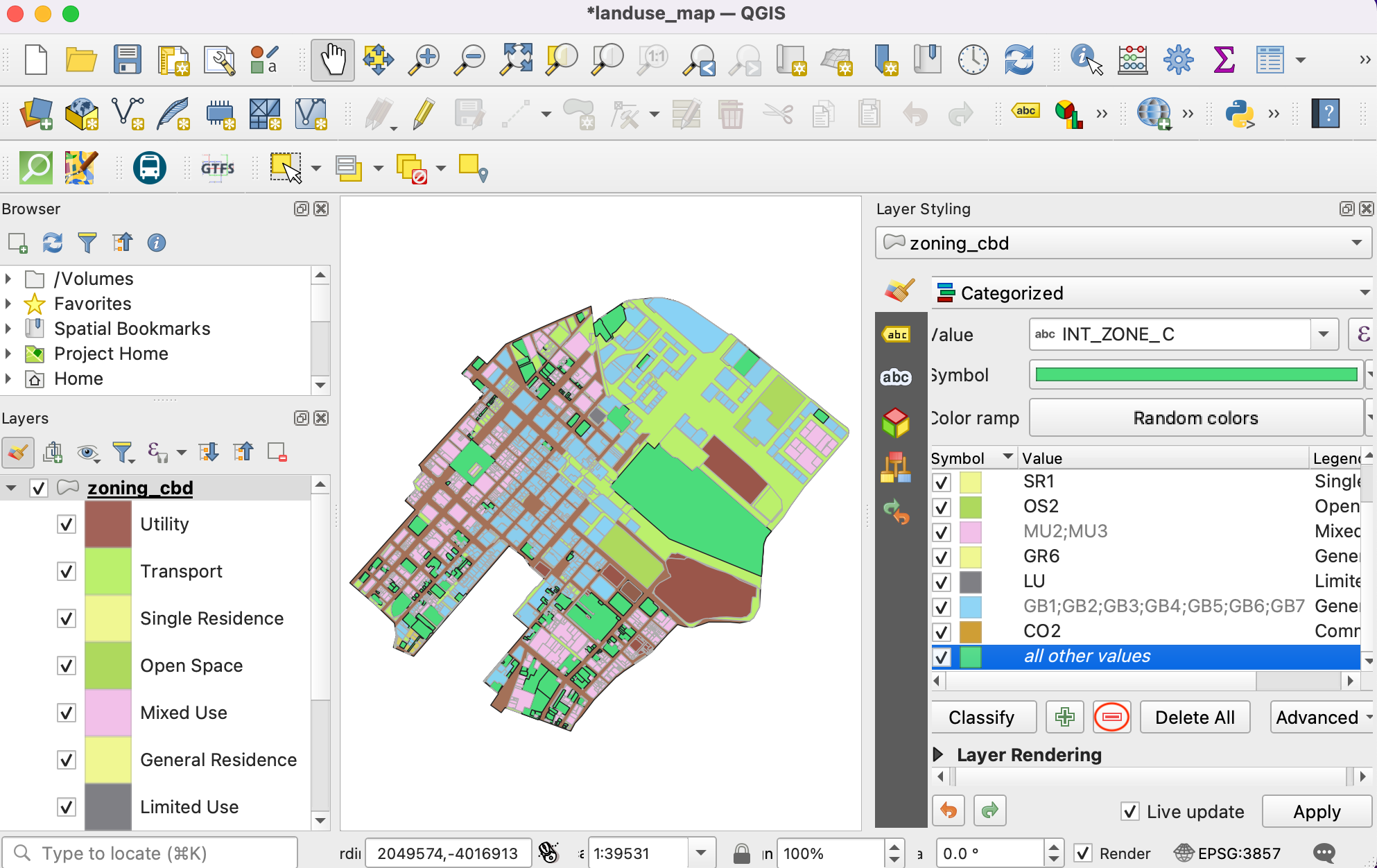
- حالا بیایید لایه را بر اساس این ویژگیها استایل کنیم، بنابراین بستههایی با کدهای منطقهبندی یکسان، سبکهایی همرنگ هستند. روی دکمه Open the Layer Styling Panel در پنل Layers کلیک کنید. روی دکمه کشویی کنار Single Symbol کلیک کنید .
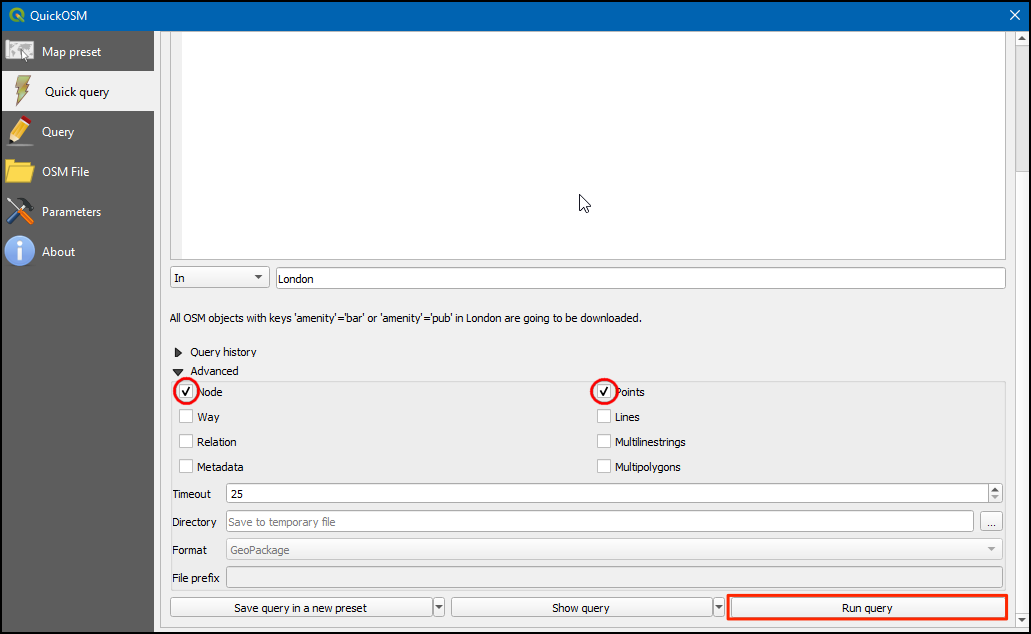
- دسته بندی شده را به عنوان رندر انتخاب کنید .
INT_ZONE_Cبه عنوان مقدار انتخاب کنید . روی طبقه بندی کلیک کنید.
- خواهید دید که یک سری نماد ظاهر می شود. یک نماد رنگ متفاوت برای هر کد منحصر به فرد در لایه اختصاص داده شده است.
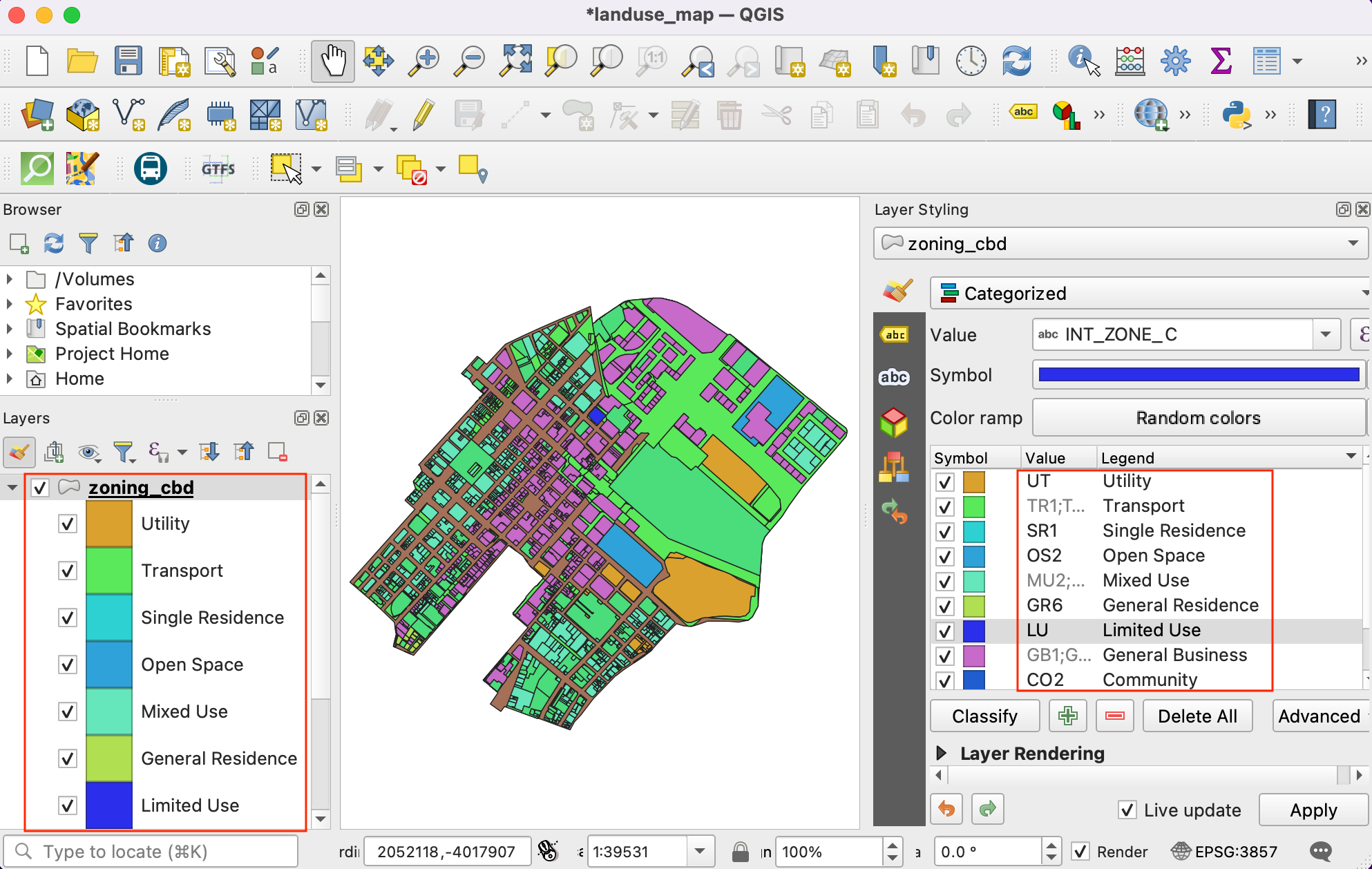
- توجه داشته باشید که هر دسته بندی منطقه بندی دارای زیرمجموعه هایی است. این دسته دارای زیربخش های دیگری مانند ، و غیره است. برای هدف این نقشه، میتوانیم تمام زیرمجموعهها را در یک دسته سطح بالا ادغام کنیم. کلید Shift را نگه دارید و همه زیر مجموعه ها را انتخاب کنید. کلیک راست کرده و Merge Categories را انتخاب کنید .
General Business (GB)GB1GB2 - فرآیند را برای دسته ها
MUوTRدسته ها تکرار کنید. پس از ادغام، اکنون میتوانیم برچسب Legend را برای توصیفیتر تغییر دهیم. برای تغییر نام کلاس، روی برچسب Legend کلیک کنید. - توضیحات هر دسته بندی منطقه بندی را بر اساس مقادیر داده شده در
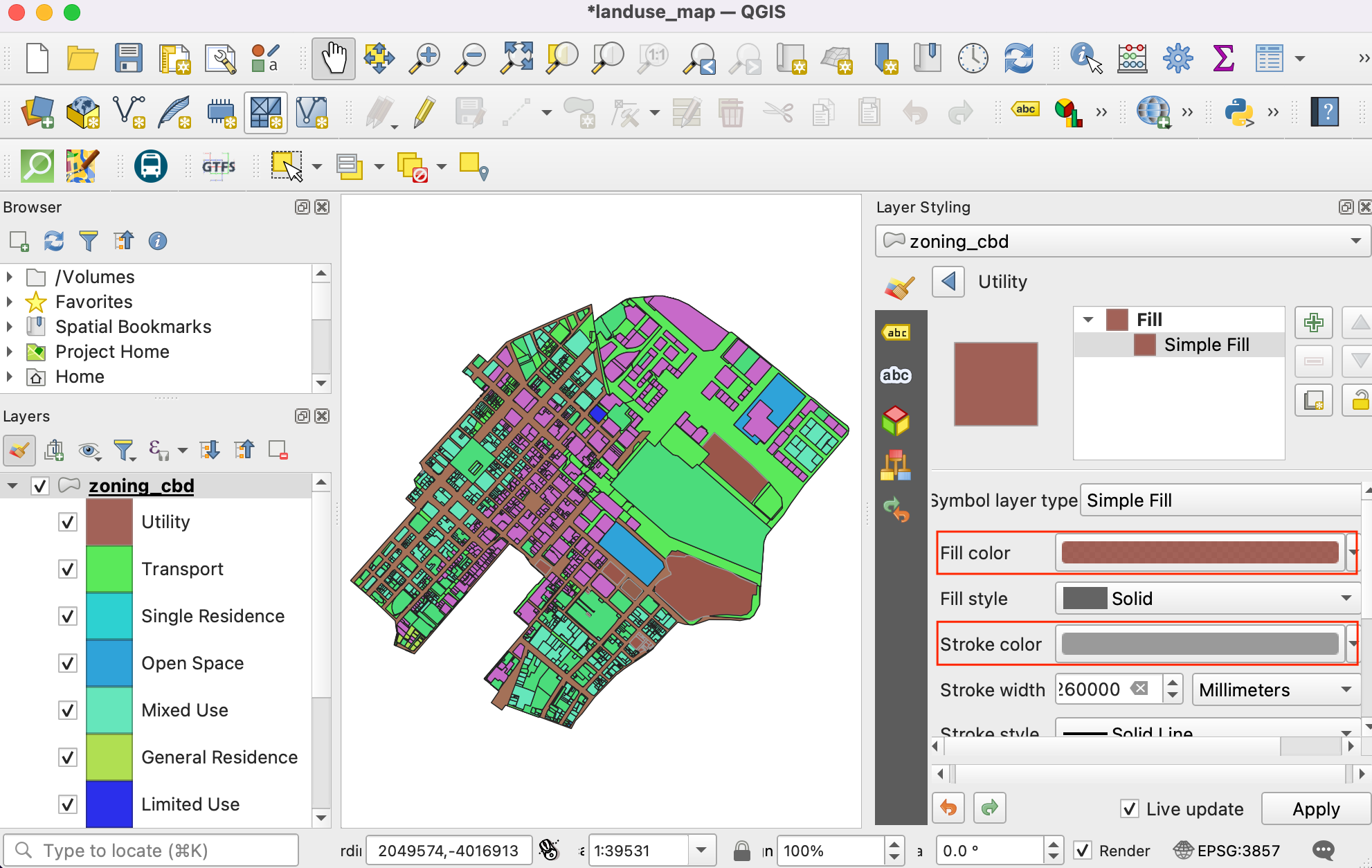
INR_ZONE_Dستون وارد کنید. با وارد کردن آن توضیحات، می بینید که افسانه لایه در پنل لایه ها نیز به روز می شود. - اکنون می توانیم رنگ ها و نمادهای هر دسته را به روز کنیم. روی نماد یک دسته کلیک کنید.
- رنگ Fill و رنگ Stroke نماد را به رنگ دلخواه خود تغییر دهید .
- این روند را برای هر دسته تکرار کنید. دسته آخر تمام مقادیر دیگر است. این دسته شامل تمام بسته هایی است که مقادیر NULL دارند. این به این دلیل است که آن بسته ها دارای دسته بندی های منطقه بندی متعددی هستند که به آنها متصل شده اند و در لایه split_zoning_cbd.shp نشان داده شده اند. ما در این لایه به آنها نیاز نداریم. آن را انتخاب کنید و روی نماد – کلیک کنید تا آن دسته حذف شود.
- بعد،
cbdلایه را انتخاب کنید. نماد را به Simple Line تغییر دهید و عرض Stroke را افزایش دهید . - این
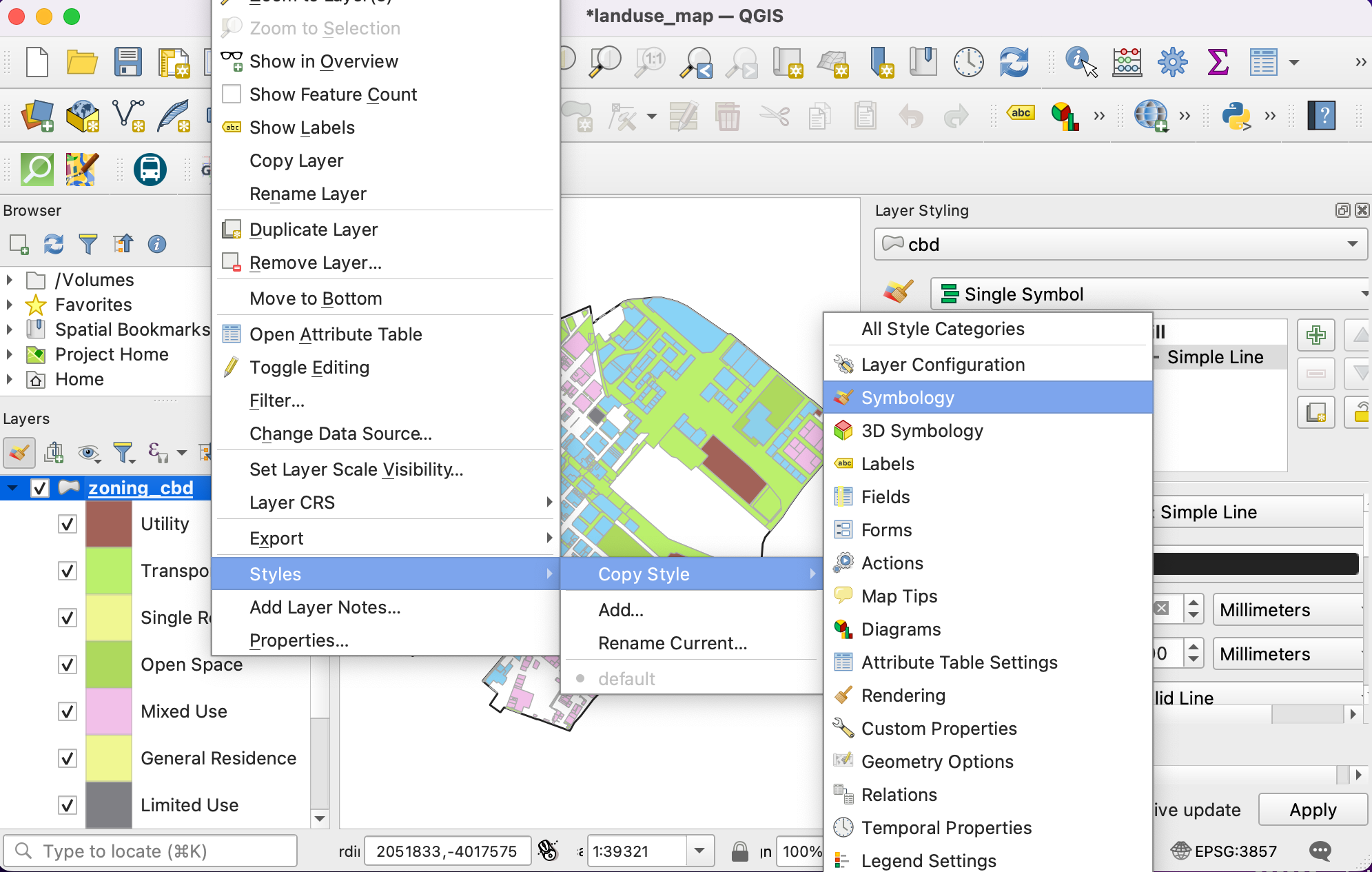
split_zoning_cbd.shpلایه شامل تمام بسته هایی است که کدهای منطقه بندی در لایه zoning_cbd وجود ندارد. ویژگی جدول و مقادیر برای مناطق موجود در لایهsplit_zoning_cbdمشابهzoning_cbdلایه است. به جای پیکربندی نمادشناسی این لایه به صورت دستی، میتوانیم استایلها را کپی/پیست کنیم. لایه zoning_cbd را انتخاب کنید، کلیک راست کرده و را انتخاب کنید . - حالا لایه جدید اضافه شده را انتخاب کنید
split_zoning_cbd، کلیک راست کرده و انتخاب کنید . - شما خواهید دید که همان نماد شناسی روی چند ضلعی های
split_zoning_cbdلایه اعمال می شود. استایل و افسانه اکنون کامل شده است. - ما لایه های خود را به سبک و برچسب های افسانه ای ایجاد کرده ایم. حالا بیایید با استفاده از این لایههای استایلدادهشده به همراه عناصر نقشه مانند نوار مقیاس، فلش شمالی، برچسبها و غیره یک نقشه ایجاد کنیم. QGIS دارای یک طرح چاپی است که امکان نوشتن نقشه ها را فراهم می کند. به بروید . وقتی نامی از شما خواسته شد، میتوانید آن را خالی بگذارید و روی OK کلیک کنید .
- در پنجره Print Layout، یک بوم خواهید دید. راست کلیک کرده و Page Properties را انتخاب کنید .
- جهت را روی
Portrait. بعد، به . - دکمه سمت چپ ماوس را نگه دارید و یک مستطیل روی بوم بکشید. این قاب نقشه است که حاوی نقشه از پنجره اصلی QGIS است. در برگه «ویژگیهای آیتم» ، از نماد «ویرایش تعاملی نقشه وسعت» برای حرکت/بزنمایی محتوای قاب نقشه استفاده کنید.
- در تب Item Properties به پایین اسکرول کنید و گزینه Frame را علامت بزنید . آن را باز کنید و یک رنگ برای حاشیه فریم انتخاب کنید. همچنین می توانید ضخامت را افزایش دهید .
- کادر نقشه اکنون آماده است. بیایید عناصر دیگر را اضافه کنیم. به .
- یک مستطیل را در جایی که میخواهید افسانه را قرار دهید بکشید. پس از افزودن، در تب ویژگی های آیتم به پایین اسکرول کنید و تیک دکمه به روز رسانی خودکار را بردارید تا بتوانیم موارد افسانه را به صورت دستی ویرایش کنیم.
- ما ۲ لایه با افسانه های یکسان داریم، بنابراین می توانیم یکی از آنها را حذف کنیم. لایه را انتخاب کنید
split_zoning_cbdو روی نماد حذف آیتم(های) انتخاب شده از افسانه کلیک کنید . به همین ترتیبcbdلایه را از legend حذف کنید . - روی لایه کلیک راست کرده
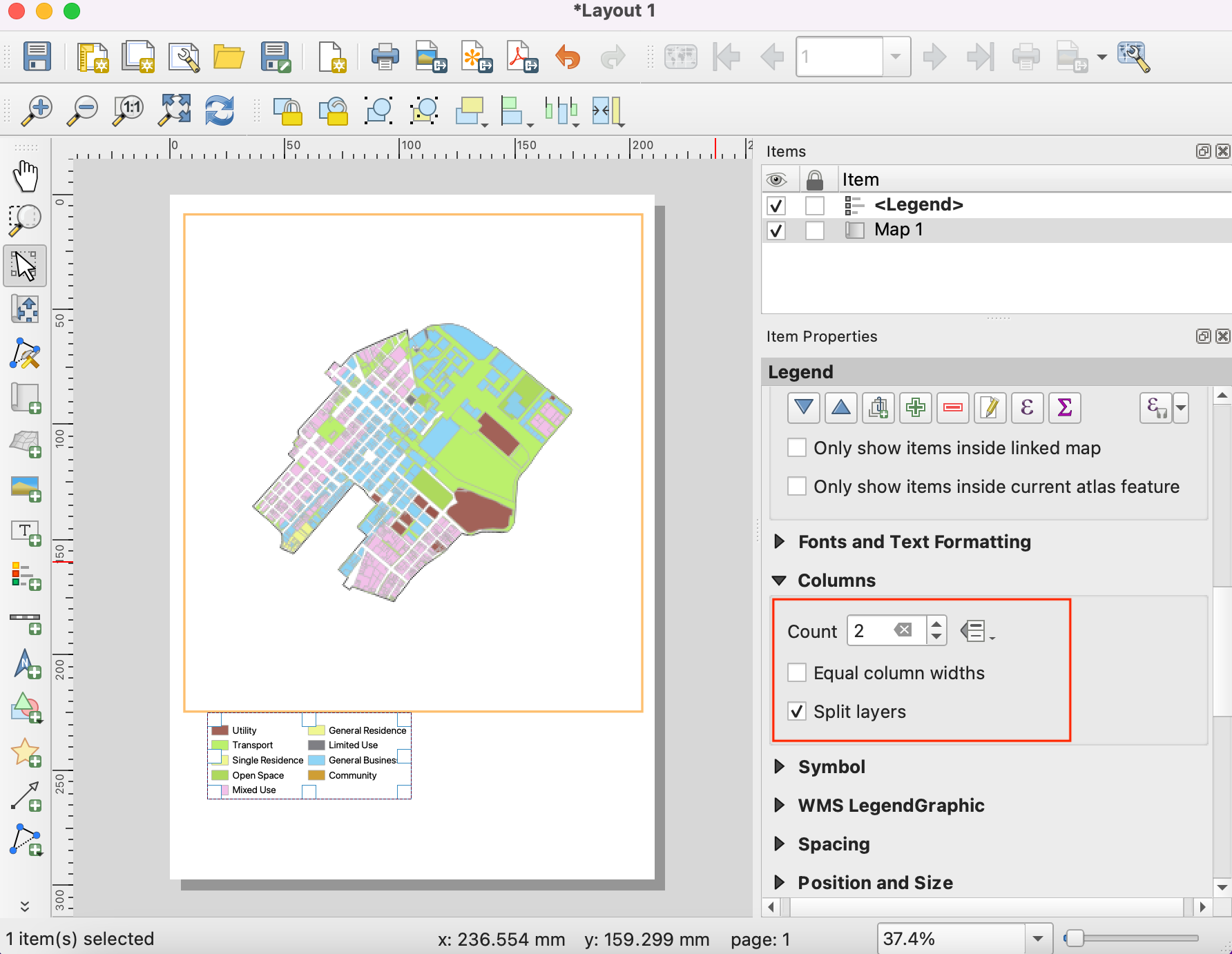
zoning_cbdو گزینه Hidden را علامت بزنید. - به پایین اسکرول کنید و بخش Columns را باز کنید . تیک گزینه Split layers را بزنید و تعداد Count را به ۲ برسانید.
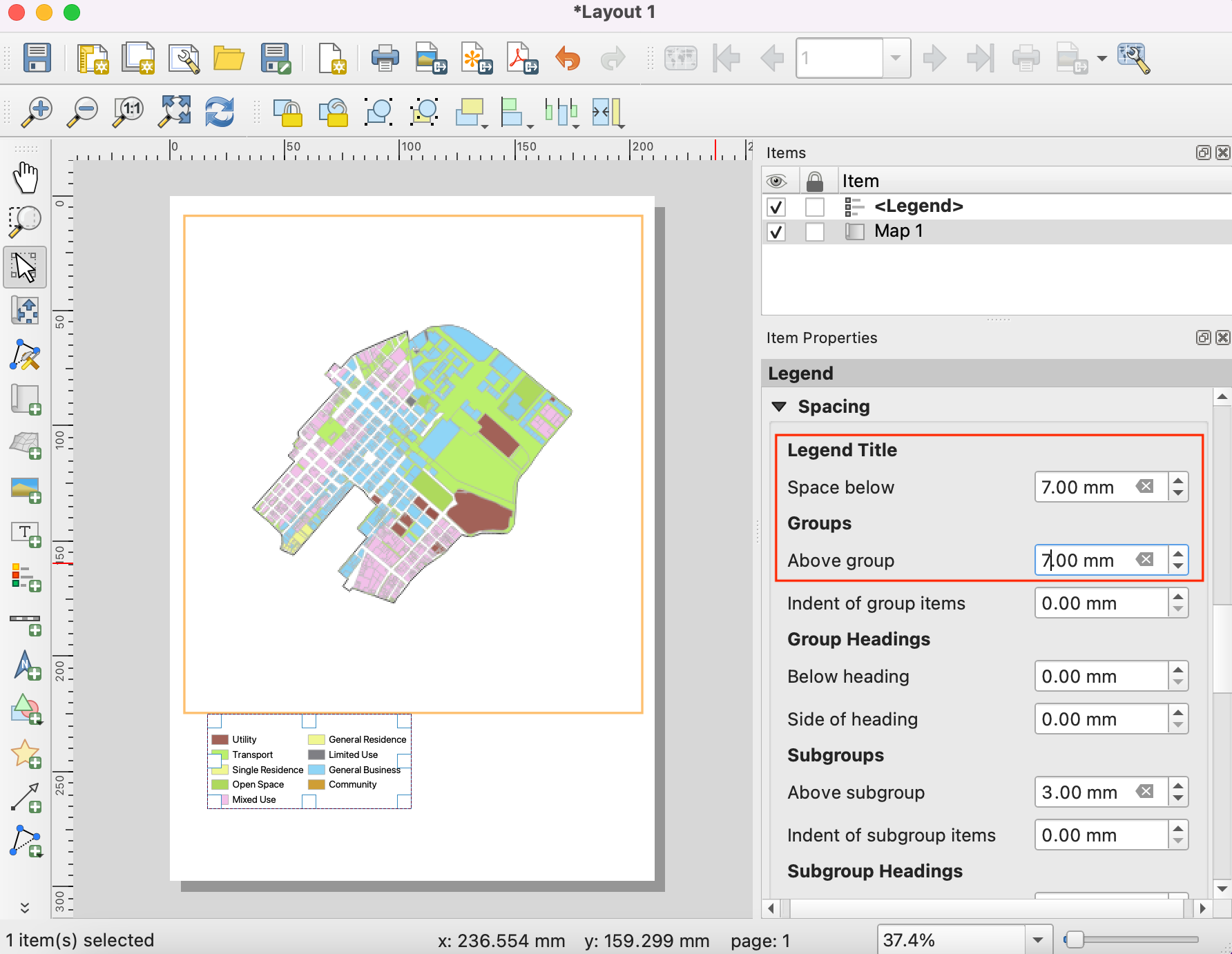
- بیشتر به قسمت Spacing بروید . فاصله بین عناصر مختلف را تا زمانی تنظیم کنید که افسانه به وضوح خوانا شود.
- میتوانید سبک و اندازه فونتهای افسانه را از ویژگیهای Fonts and Text Formatting تغییر دهید . پس از اتمام، به بروید . یک مستطیل را در جایی که می خواهید عنصر را روی نقشه قرار دهید بکشید.
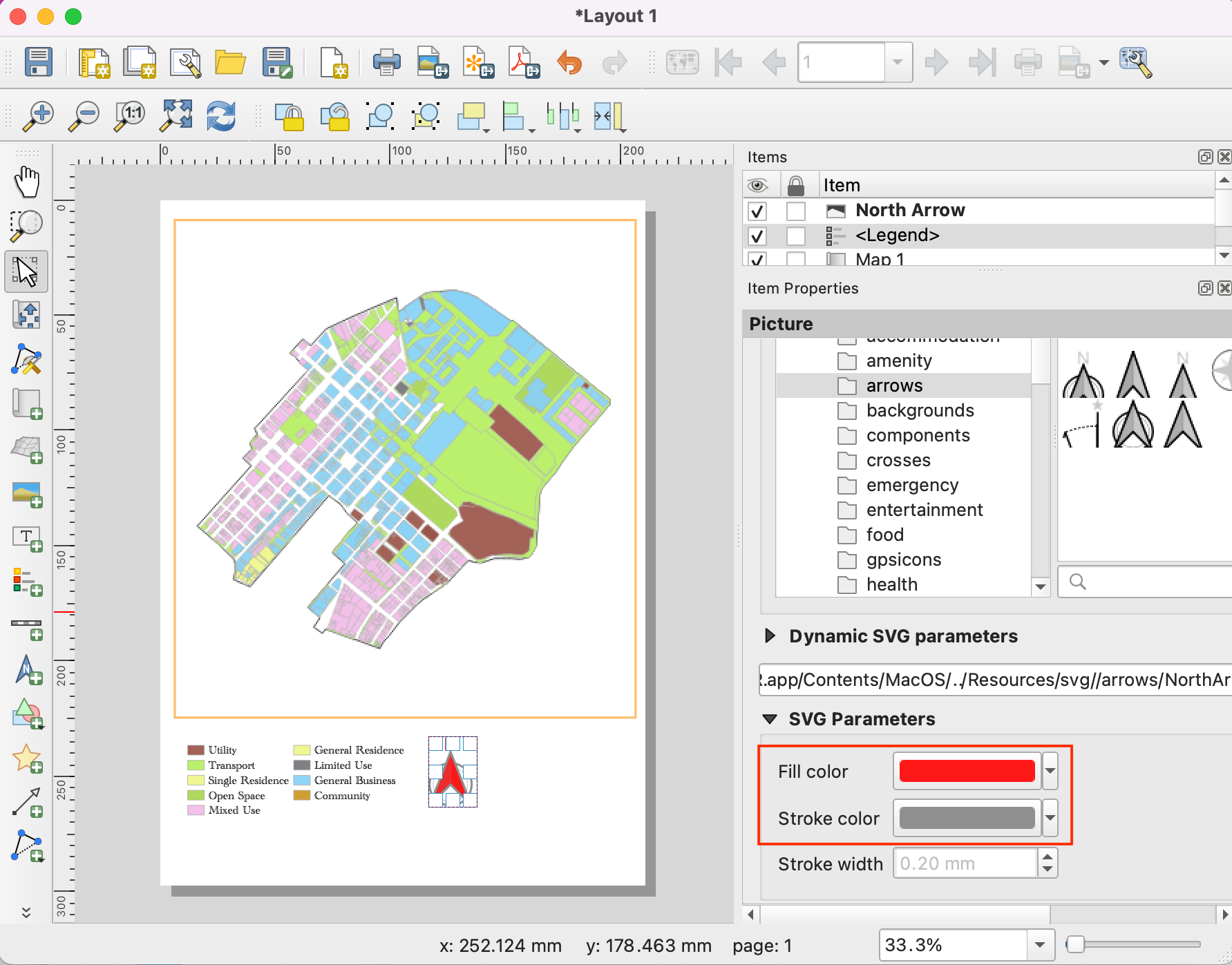
- نماد مورد نظر خود را انتخاب کنید. به پایین بروید و پارامترهای SVG را گسترش دهید . رنگ Fill و رنگ Stroke را طبق انتخاب خود تغییر دهید .
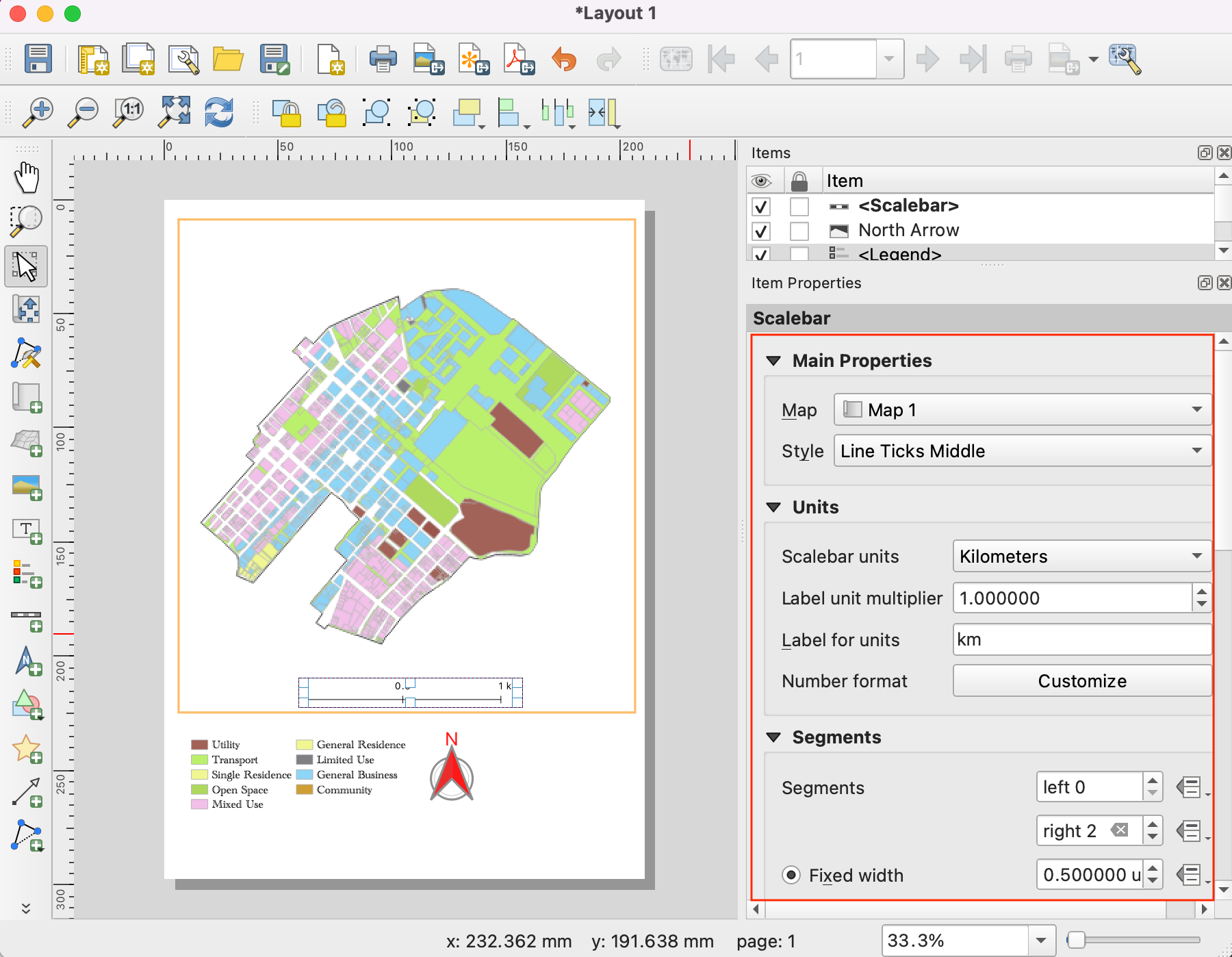
- اکنون یک نوار مقیاس اضافه می کنیم . به بروید . یک مستطیل را در جایی که می خواهید عنصر را روی نقشه قرار دهید بکشید. پارامترهای Style و Segments را برای نوار مقیاس تنظیم کنید .
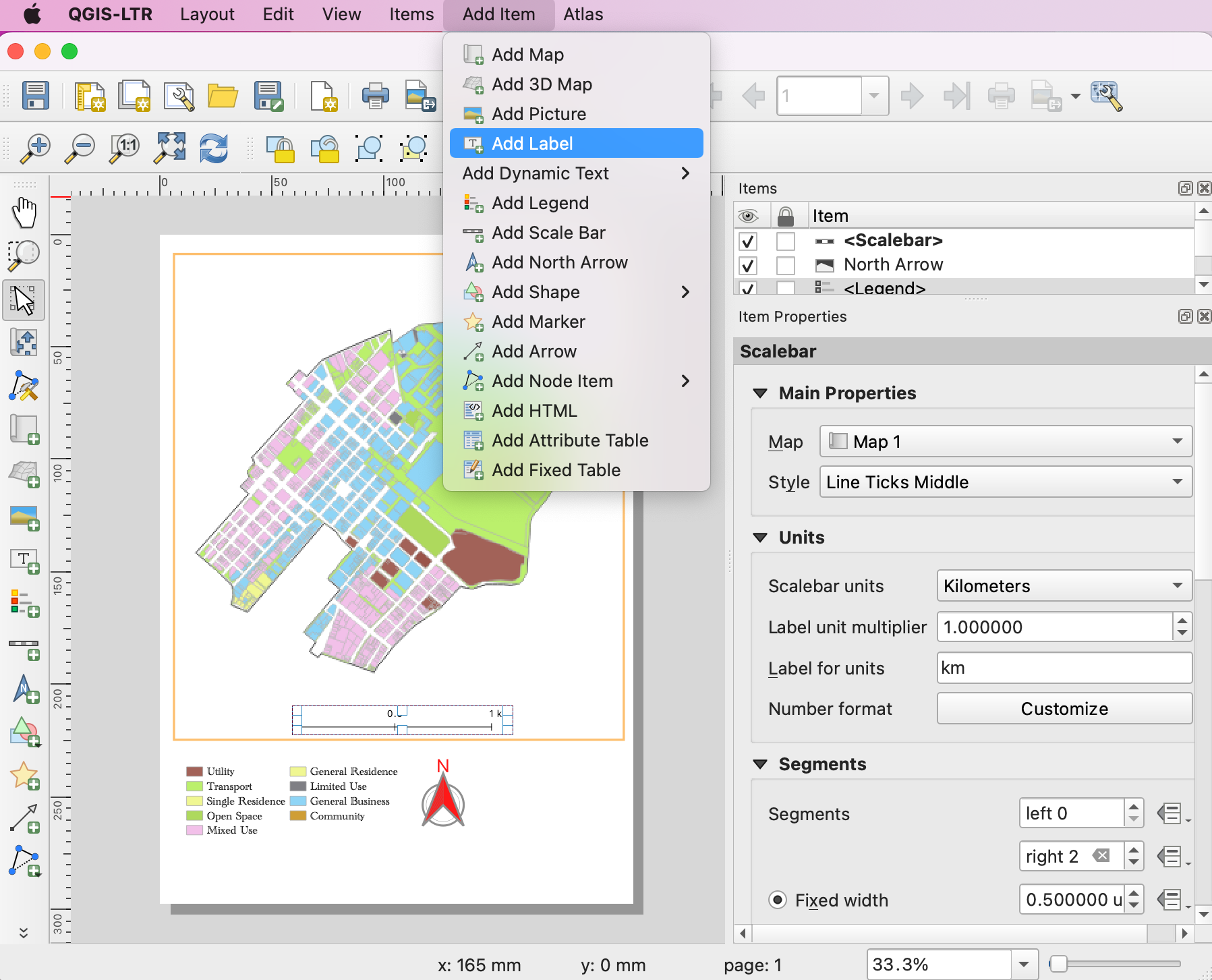
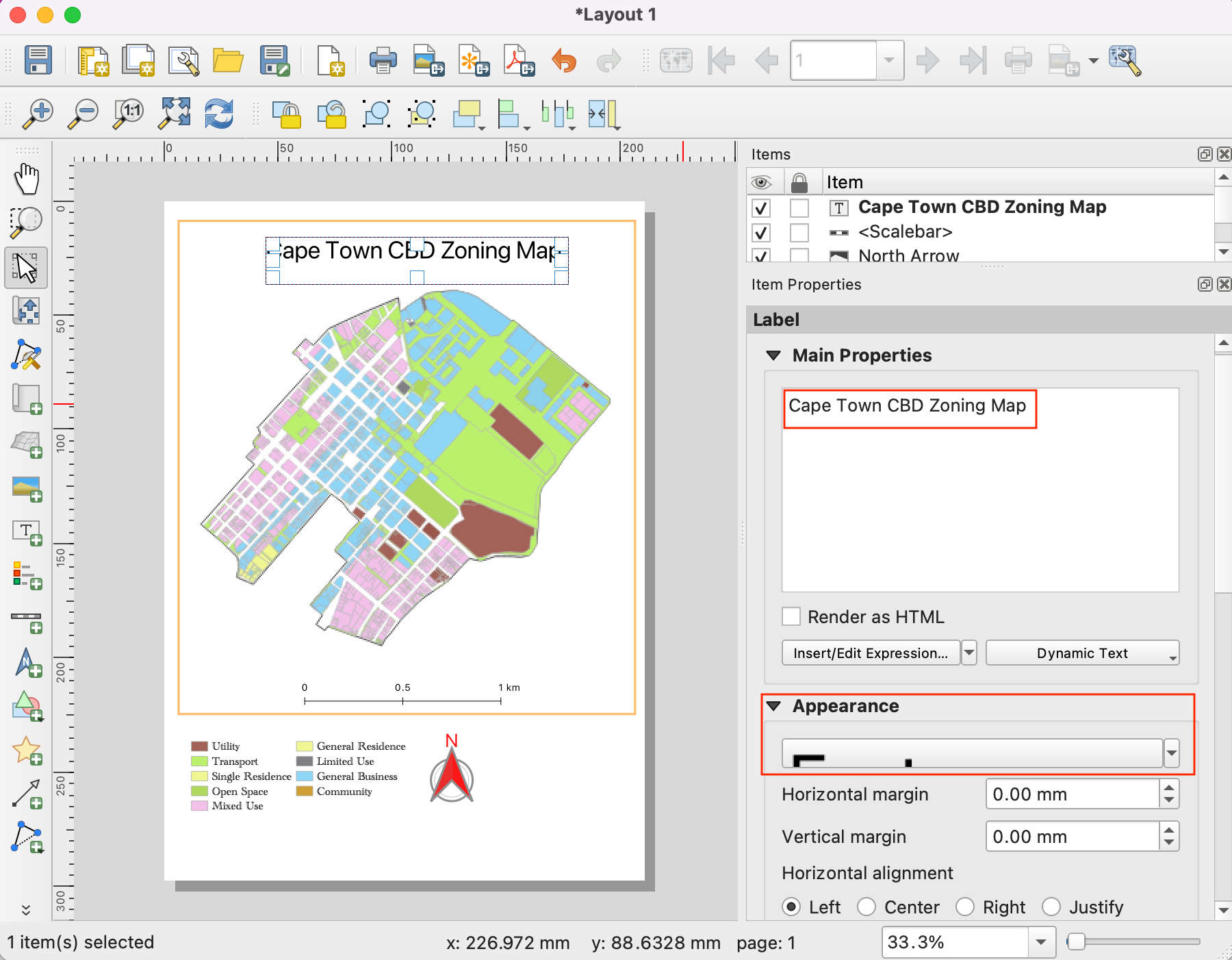
- نقشه ما به عنوان و سایر برچسب های اطلاعاتی نیاز دارد. به بروید .
- عنوان نقشه را در قسمت Main Properties وارد کنید. روی دکمه Font در قسمت Appearance کلیک کنید تا اندازه و سبک فونت را تنظیم کنید.
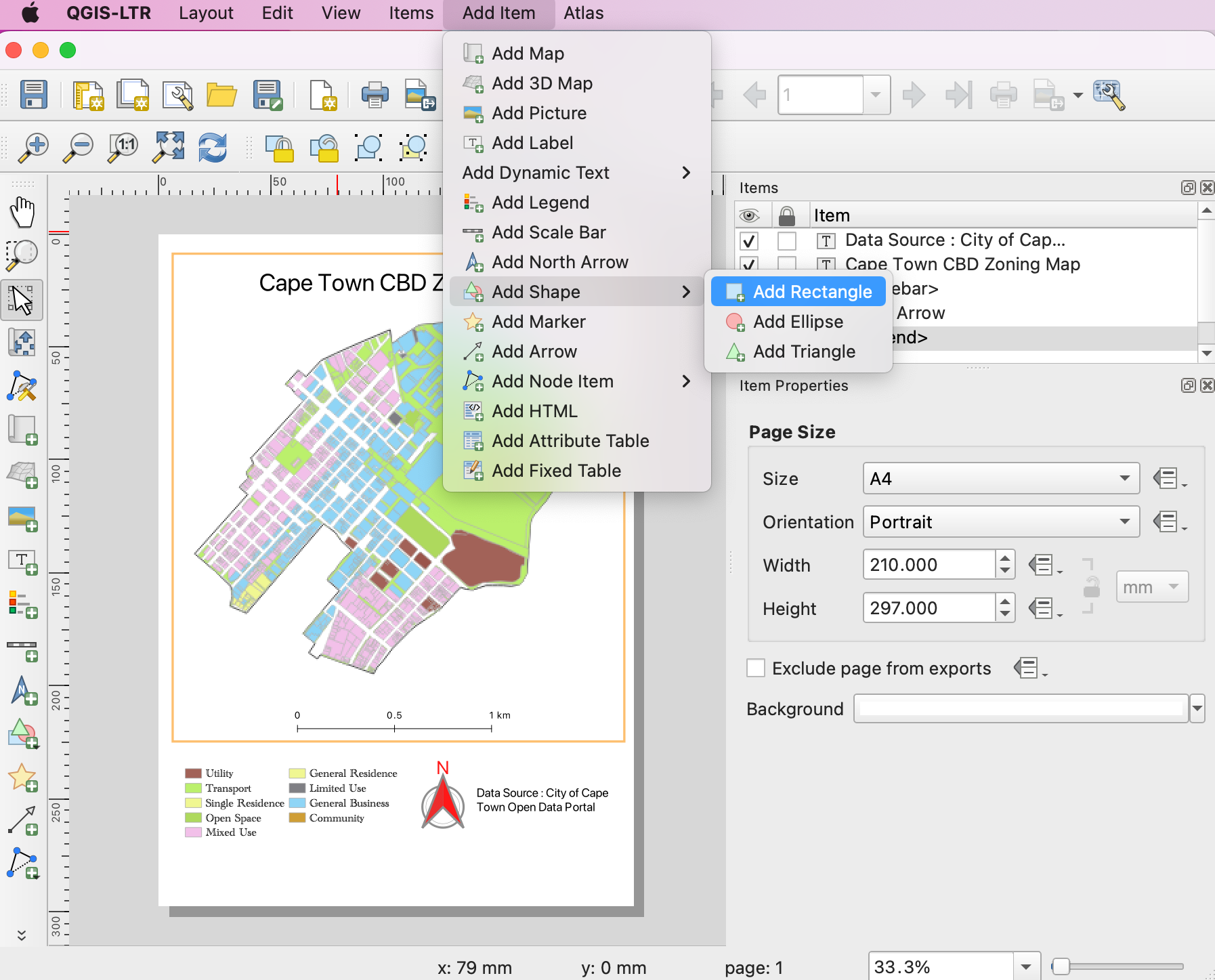
- برچسب های دیگری را اضافه کنید که منبع داده و نام شما را نشان می دهد. در نهایت، نقشه خود را با افزودن یک قاب در اطراف بلوک برچسب به پایان خواهیم رساند. به بروید .
- یک مستطیل بکشید. روی نماد Style کلیک کنید و Fill Color را روی شفاف و رنگ Stroke را برای مطابقت با سایر فریم ها تنظیم کنید.
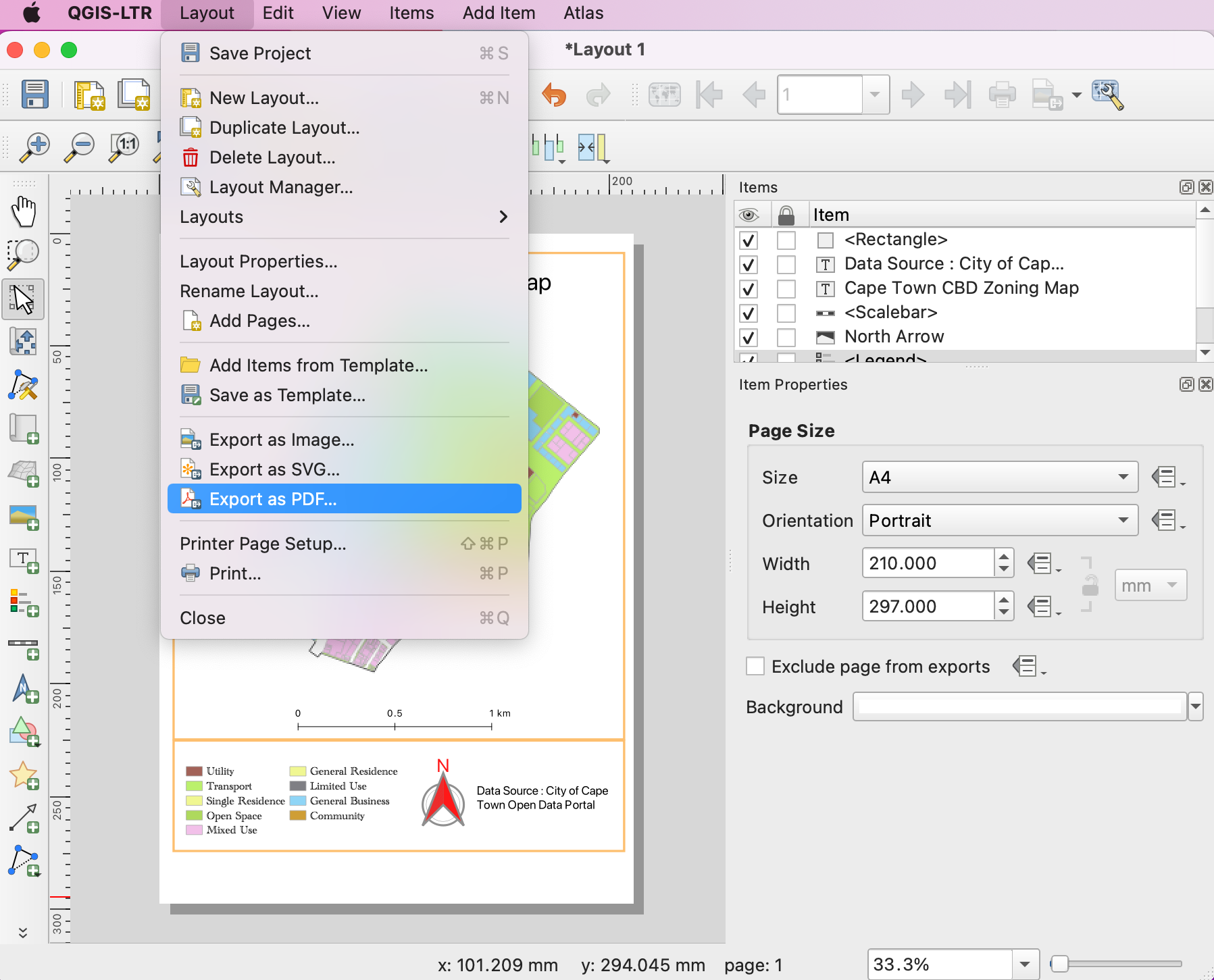
- هنگامی که از ترکیب خود راضی شدید، می توانید نتیجه را صادر کنید. به بروید . PDF را در پوشه داده خود به عنوان ذخیره کنید
capetown_zoning_map.pdf.
اگر می خواهید بازخورد بدهید یا تجربه خود را در مورد این آموزش به اشتراک بگذارید، لطفاً در زیر نظر دهید. (به حساب GitHub نیاز دارد)