
ایجاد یک نقشه جهانی بلوکی (QGIS3)
مشارکت کننده: استیون کیم
در آموزش قبلی Basic Filtering and Styling with Expressions (QGIS3) به نحوه استفاده از عبارات ساده برای فیلتر کردن و استایل دادن به داده ها در QGIS پرداختیم. ما این را با ایجاد یک دنیای بلوکی از یک شبکه شش گوش با مقادیر ارتفاع گسترش می دهیم.
نمای کلی کار
ما یک شبکه هگزا حاوی مقادیر elevation می گیریم و از یک تابع ریاضی برای تنظیم متغیر ارتفاع برای رندر ۲٫۵d و یک عبارت شرطی برای اعمال یک رمپ رنگی استفاده می کنیم.
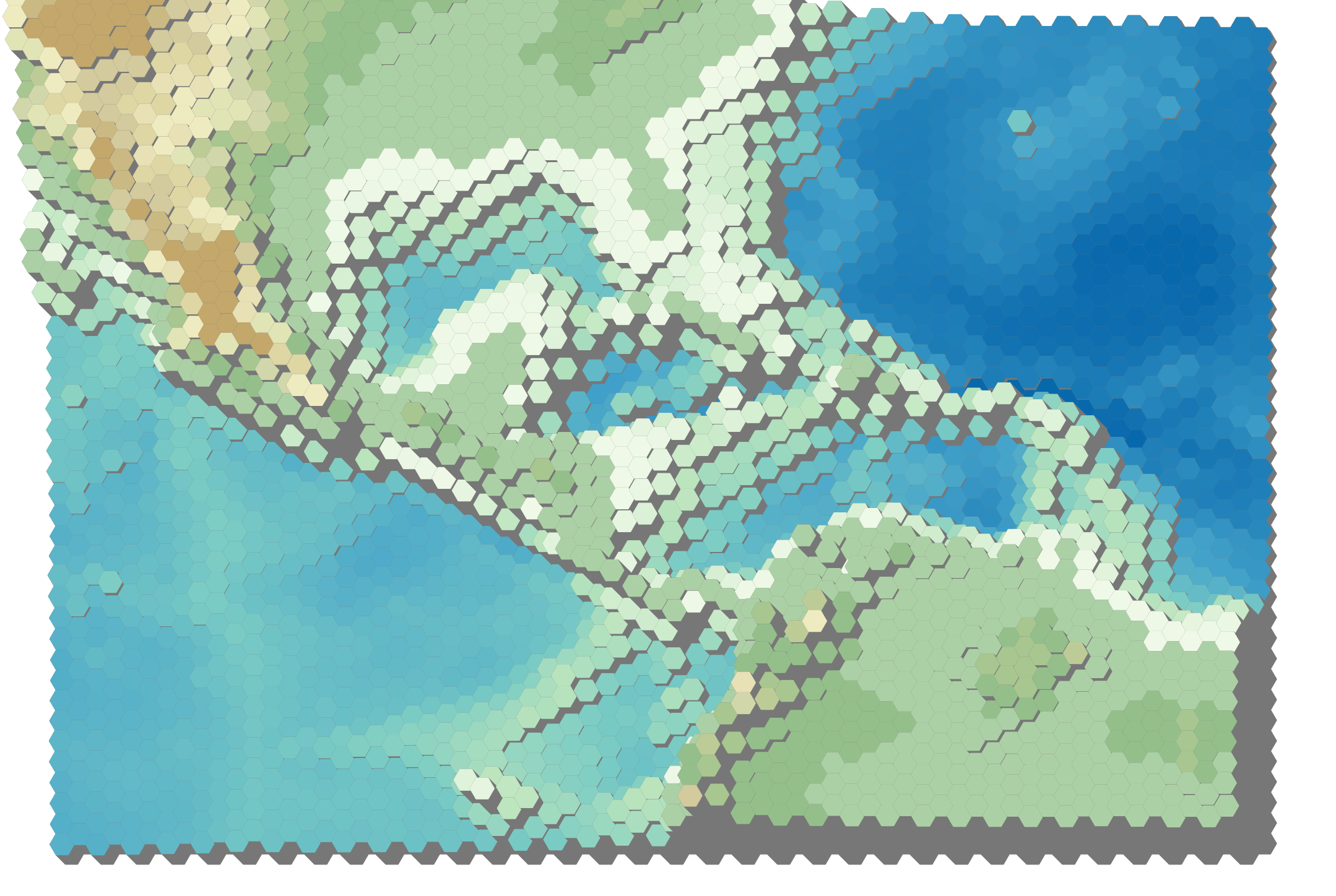
خواهید گرفت
- کشف و دانلود مجموعه داده های ارتفاعی.
- ایجاد یک شبکه شش ضلعی و استخراج آمار شطرنجی برای هر سلول شبکه.
- افزودن یک رمپ رنگی جدید به QGIS.
دریافت داده ها
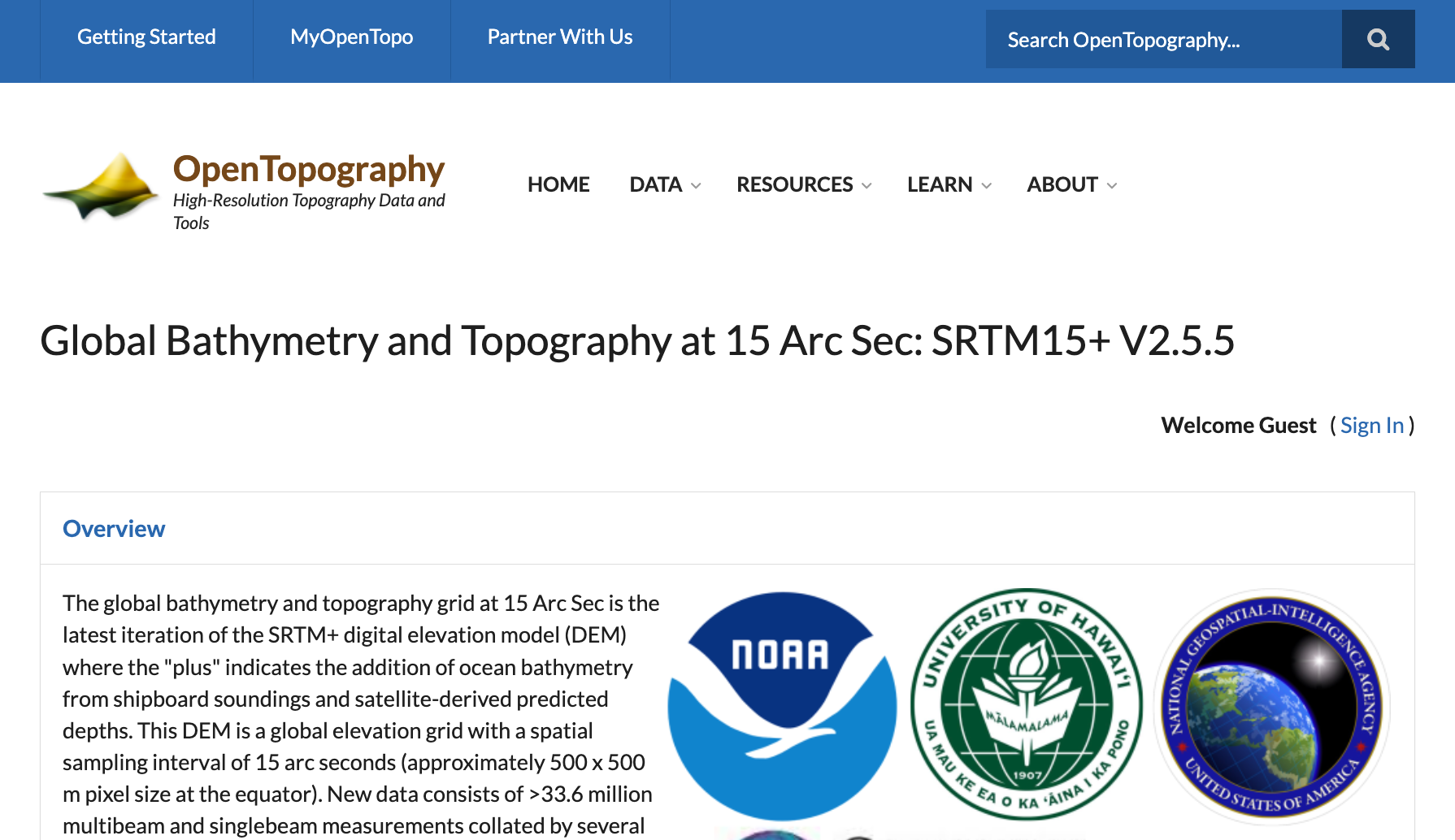
OpenTopography دسترسی به بسیاری از مجموعه داده های ارتفاعی با مجوز آزاد را فراهم می کند. ما یک DEM را برای منطقه مورد علاقه شما از مجموعه داده جهانی DEM و Ocean Bathymetry که در OpenTopography میزبانی شده است استخراج و دانلود می کنیم.
- از صفحه داده های Global Bathymetry and Topography در ۱۵ Arc Sec: SRTM15+ V2.5.5 در وب سایت OpenTopography دیدن کنید . این یک مجموعه داده جهانی با وضوح ۵۰۰ متر است که از SRTM DEM و مجموعه داده های مختلف آب سنجی اقیانوسی مشتق شده است.
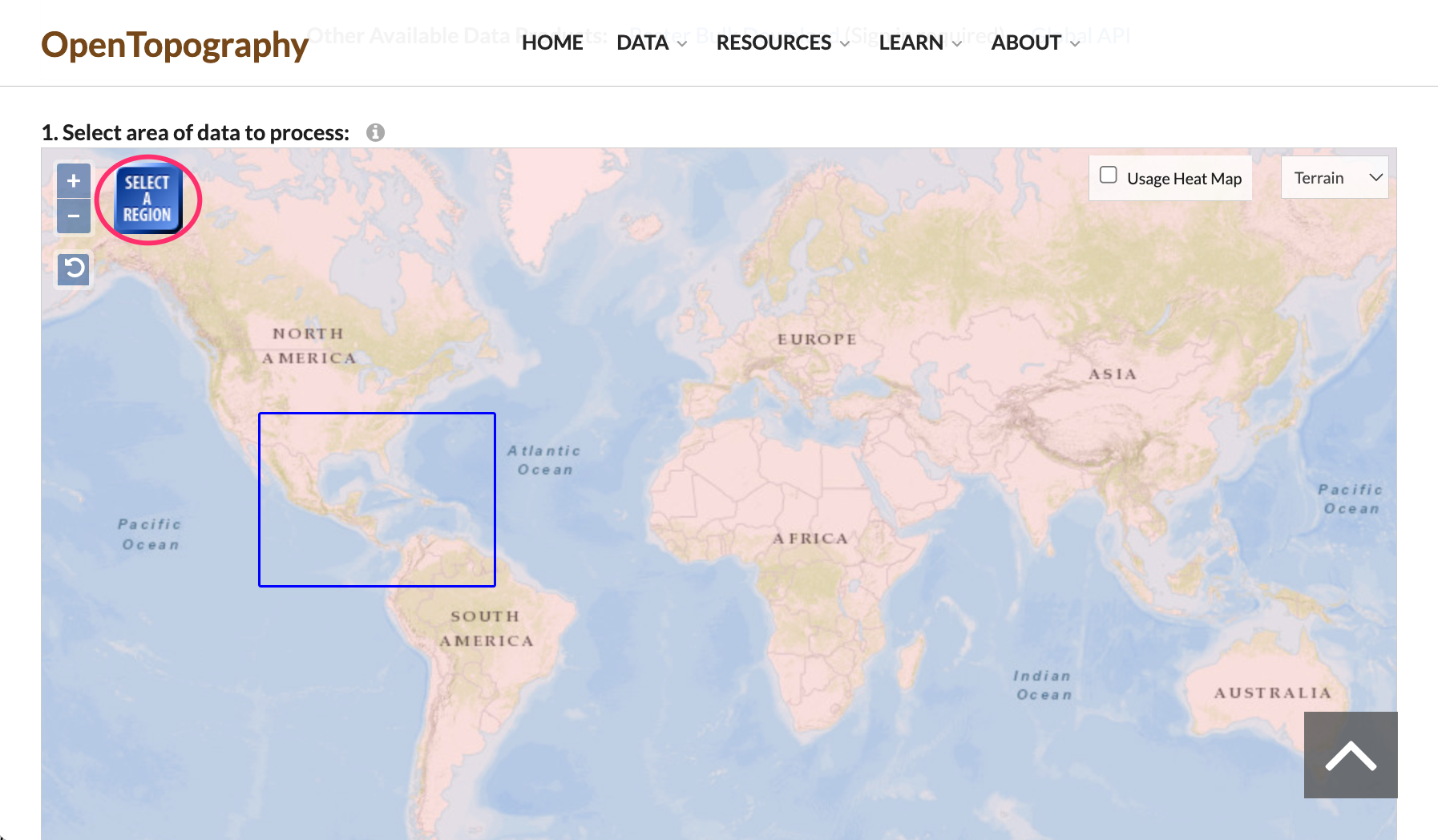
- به پایین اسکرول کنید تا قسمت ۱٫ Select area of data to process . روی دکمه SELECT A REGION کلیک کنید و یک مستطیل بکشید که منطقه مورد نظر شما را پوشش می دهد.
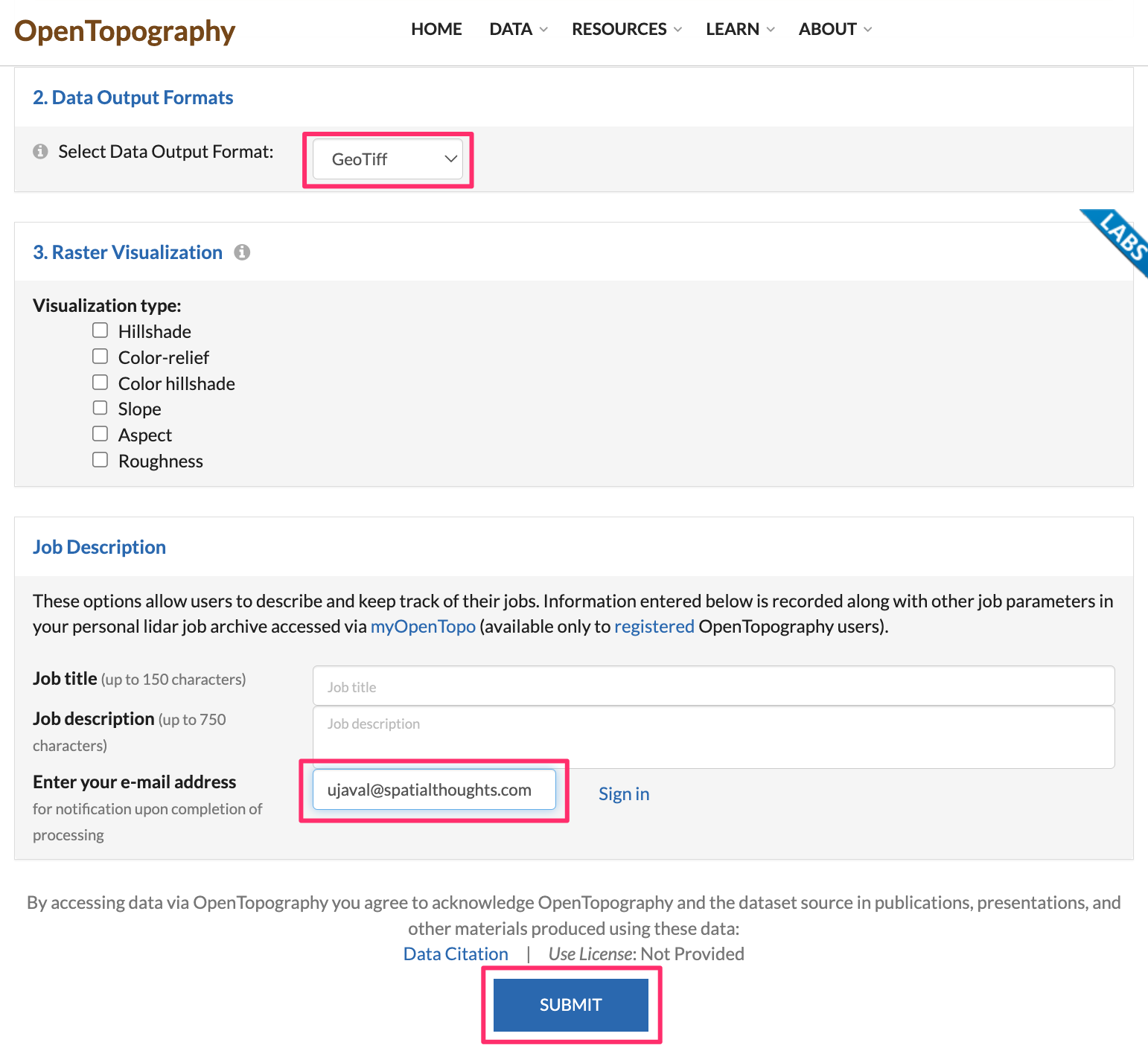
- پس از تنظیم منطقه، به قسمت ۲٫ Data Outputs Formats بروید و را انتخاب کنید
GeoTiff. همه گزینههای دیگر را به حالت پیشفرض رها کنید و به قسمت شرح شغل پایین بروید . آدرس ایمیل خود را وارد کنید تا زمانی که دانلود آماده شد به شما اطلاع داده شود. روی دکمه SUBMIT کلیک کنید .
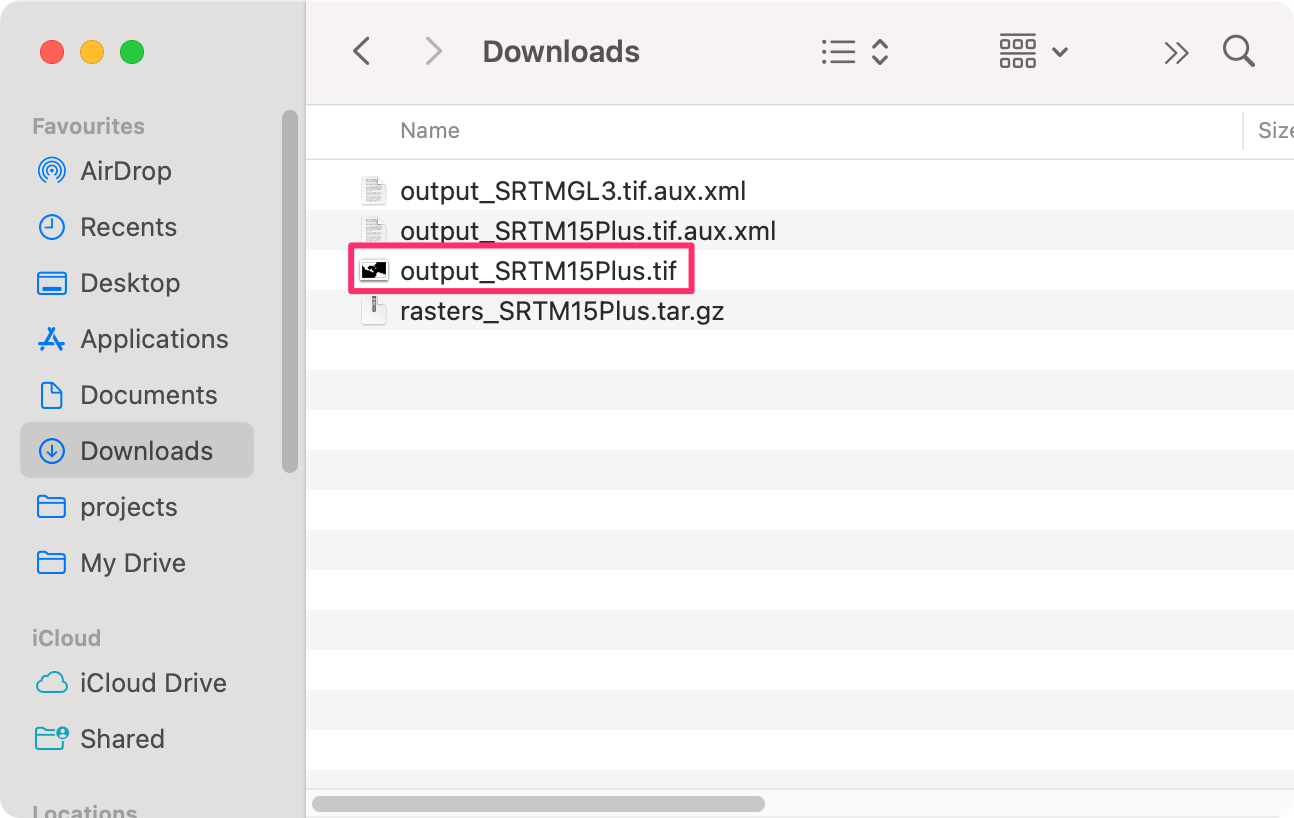
- دانلود ممکن است چند دقیقه طول بکشد تا پردازش شود. پس از آماده شدن، لینک دانلود مجموعه انتخاب شده را دریافت خواهید کرد. فایل را در کامپیوتر خود دانلود کنید. فایل دانلود شده یک فایل فشرده tar است که برای باز شدن در QGIS باید غیرفشرده شود. در ویندوز، می توانید از یک برنامه خارجی مانند ۷-Zip برای از حالت فشرده خارج کردن و استخراج
output_SRTM15Plus.tifفایل استفاده کنید.
- در QGIS،
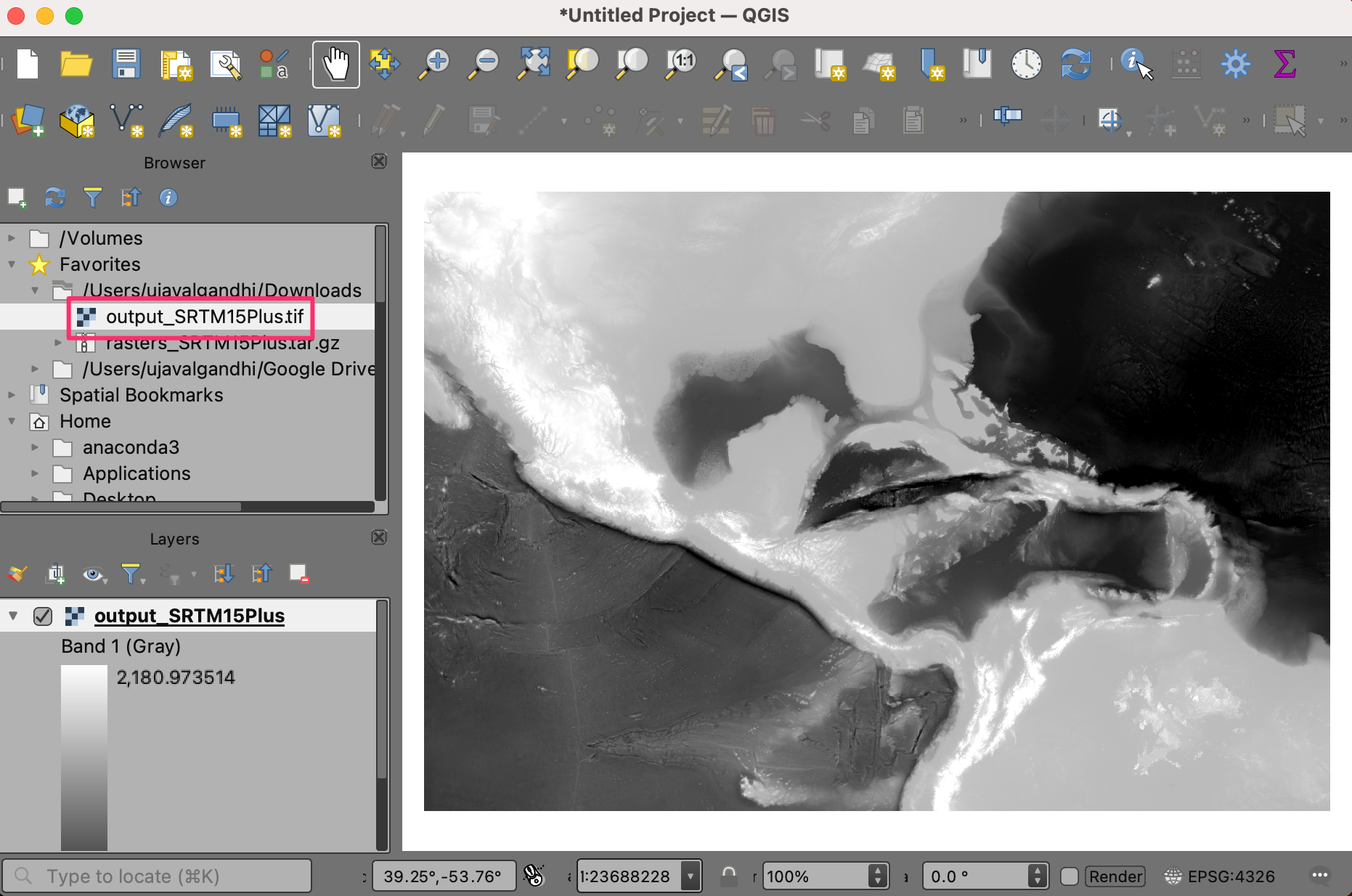
output_SRTM15Plus.tifفایل را در مرورگر پیدا کنید . آن را بکشید و به بوم QGIS رها کنید. یک لایه جدید به پنل لایه هاoutput_SRTM15Plusاضافه می شود .
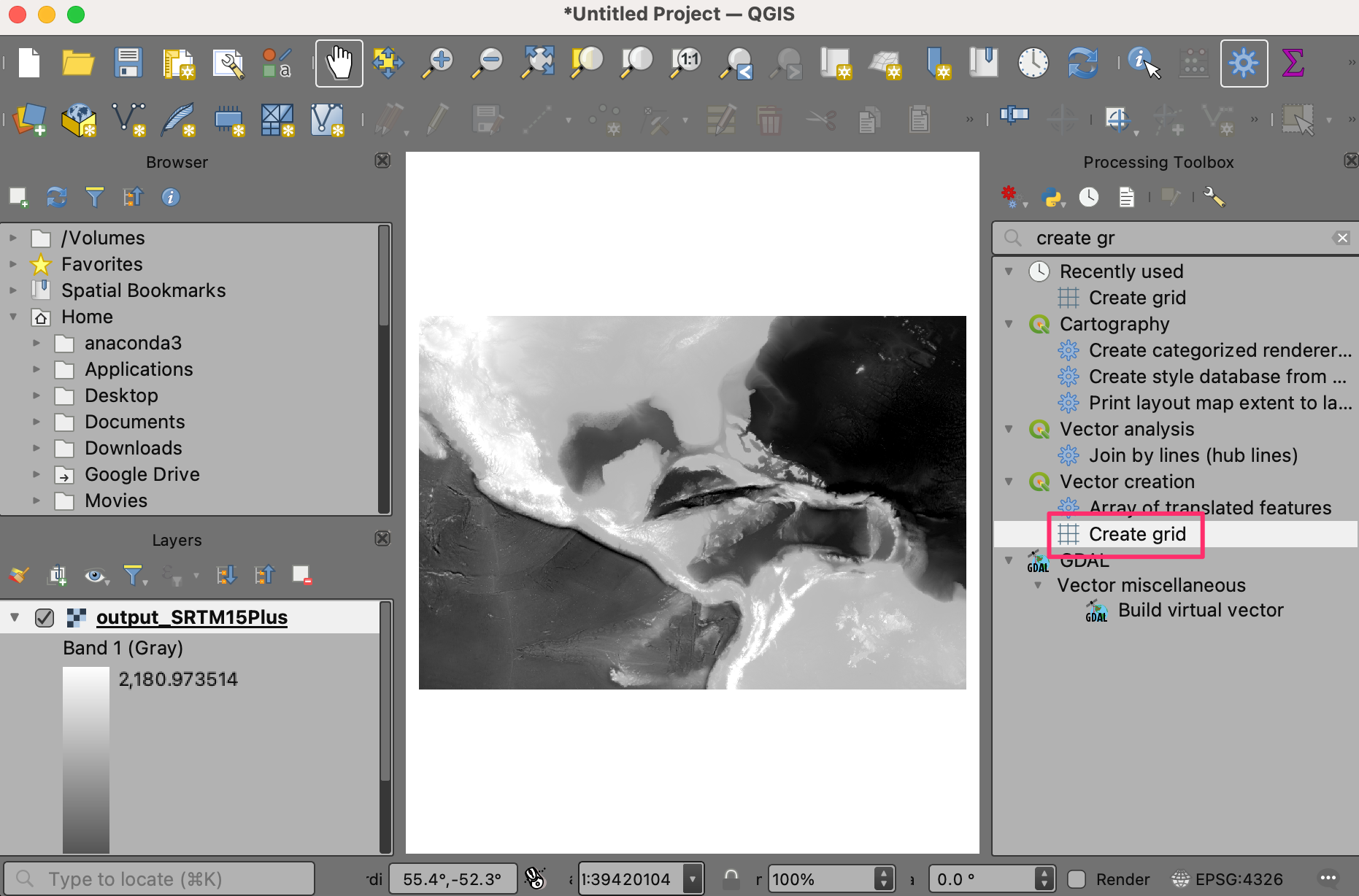
- جعبه ابزار پردازش را از باز کنید . جستجو و مکان یابی . برای باز کردن آن دوبار کلیک کنید.
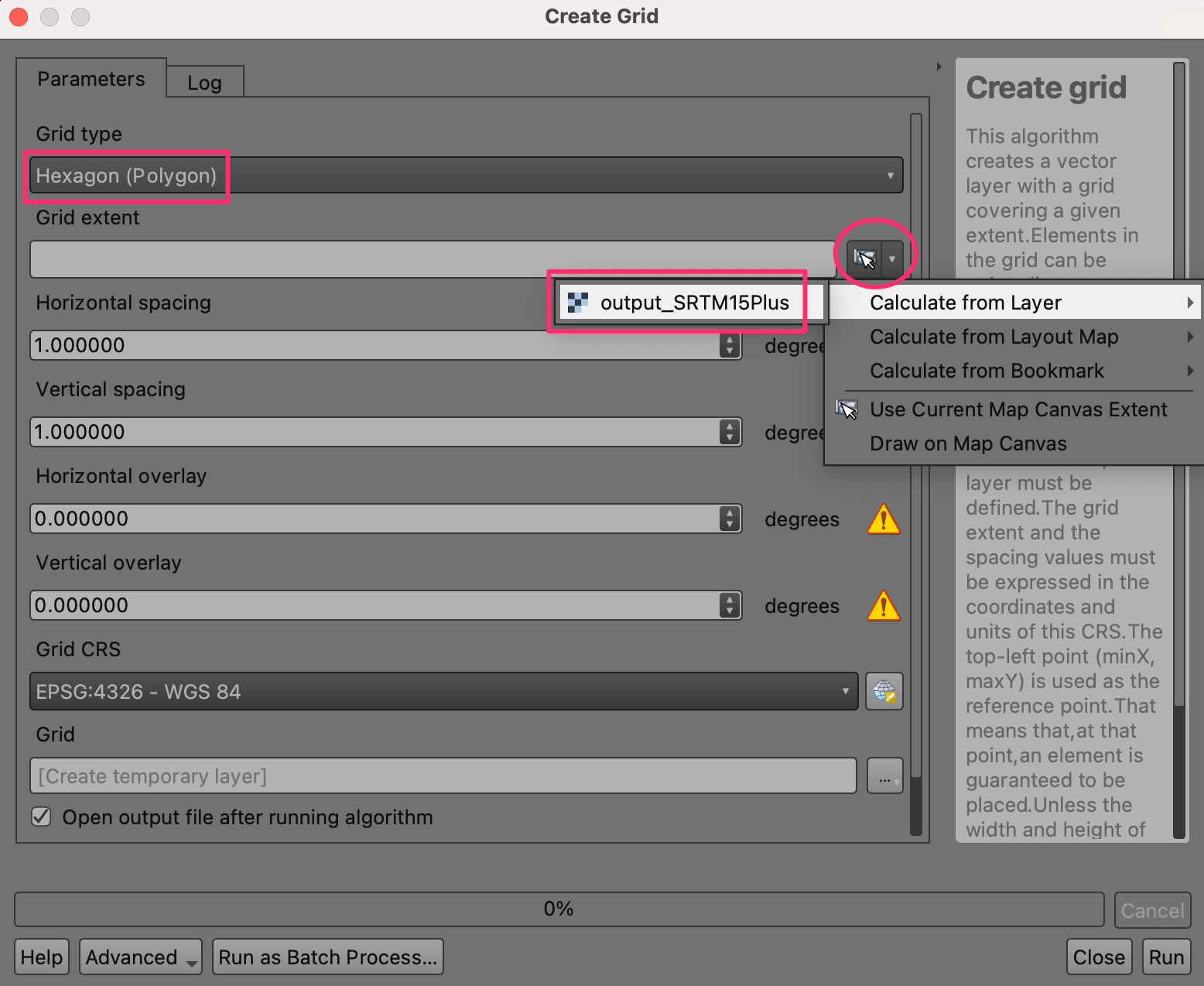
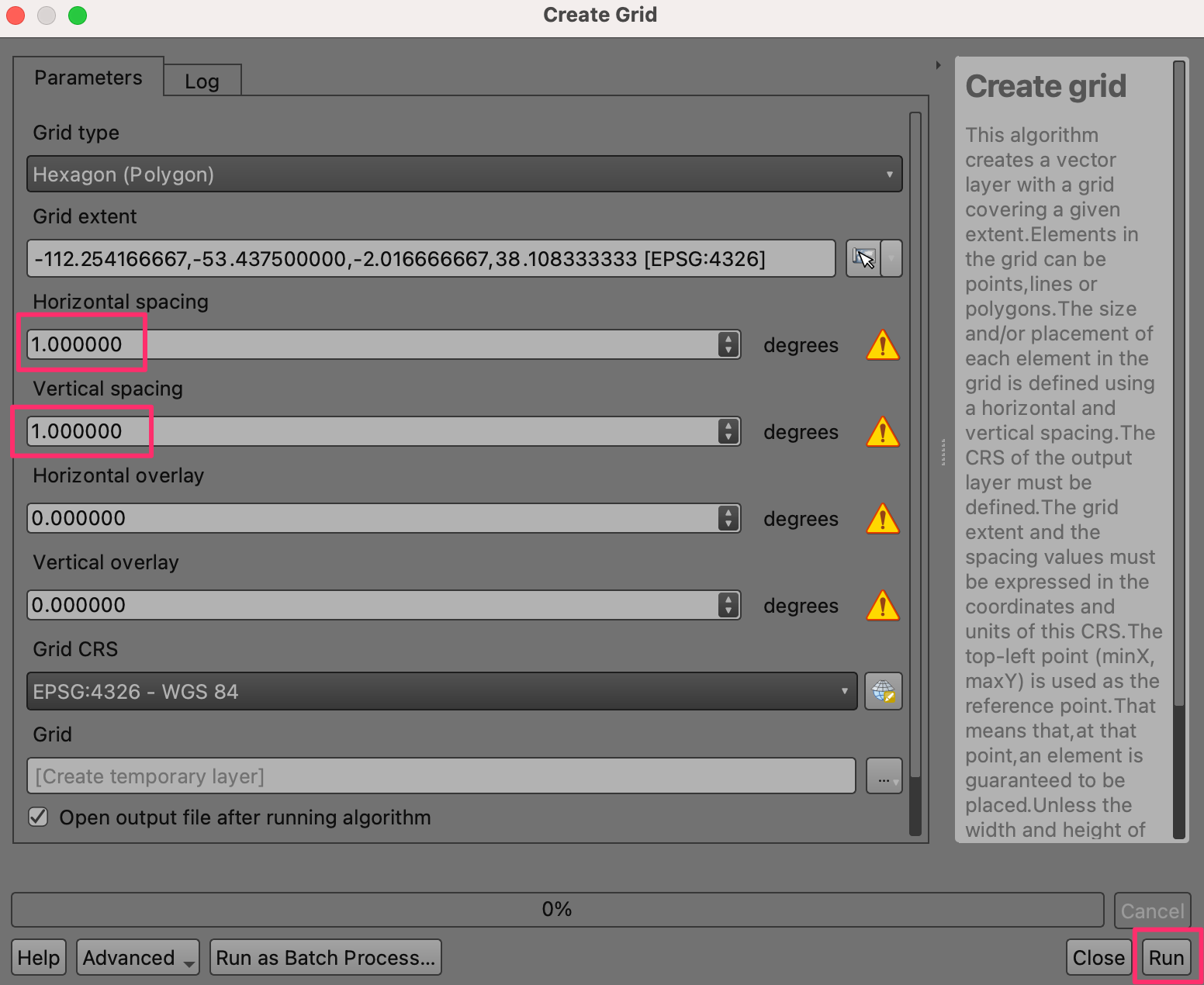
- در گفتگوی Create Grid ، نوع Grid
Hexagonرا انتخاب کنید . ما یک شبکه ایجاد خواهیم کرد که کل DEM را در بر می گیرد. بنابراین برای وسعت Grid ، روی فلش رو به پایین کلیک کنید و انتخاب کنید .
- منطقه انتخابی ما بسیار بزرگ است، بنابراین می توانیم یک شبکه ۱ درجه ایجاد کنیم.
۱هم برای فاصله افقی و هم برای فاصله عمودی انتخاب کنید . اگر در منطقه کوچکتری کار می کنید، می توانید فاصله شبکه کوچکتری را انتخاب کنید. سایر گزینه ها را به مقادیر پیش فرض خود رها کنید و روی دکمه Run کلیک کنید تا شبکه ایجاد شود.
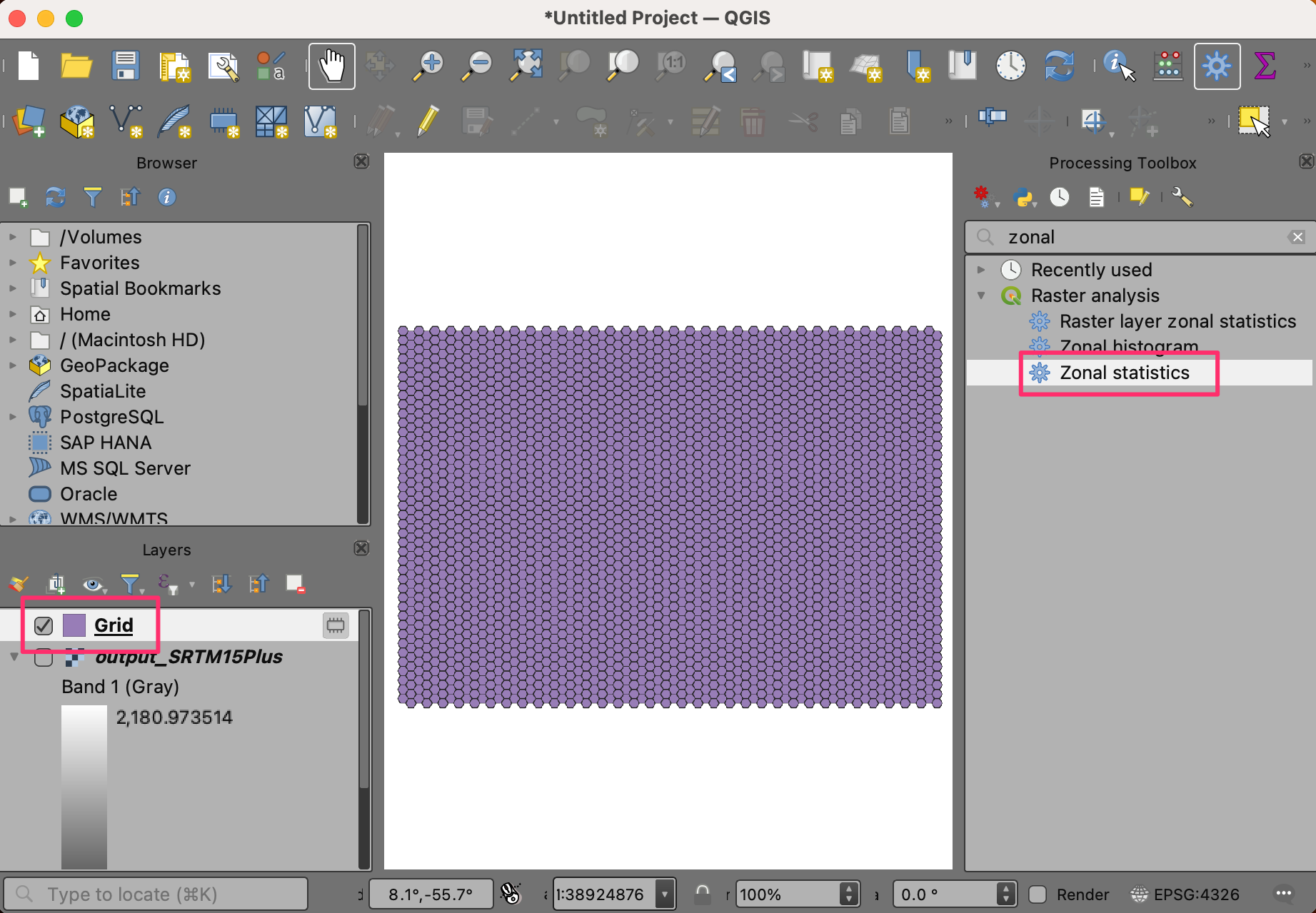
- یک لایه جدید به پنل لایه ها
Gridاضافه می شود . اکنون مقادیر حداقل، حداکثر و میانگین ارتفاع را در هر چند ضلعی شبکه استخراج می کنیم. لایه را انتخاب کنید و الگوریتم را از جعبه ابزار پردازش پیدا کنید. برای باز کردن آن دوبار کلیک کنید.Grid
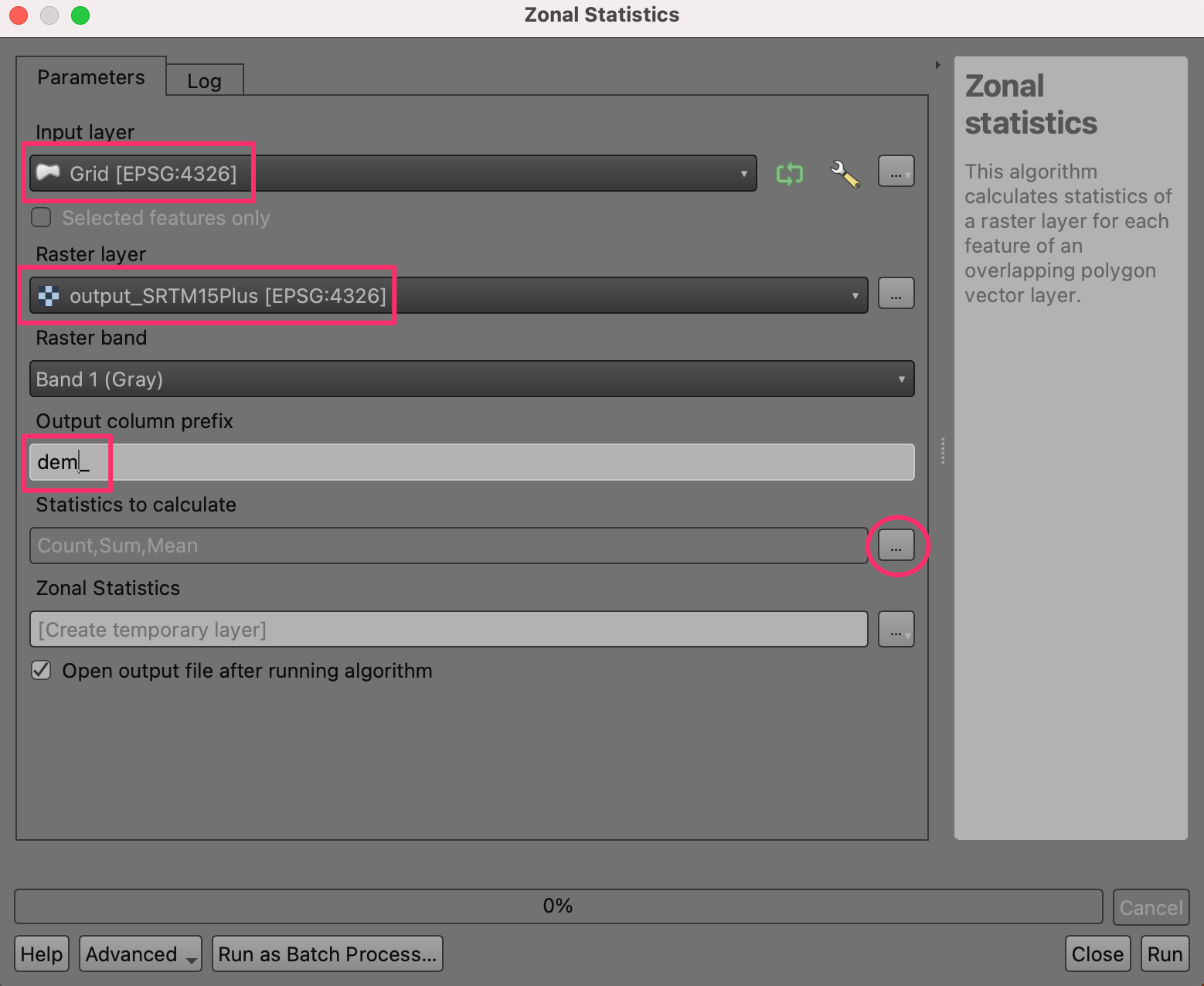
Gridبه عنوان لایه ورودی وoutput_SRTM15Plusبه عنوان لایه Raster انتخاب کنید .dem_به عنوان پیشوند ستون خروجی وارد کنید . در ادامه میخواهیم آماری را که میخواهیم از رستر استخراج کنیم، پیکربندی کنیم. برای محاسبه روی دکمه … در کنار آمار کلیک کنید .
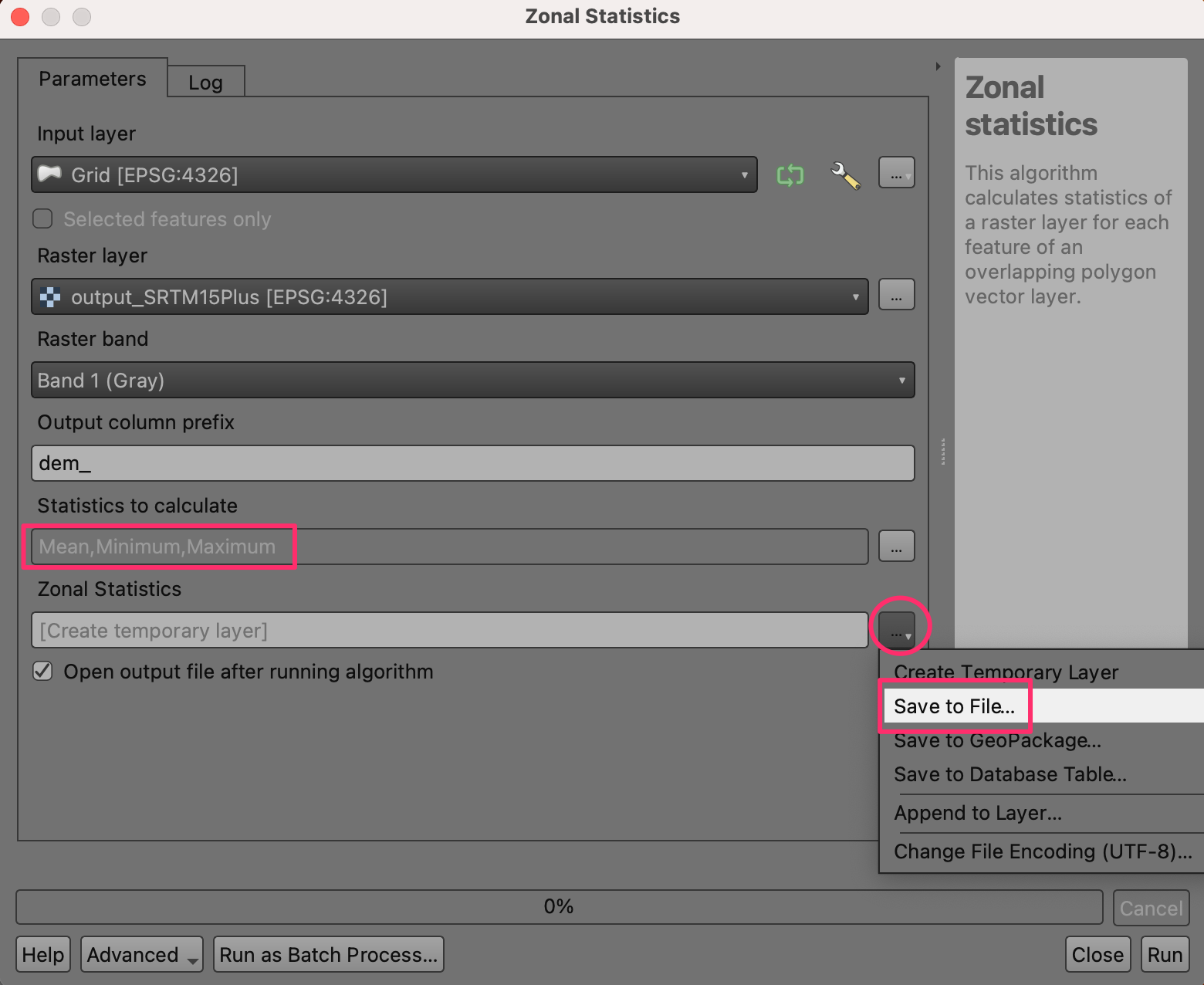
- گزینه های برای
MeanوMaximumمقادیر را بررسی کنیدMinimumو روی OK کلیک کنید . ما نتایج را در یک فایل ذخیره می کنیم. روی دکمه … کنار Zonal Statistics کلیک کنید و Save to File را انتخاب کنید .
- به پوشه ای در رایانه خود بروید و نام فایل را به صورت وارد کنید
hex_grid_with_elevation. مطمئن شوید که نوع فایل به عنوان فایلهای GeoPackage (*.gpkg) انتخاب شده است . روی ذخیره کلیک کنید . هنگامی که کادر گفتگوی آمار منطقه ای پیکربندی شد، روی Run کلیک کنید .
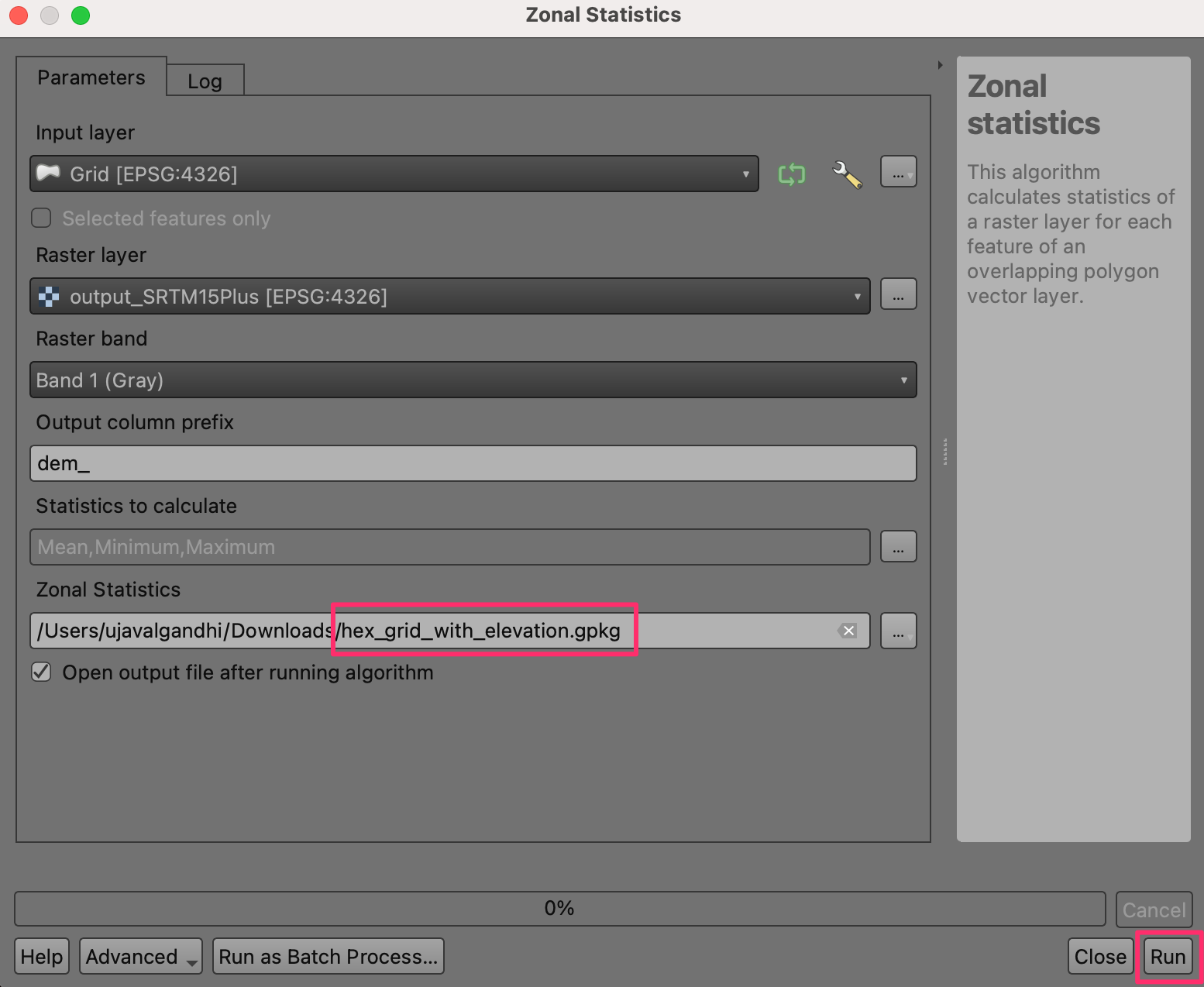
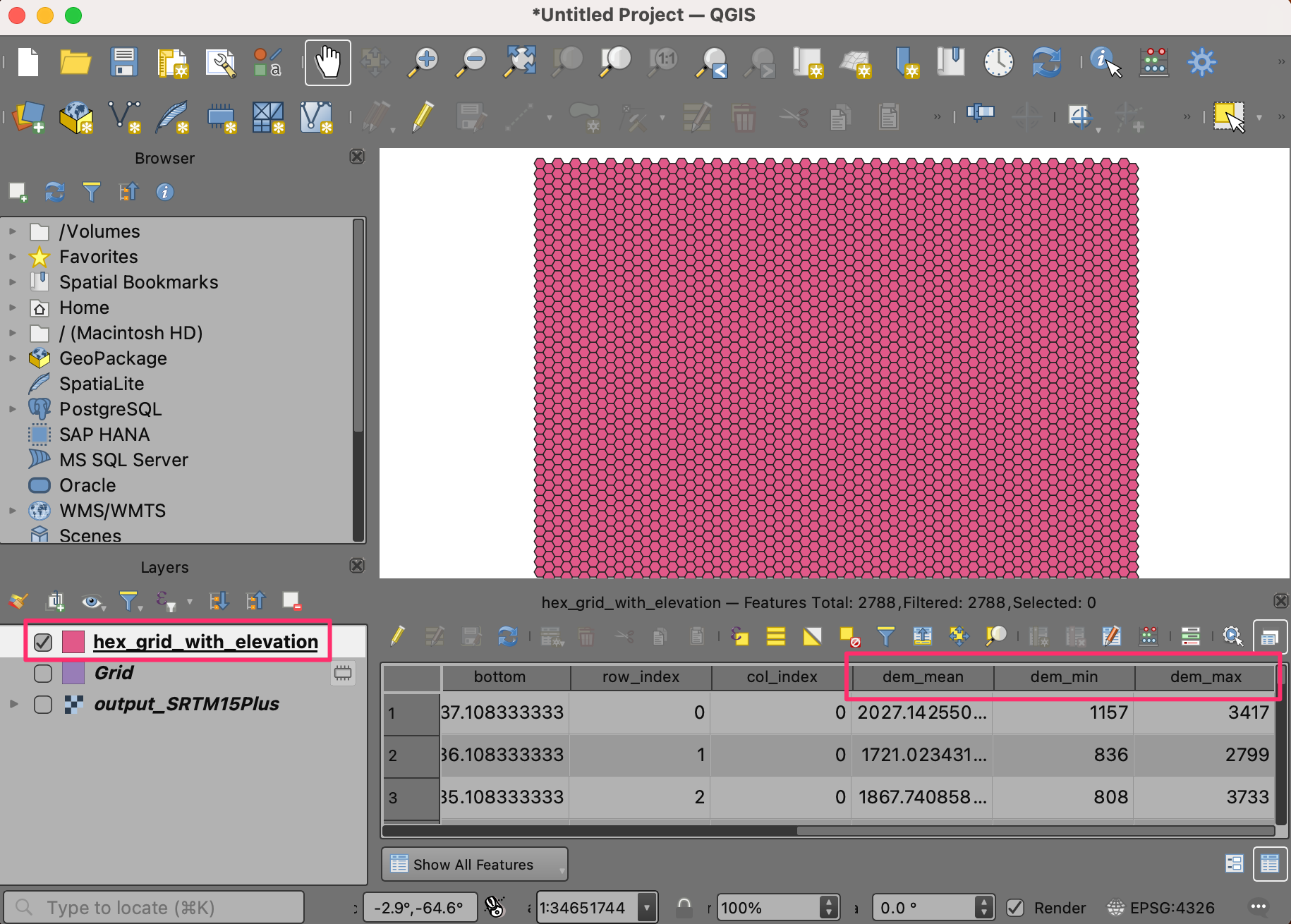
- بسته به اندازه شبکه شما ممکن است پردازش چند دقیقه طول بکشد. پس از انجام محاسبات، یک لایه جدید به پنل لایه ها
hex_grid_with_elevationاضافه می شود . این یک لایه برداری است که دارای ویژگی ها و حاوی آمار ارتفاع استخراج شده از DEM است .dem_meandem_mindem_max
برای راحتی کار، می توانید یک کپی از شبکه آماده شده را مستقیماً از زیر دانلود کنید:
منبع داده [OPENTOPOGRAPHY]
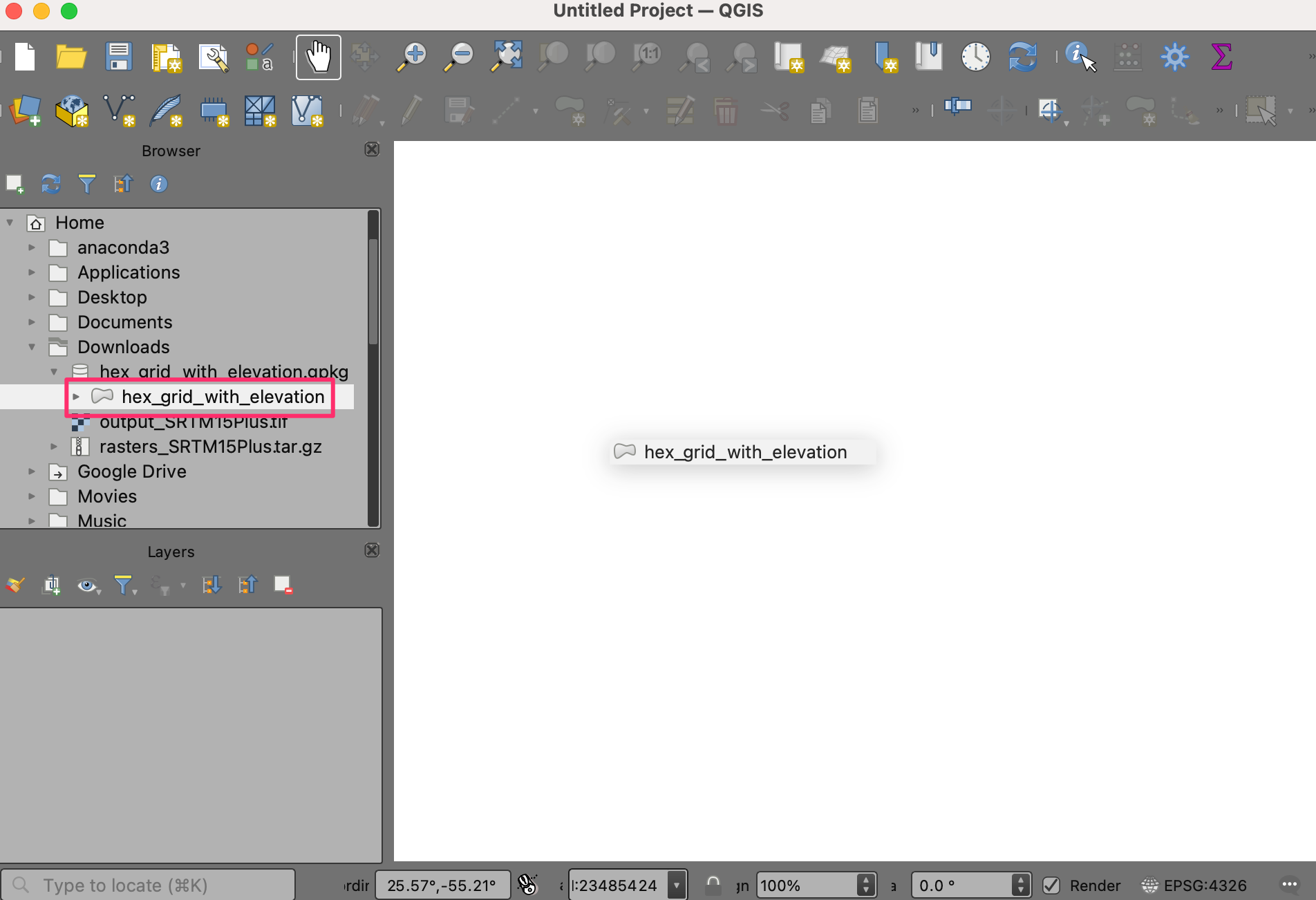
hex_grid_with_elevation.gpkgفایل را در مرورگر QGIS بیابید و آن را گسترش دهید. لایه را انتخاب کنیدhex_grid_with_elevationو آن را روی بوم بکشید.
- اکنون یک لایه جدید
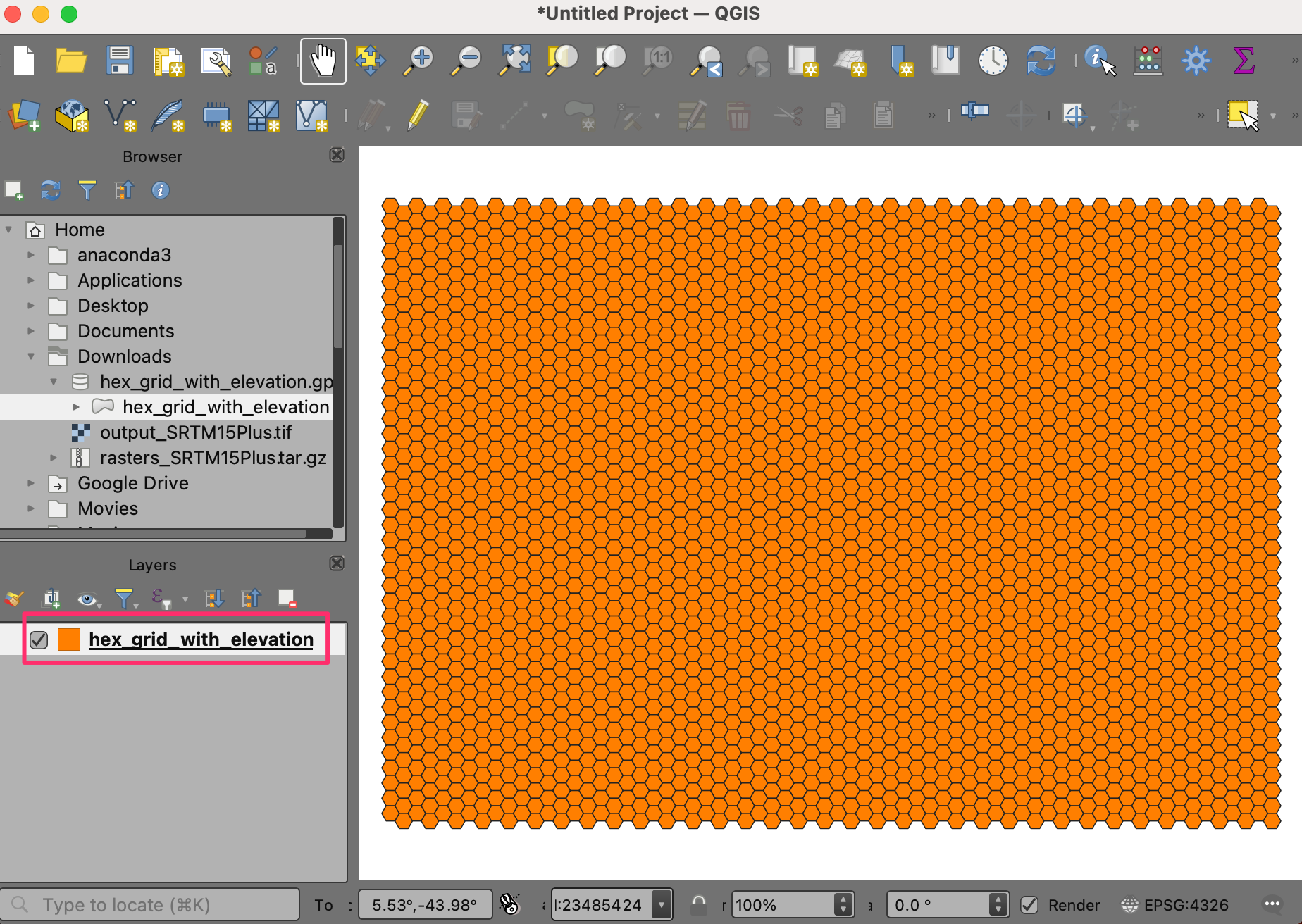
hex_grid_with_elevationدر QGIS بارگذاری می شود و باید یک شبکه هگزا را ببینید.
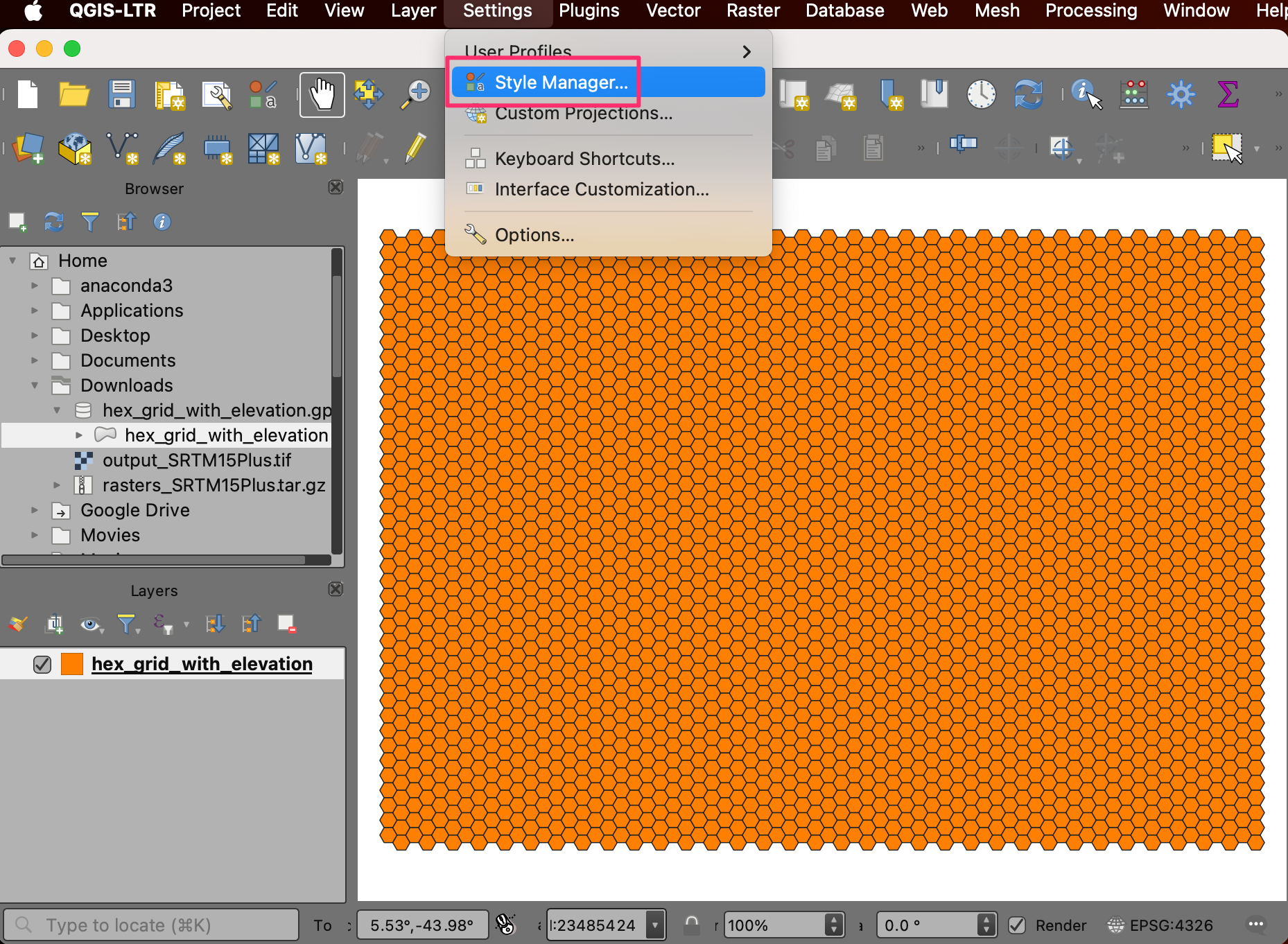
- قبل از ادامه، ابتدا باید یک رمپ رنگی مناسب برای رنگ آمیزی DEM ها اضافه کنیم. روی Settings در منوبار کلیک کنید و Style Manager را انتخاب کنید .
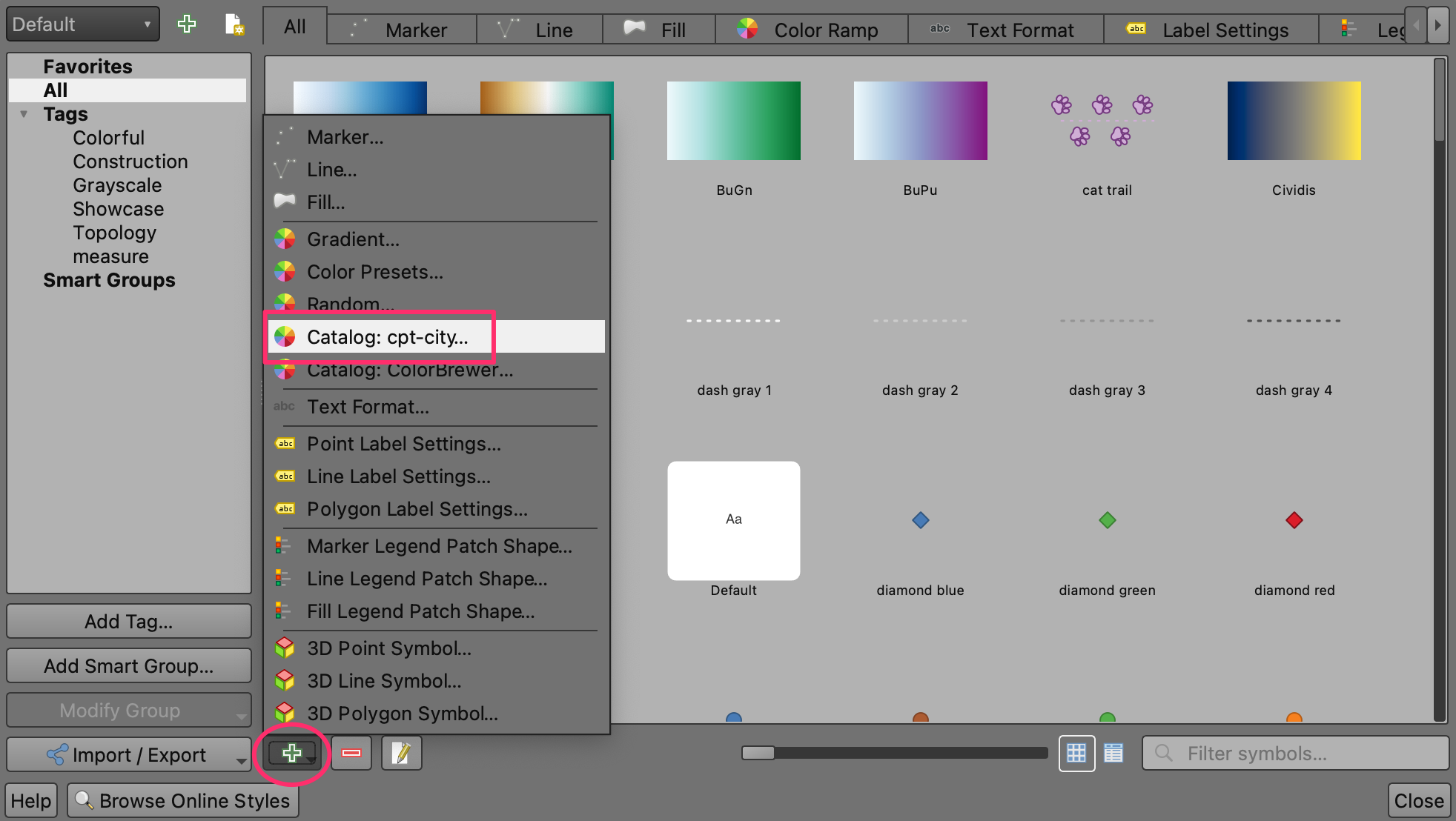
- روی علامت مثبت Add item در پایین کلیک کنید و را انتخاب کنید .
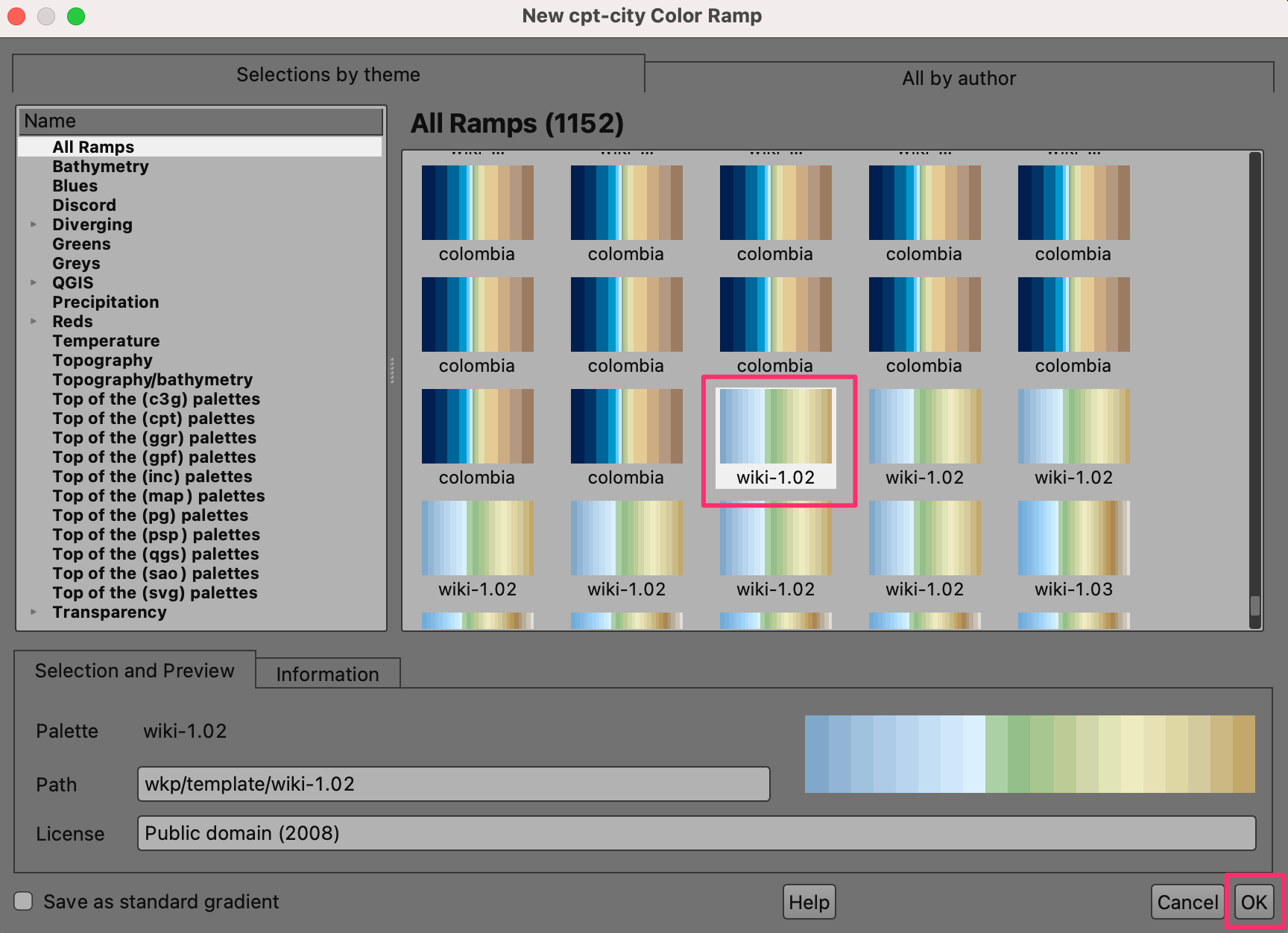
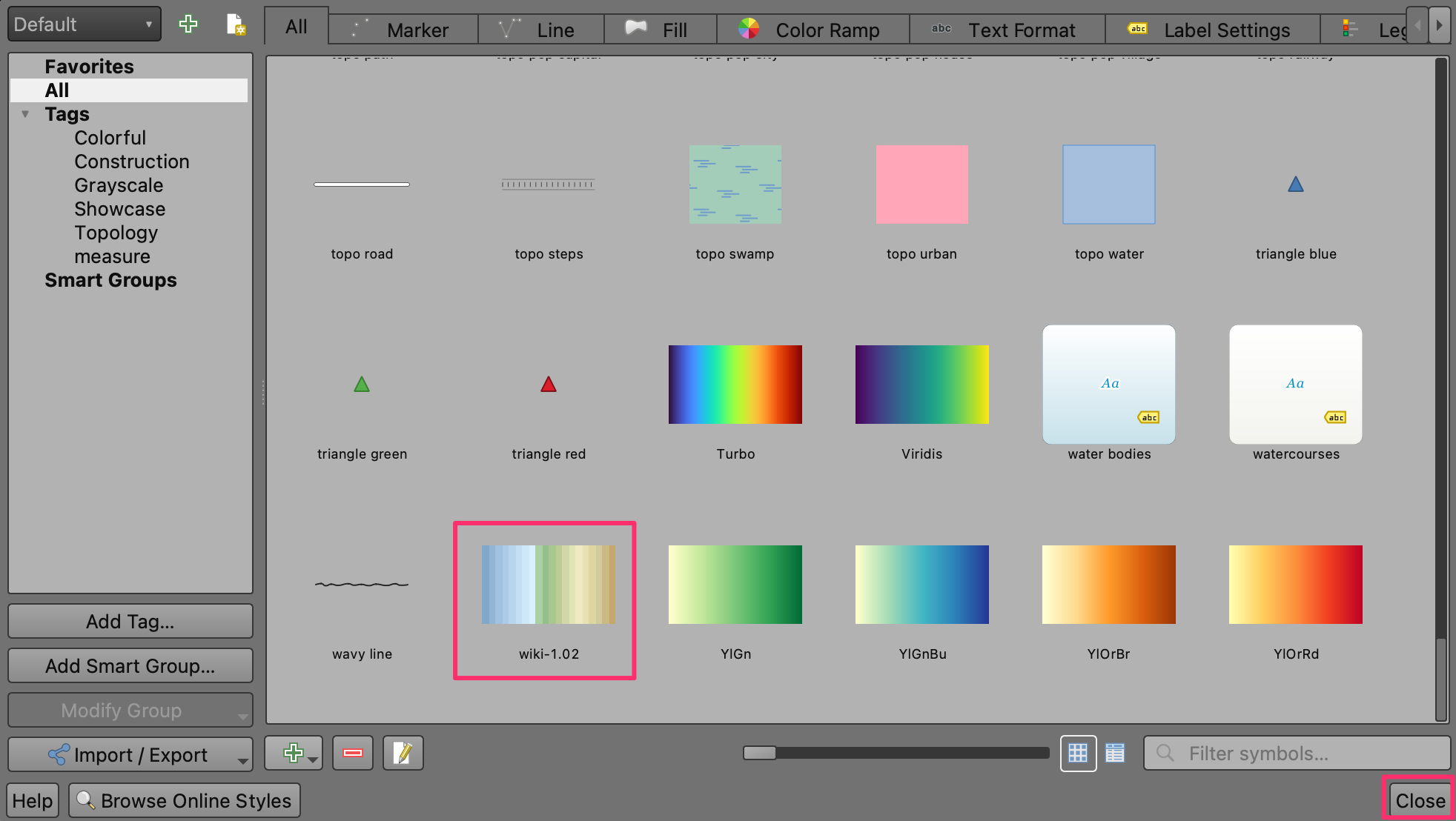
- رمپ های رنگی را به پایین اسکرول کنید تا wiki-1.02 را پیدا کنید . ممکن است چندین با یک نام وجود داشته باشد، فقط روی یکی کلیک کنید و روی OK کلیک کنید .
- در پنجره Save New Color Ramp ، مقدار را
wiki-1.02به عنوان Name وارد کنید .
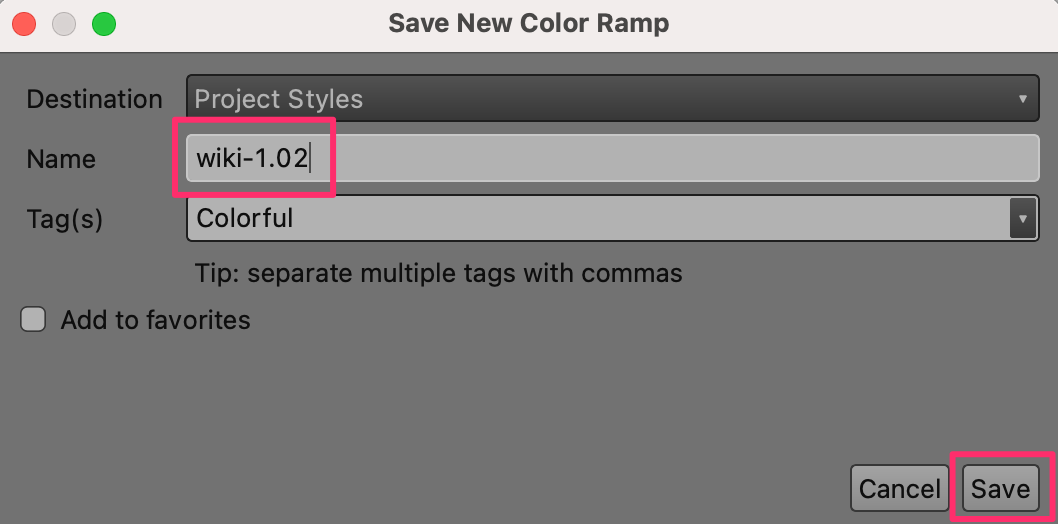
- برای خروج از پنجره روی Save کلیک کنید ، سپس برای خروج از Style Manager روی Close کلیک کنید. اکنون رمپ رنگی wiki-1.02 برای استفاده در پروژه های آینده شما در دسترس است.
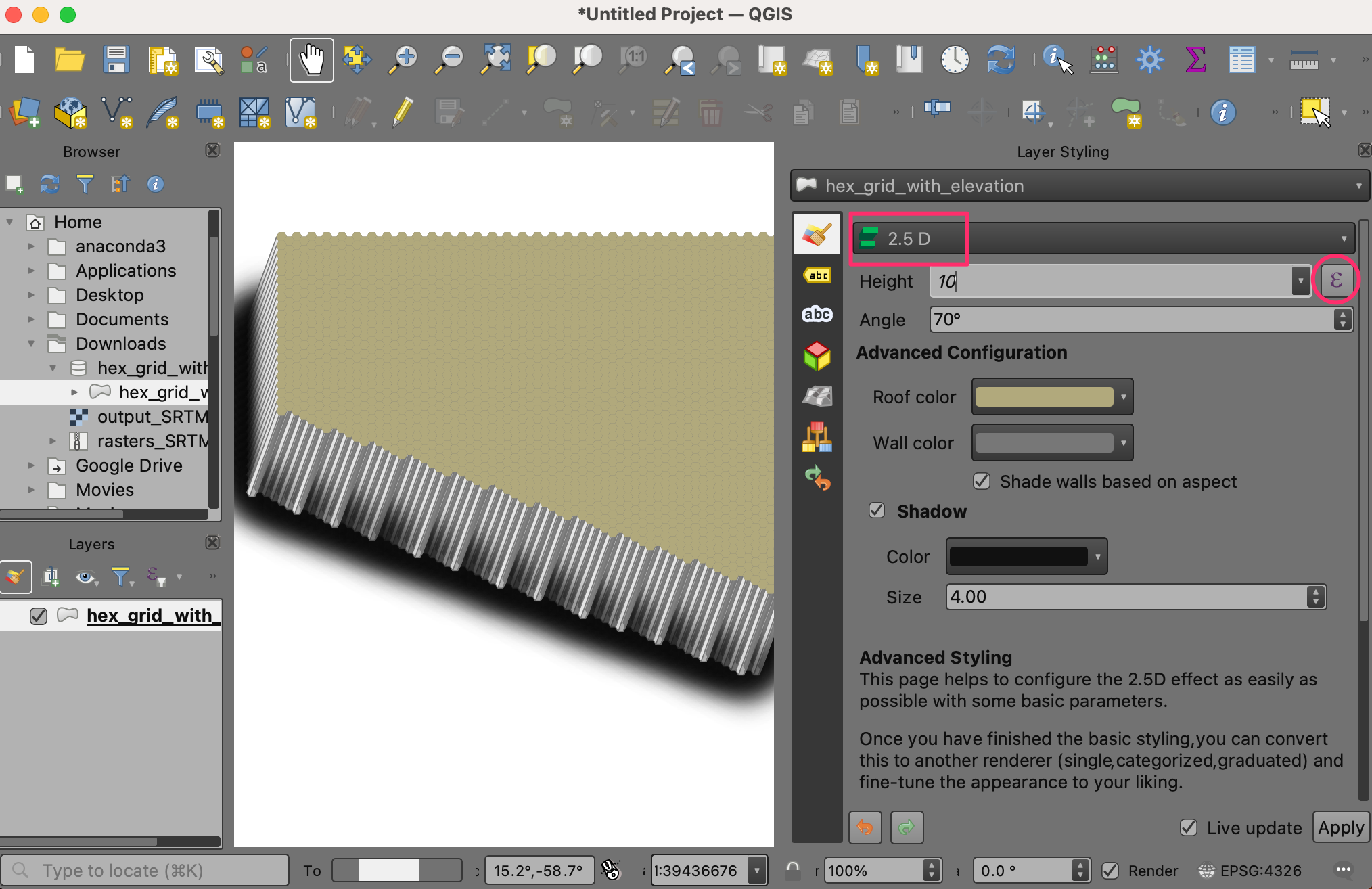
- بر روی Open Layer Styling Panel کلیک کنید و از Single Symbol به ۲٫۵ D تغییر دهید. روی دکمه ε در کنار Height کلیک کنید .
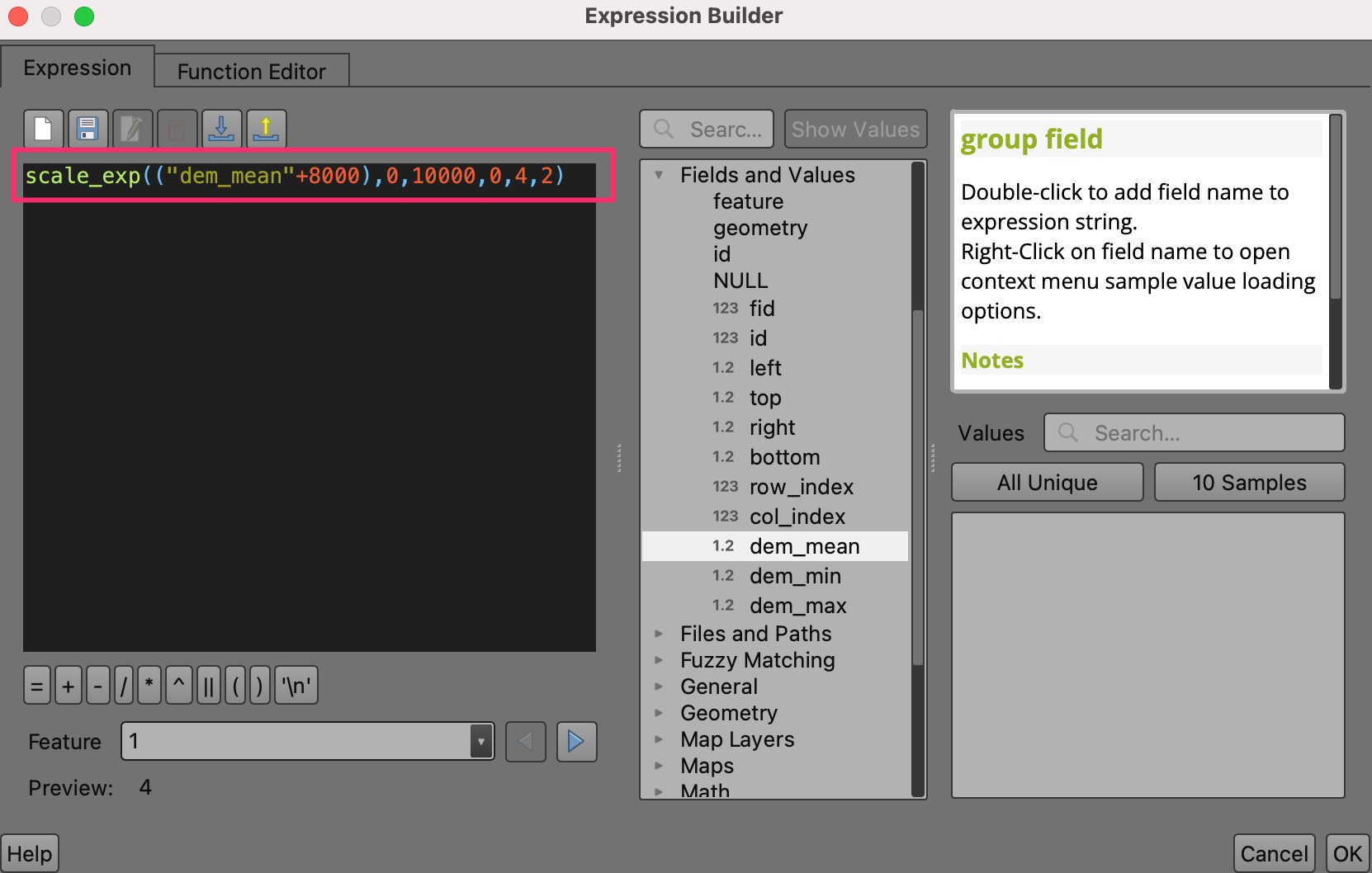
- در Expression Builder عبارت زیر را وارد کنید. این عبارت از
scale_exp()تابع برای تغییر دامنه مقادیر مشخصهdem_meanاز ۰-۱۰۰۰۰ به ۰-۴ و استفاده از توان ۲ استفاده می کند. مقیاس بندی نمایی در دنیای بلوک زیبا به نظر می رسد. این+۸۰۰۰است که ته اقیانوس برابر با صفر شود.
scale_exp(("dem_mean"+8000),0,10000,0,4,2)
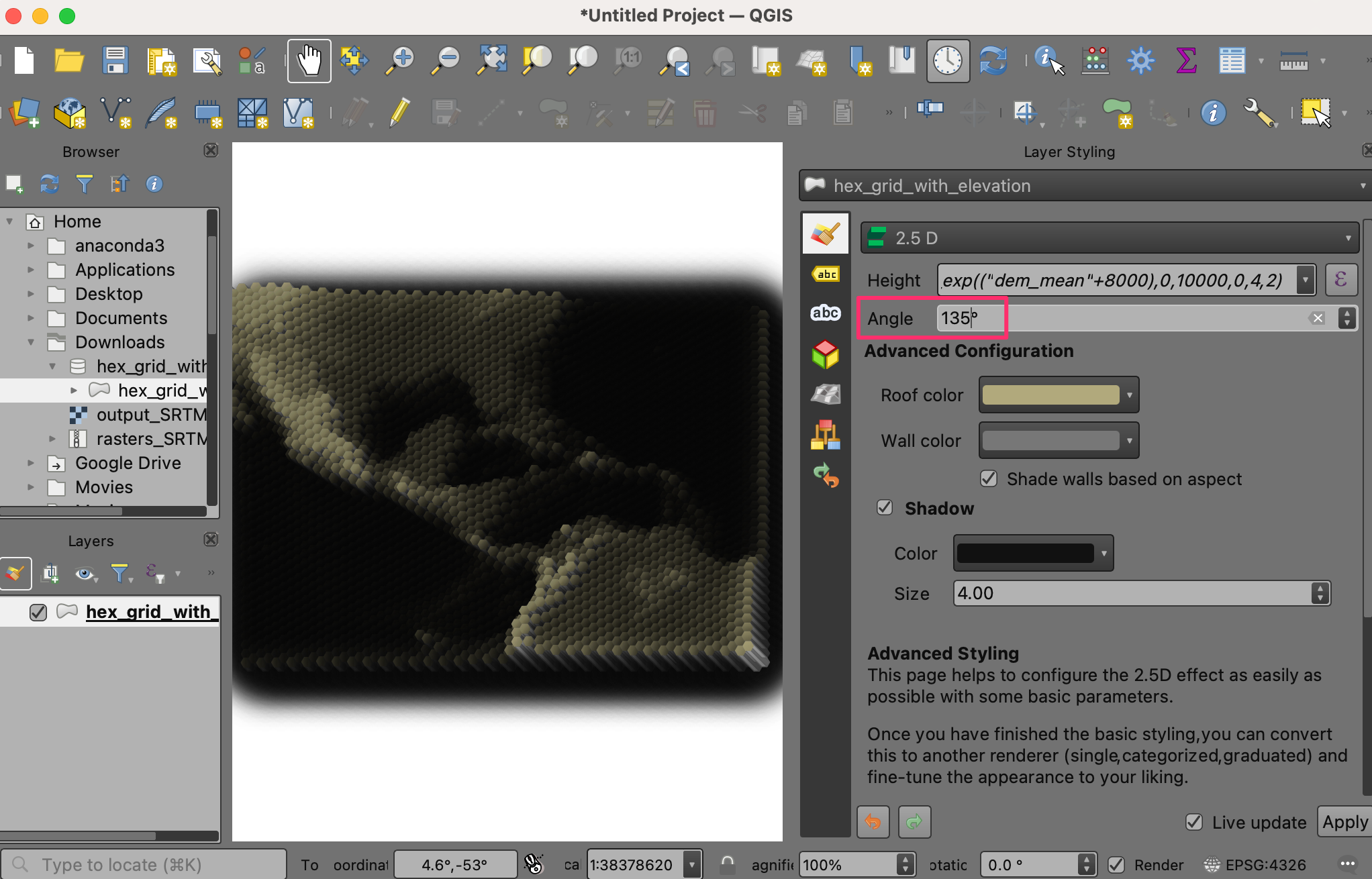
- زاویه را به تغییر دهید
۱۳۵.
- ما رنگ های خود را روی شبکه ها اعمال خواهیم کرد. روی Shade walls بر اساس جنبه و Shadow کلیک کنید .
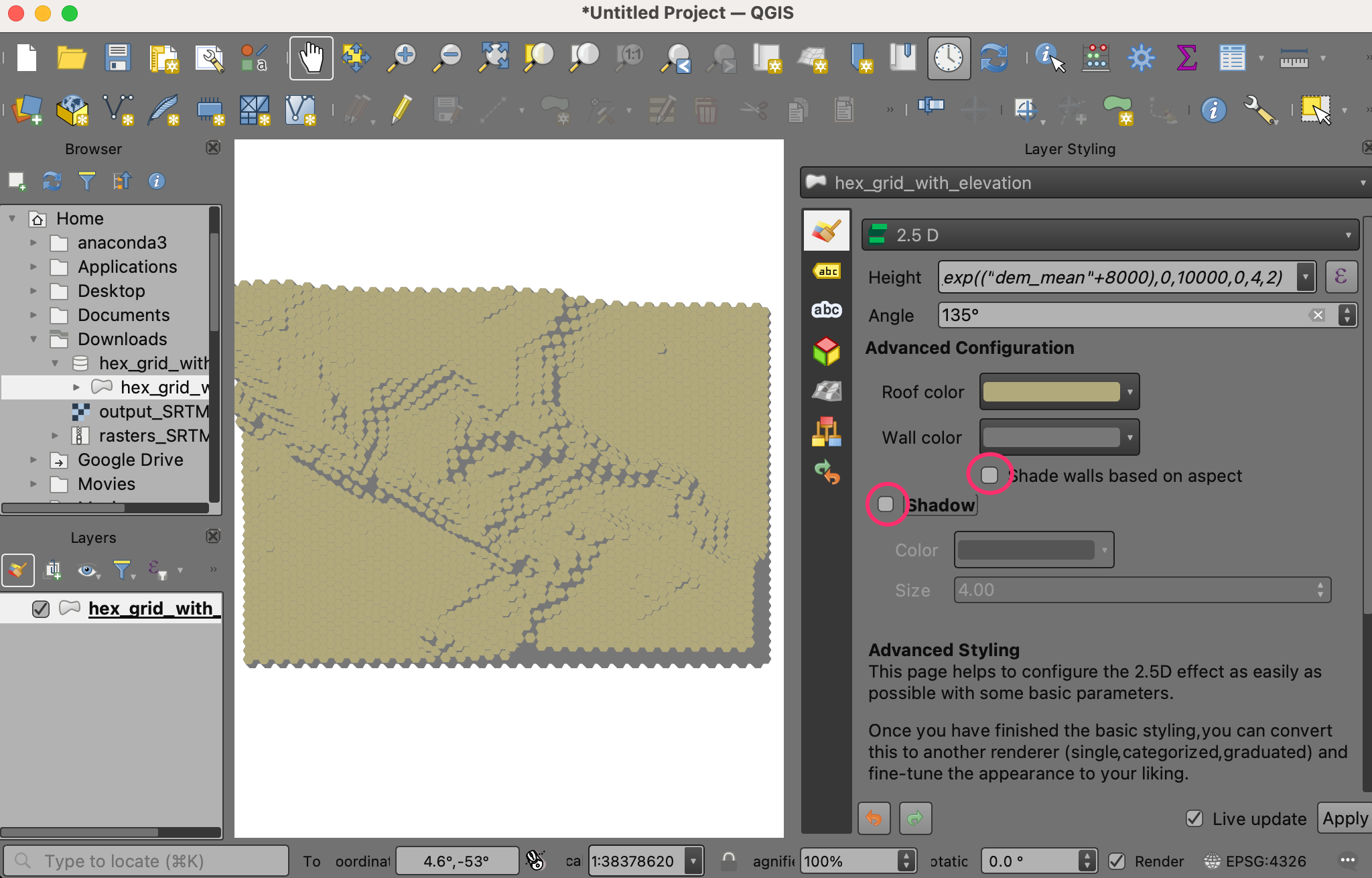
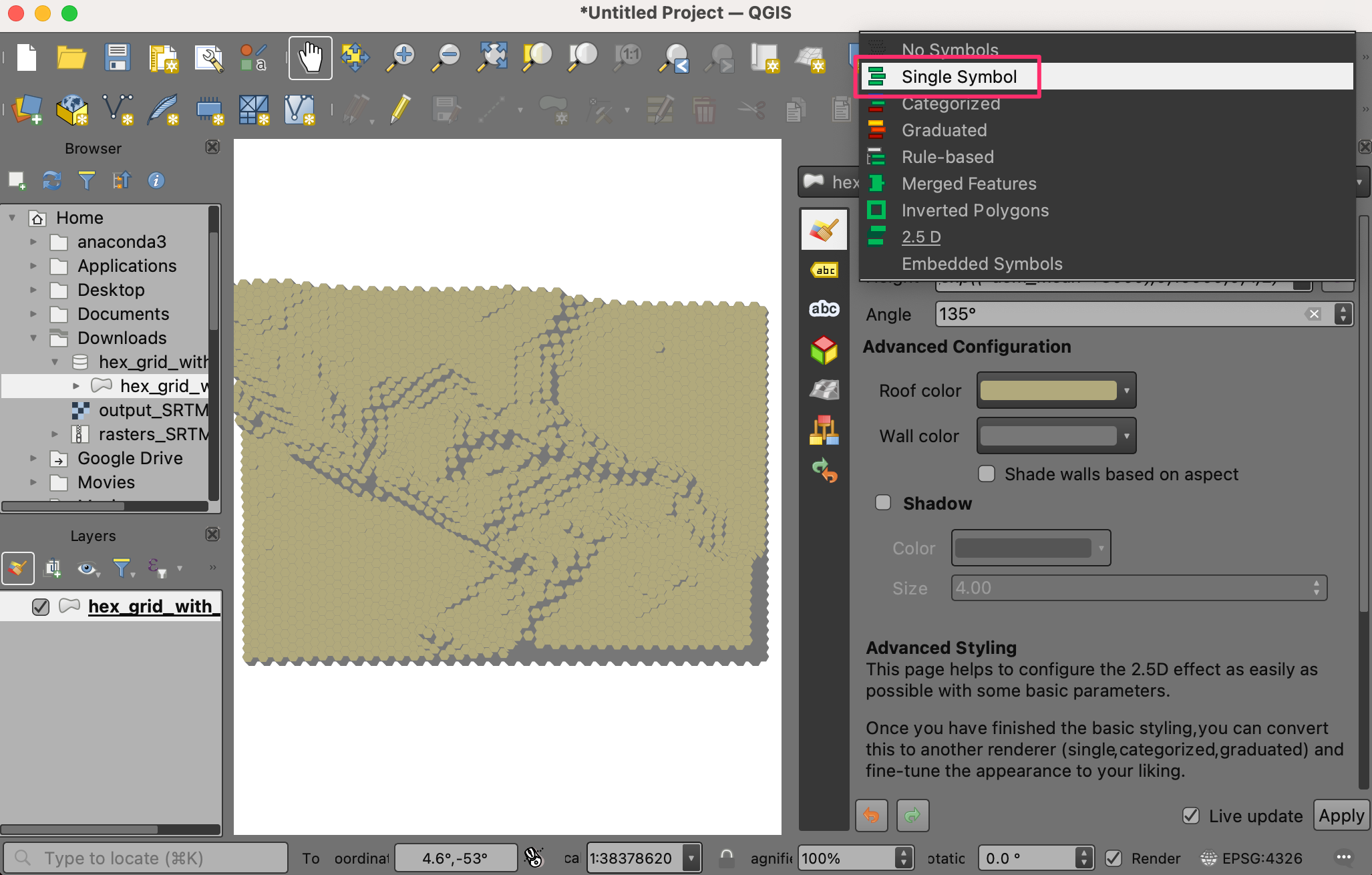
- باید ببینید توپوگرافی منطقه شروع به شکل گیری می کند. بر روی Open Layer Styling Panel کلیک کنید و از ۲٫۵D به Single Symbol برگردید .
- در پنجره Symbol ، توجه کنید که دو مولد هندسه وجود دارد که هر کدام دارای یک نوع لایه Simple Fill هستند. Simple Fill اول وجه بالایی هر بلوک است، در حالی که Simple Fill دوم وجه جانبی است.
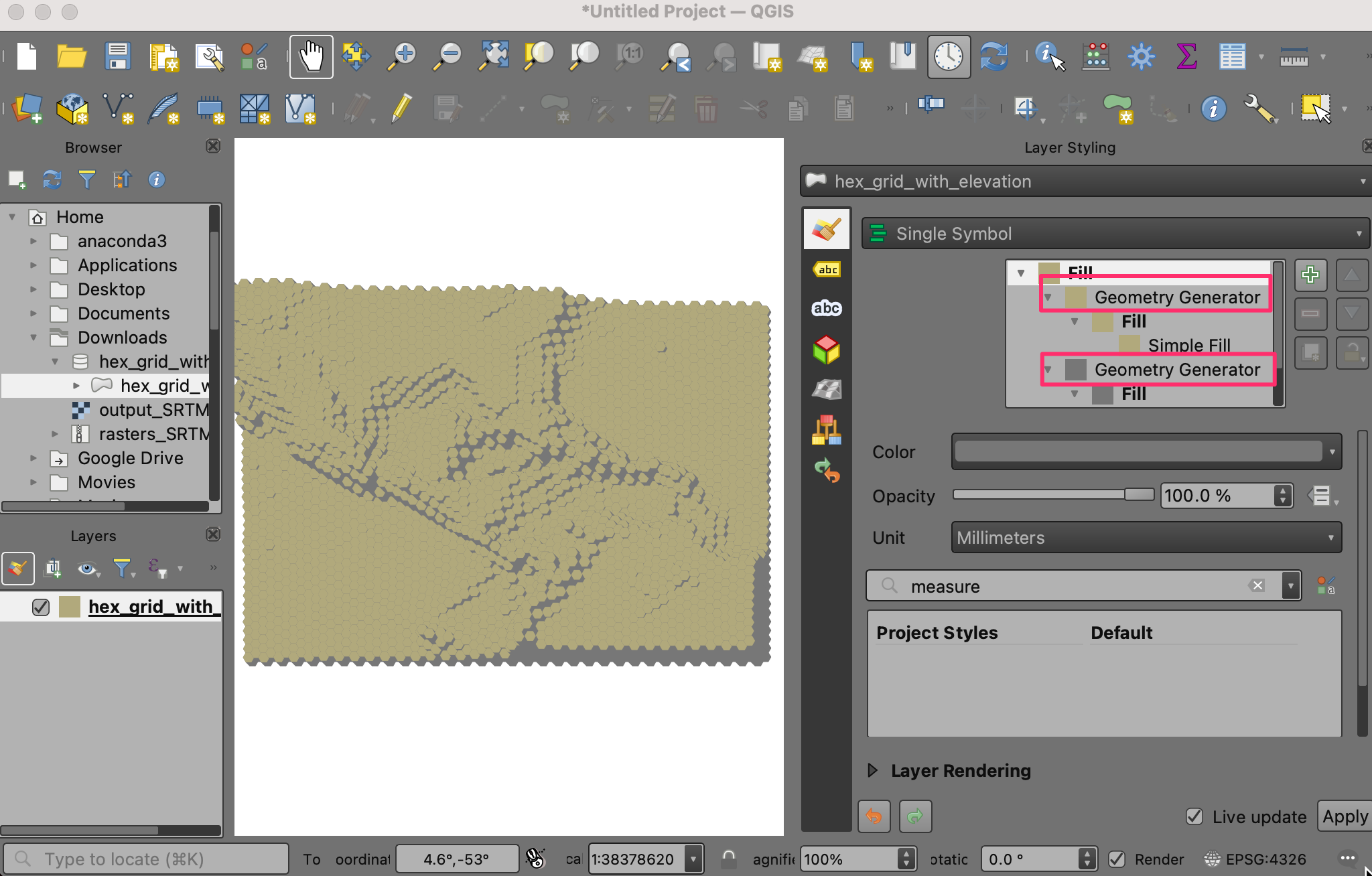
- روی اولین Simple Fill کلیک کنید تا رنگ صفحه بالایی تغییر کند. برای رنگ Fill روی دکمه رد تعریف داده ها کلیک کنید و در منو Edit… را انتخاب کنید.
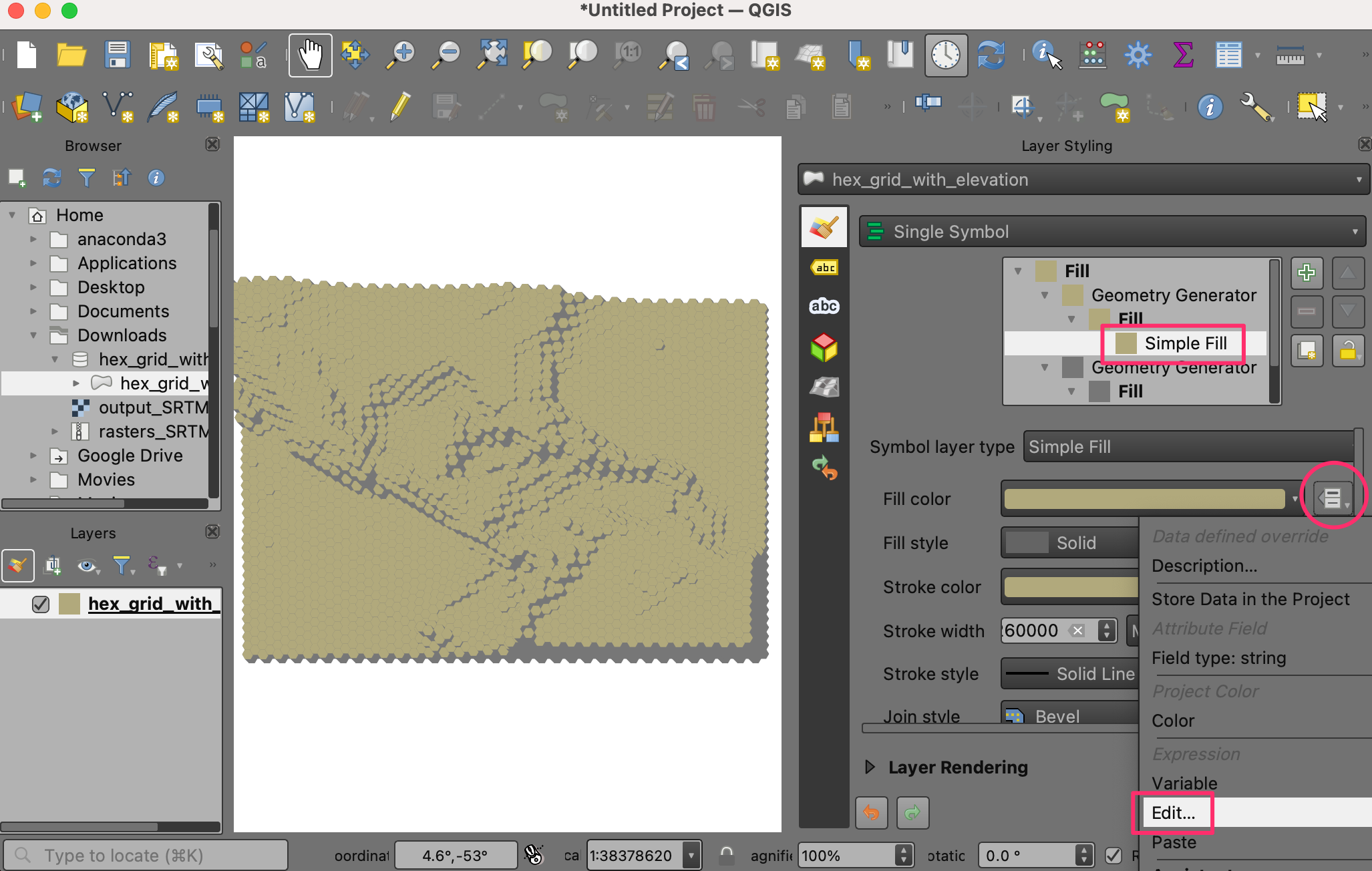
- این دیالوگ Expression Builder را برای رنگ Fill نمایش می دهد. عبارت زیر را وارد کنید. این عبارت دارای یک
CASEعبارت شرطی برای استفاده از رنگهای wiki-1.02 زمانی است که مقدار صفتdem_meanبزرگتر یا مساوی با صفر است و رنگهای سبز-آبی وقتیdem_meanکمتر از صفر است.
CASE
WHEN "dem_mean" >= 0 THEN ramp_color('wiki-1.02',scale_linear("dem_min",0,1500,0.4,1))
ELSE ramp_color('GnBu',scale_linear("dem_mean",-6000,0,1,0))
END
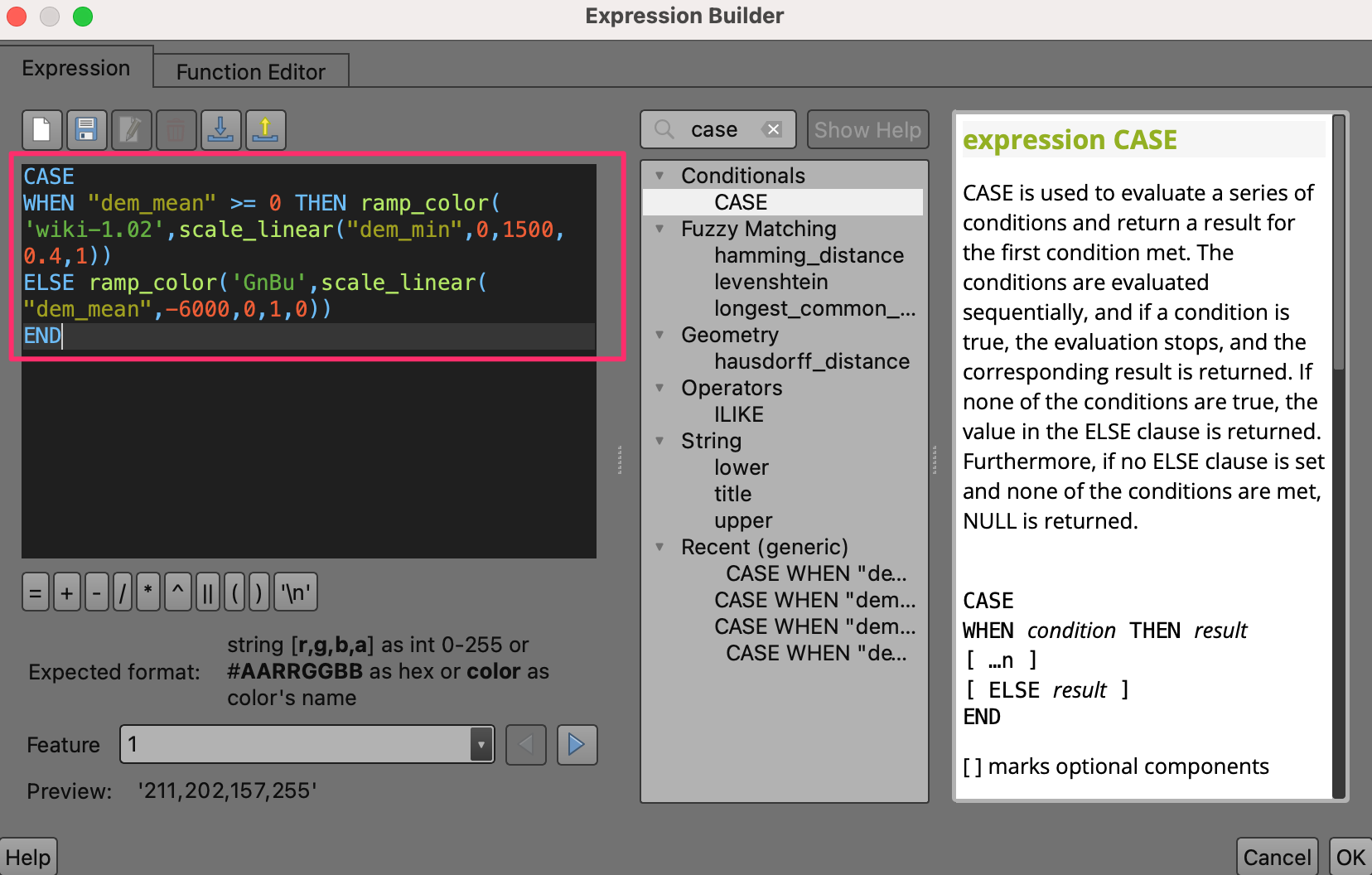
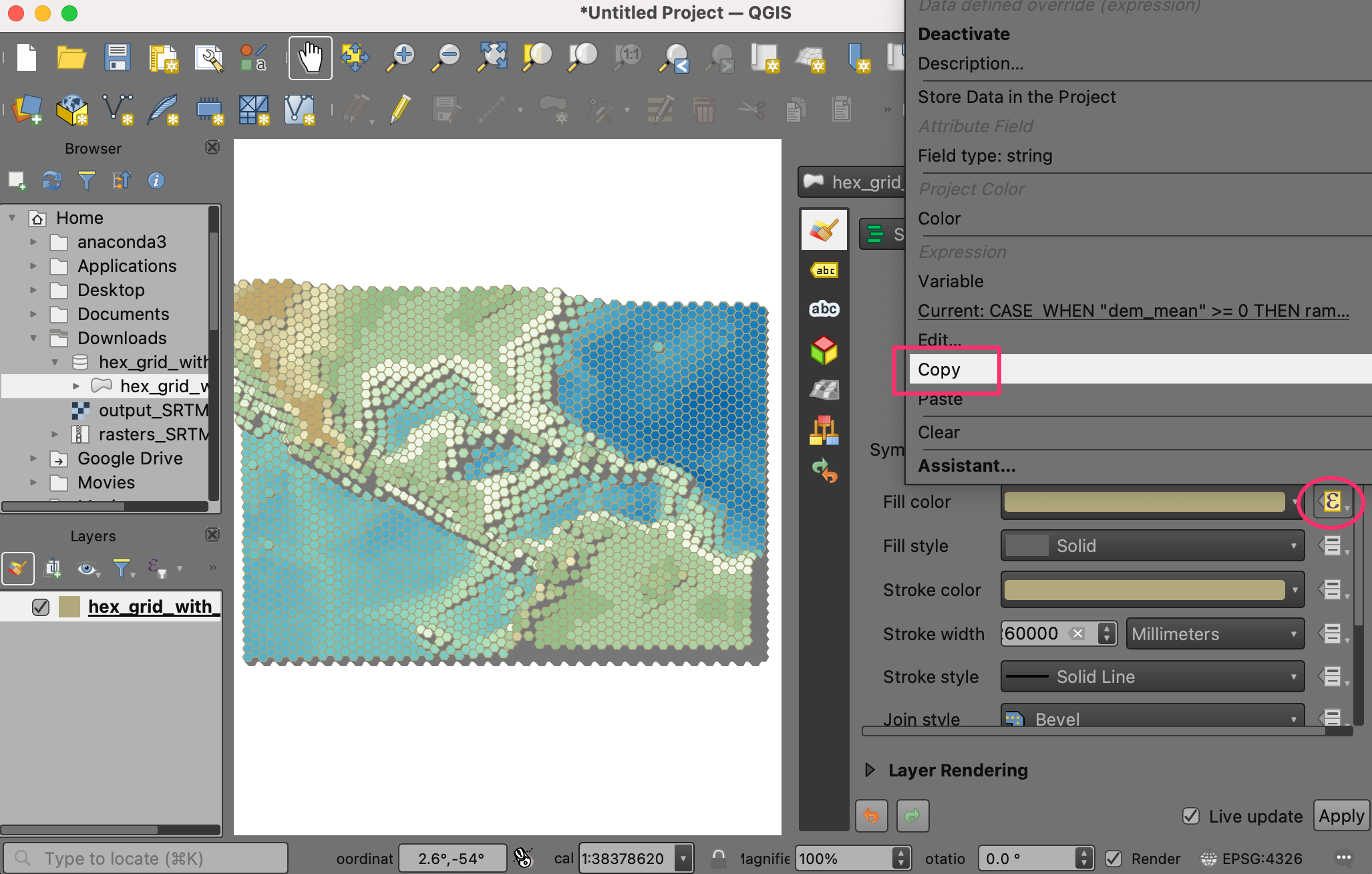
- شبکه هگزا اکنون در رنگ هایی که توسط عبارت ما تعیین می شود ارائه می شود. روی دکمه Data define override برای رنگ Fill کلیک کنید و در منو گزینه Copy را انتخاب کنید.
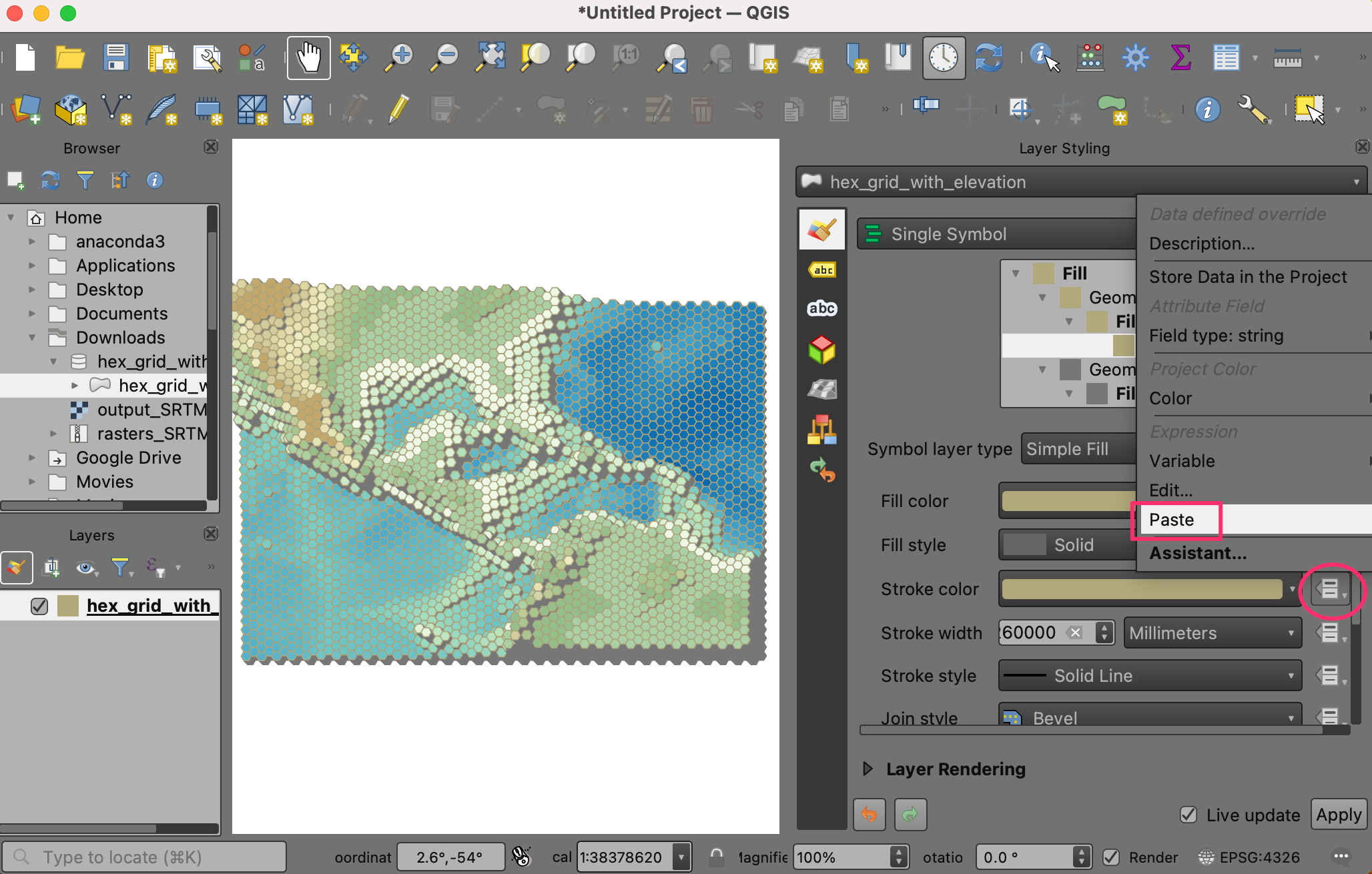
- برای رنگ Stroke روی دکمه رد تعریف Data کلیک کنید و از منو Paste را انتخاب کنید.
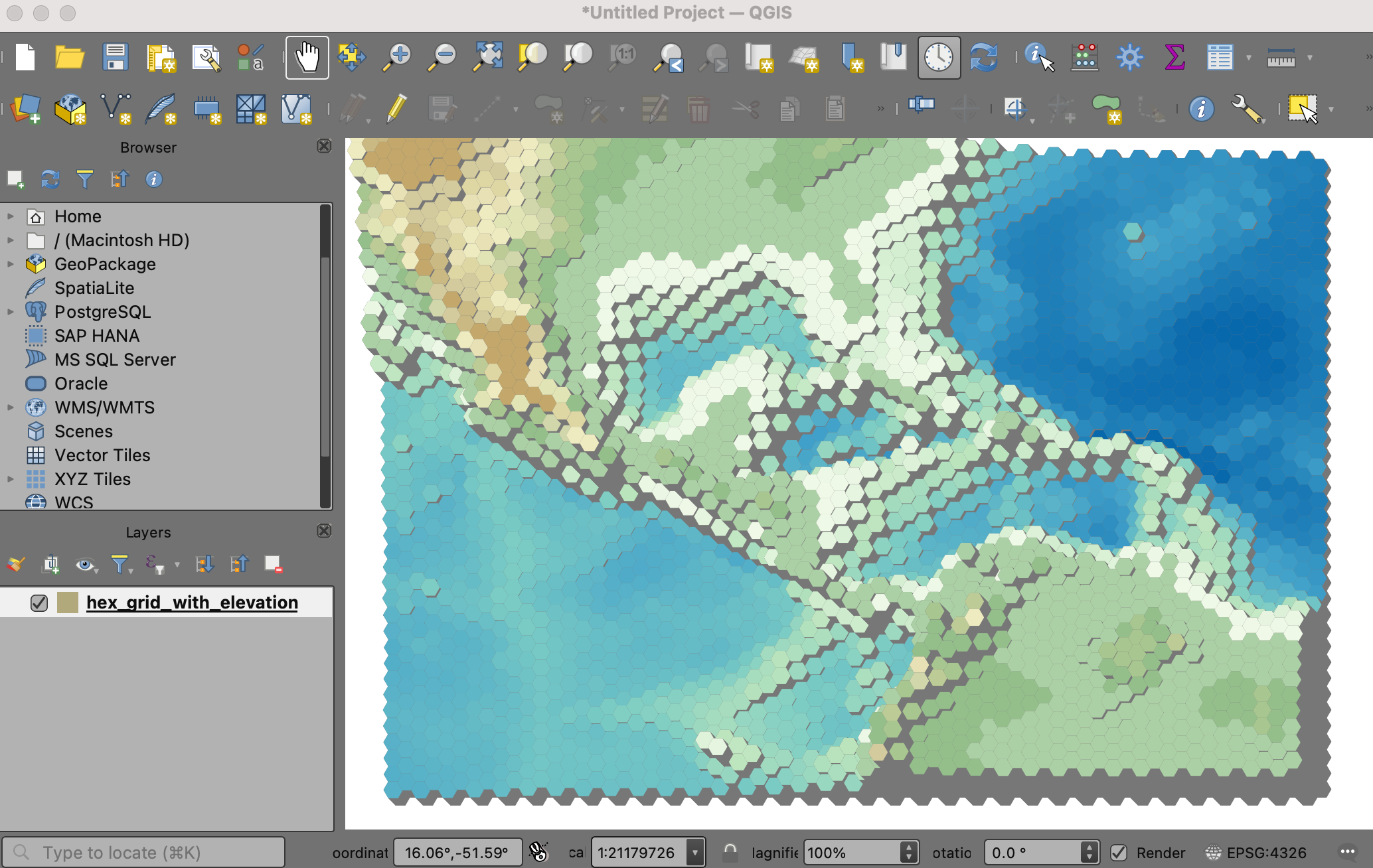
- شما باید ببینید که رنگ ها تاثیر می گذارند و نقشه ما به پایان می رسد. به راحتی با عبارات موجود در این آموزش آزمایش کنید، مانند تغییر پارامترها در تابع ارتفاع یا افزودن و امتحان رمپ های رنگی جدید.
اگر می خواهید بازخورد بدهید یا تجربه خود را در مورد این آموزش به اشتراک بگذارید، لطفاً در زیر نظر دهید. (به حساب GitHub نیاز دارد)