
فیلتر کردن و یک ظاهر طراحی اولیه با عبارات (QGIS3)
مشارکت کننده: استیون کیم
عبارات یک راه قدرتمند برای دستکاری مقادیر ویژگی ها، هندسه ها و متغیرها برای تغییر پویا ویژگی های نقشه در پرواز ارائه می دهند. این آموزش مقدمه ای است بر برخی عبارات رایج و نحوه استفاده از آنها در ساختن نقشه.
نمای کلی کار
ما از عباراتی برای فیلتر کردن ویژگیها بر اساس ویژگی از یک لایه کشور طبیعی زمین استفاده میکنیم، و سپس به آنها استایل میدهیم تا نقشهای از آسیای جنوب شرقی با هر کشوری که با سایه سبز استایلبندی شده است، ایجاد کنیم.

دریافت داده ها
- Natural Earth دارای فایلهای مدیریتی برای کشورها است. در صفحه دانلودها گزینه فرهنگی را در زیر جستجو کنید .
Medium scale data

- شکل فایل را دانلود کنید . فایل دانلود شده ای که برای این آموزش استفاده می شود را مشاهده خواهید کرد .
Admin ۰ - Countriesne_50m_admin_0_countries.zip

برای راحتی کار، می توانید یک کپی از لایه بالا را مستقیماً از زیر دانلود کنید:
منبع داده [NATURALEARTH]
Natural_Earth_quick_start.zipفایل را در مرورگر QGIS بیابید و آن را گسترش دهید. فایل را انتخاب کنیدne_50m_admin_0_countries.shpو آن را روی بوم بکشید.
- اکنون یک لایه جدید
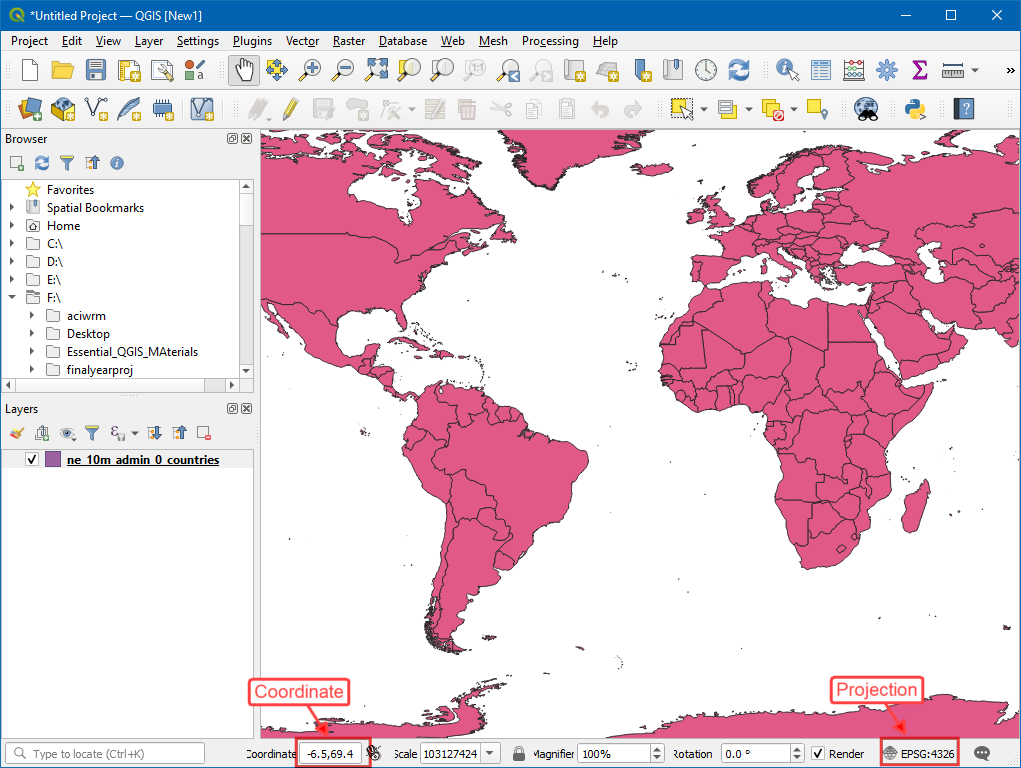
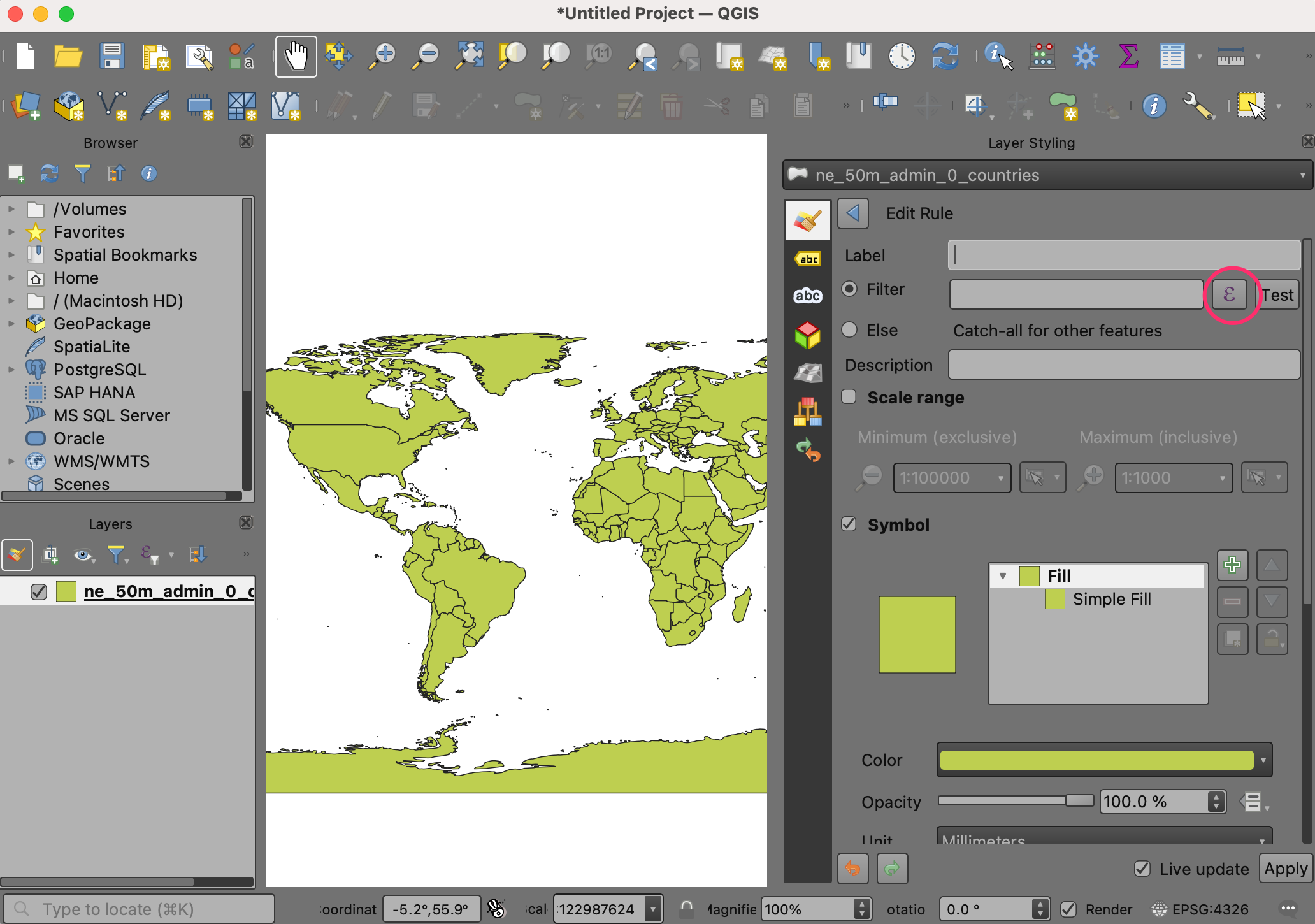
ne_50m_admin_0_countriesدر QGIS بارگذاری می شود و باید نقشه جهان را ببینید. بر روی Open Layer Styling Panel کلیک کنید .
- تغییر از Single Symbol به Rule-based .
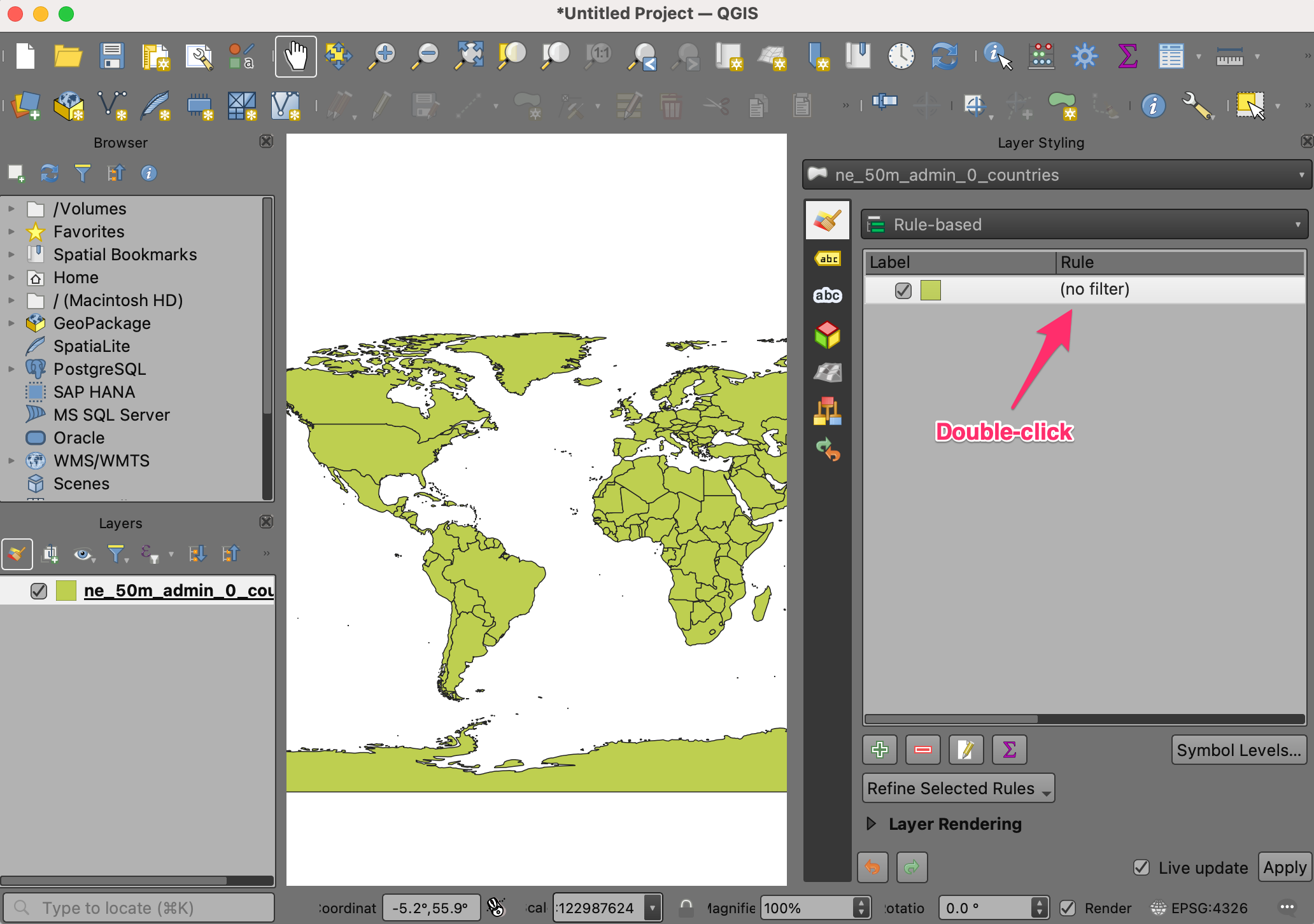
- روی قانون پیش فرض دوبار کلیک کنید تا وارد کادر گفتگوی Edit Rule شوید .
- برای فیلتر کردن با استفاده از یک عبارت، روی Filter ε کلیک کنید .
- شما وارد Expression Builder شده اید . این گفتگو رابط اصلی برای نوشتن عبارات را فراهم می کند و می توان به روش های مختلفی به آن دسترسی داشت. این شامل یک کادر ورودی در سمت چپ، یک لیست از توابع در وسط و یک کادر راهنما در سمت راست است.
- از لیست وسط، گسترش دهید تا فیلدهای موجود در
ne_50m_admin_0_countriesلایه را کاوش کنید.
- برای انتخاب
SUBREGIONفیلد کلیک کنید و روی All Unique در پانل سمت راست کلیک کنید تا تمام مقادیر زیرمنطقه منحصر به فرد را مشاهده کنید.
- پس از کاوش، کادر Expression را در سمت چپ انتخاب کنید تا عبارت را به صورت زیر وارد کنید و روی OK کلیک کنید .
"SUBREGION" = 'South-Eastern Asia'
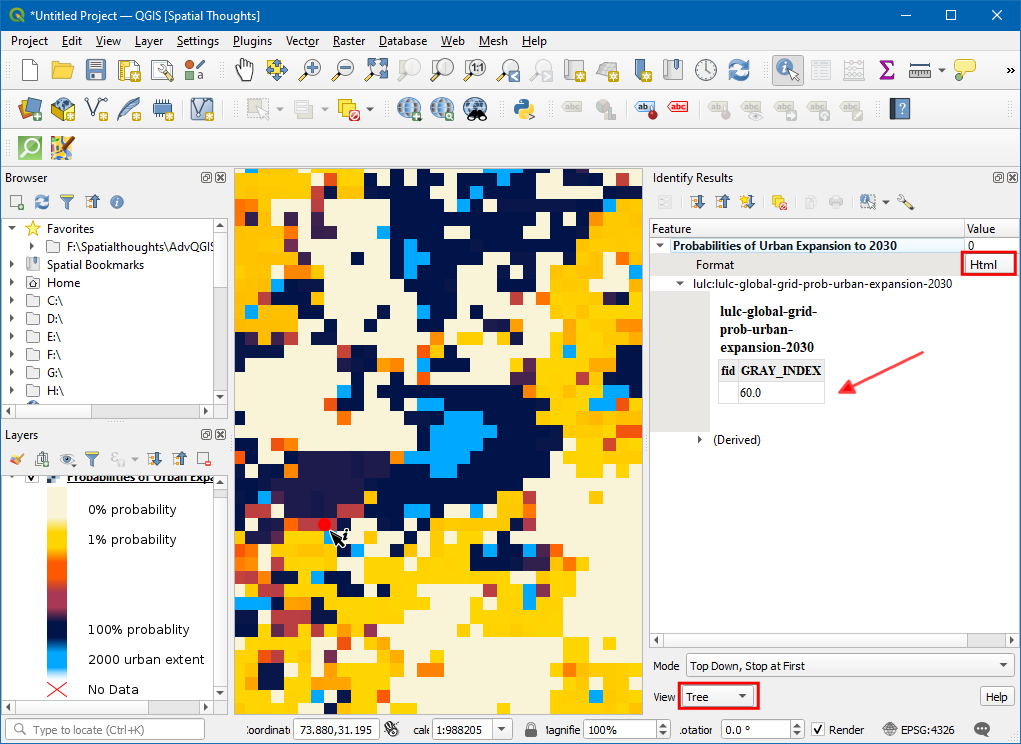
- شما باید جنوب آسیا را ببینید. حرکت و بزرگنمایی به مرکز به منطقه در پنجره نقشه خود را.
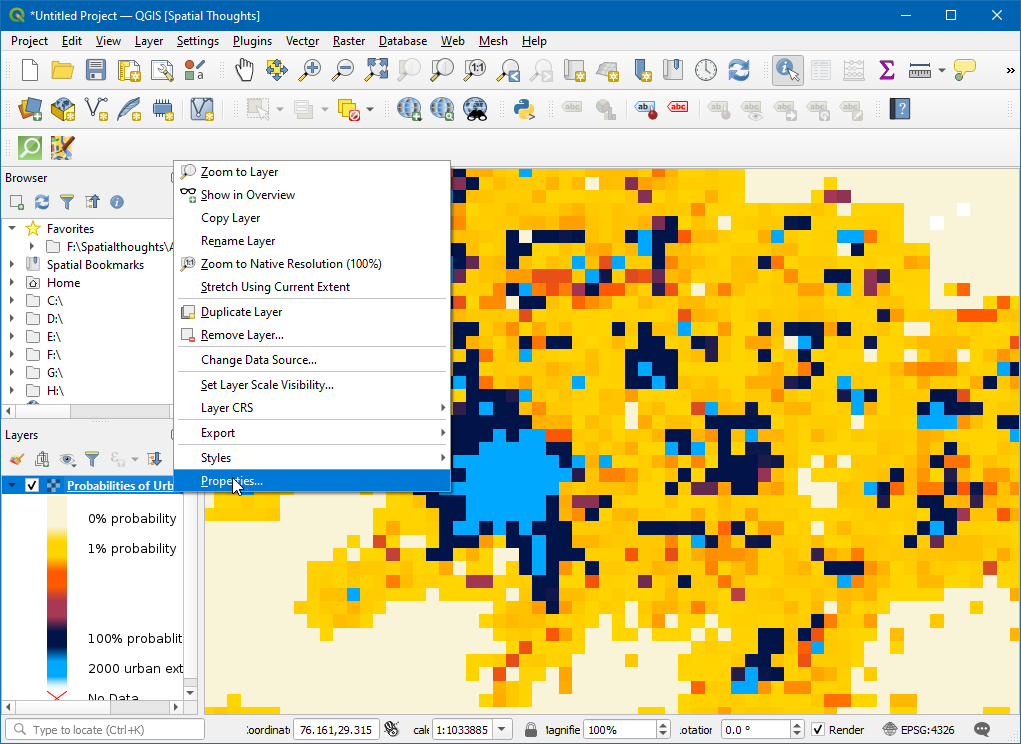
- اکنون که از یک عبارت برای فیلتر کردن ویژگی ها استفاده کرده ایم، اجازه دهید از یک عبارت برای رنگ آمیزی هر کشور بر اساس یک فیلد استفاده کنیم
MAPCOLOR7. به گزینه های Symbol در پانل یک ظاهر طراحی شده بروید و Simple Fill را انتخاب کنید تا گزینه های یک ظاهر طراحی مانند رنگ پر کردن، رنگ خط و موارد دیگر ظاهر شود. برای رنگ Fill روی دکمه رد تعریف داده ها کلیک کنید و در منو Edit… را انتخاب کنید.
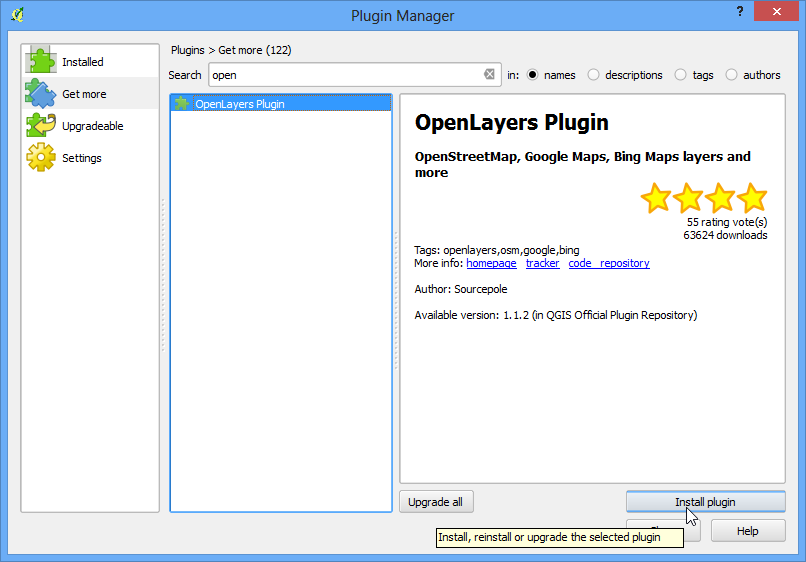
- این دیالوگ Expression Builder را برای رنگ Fill نمایش می دهد. عبارت زیر را وارد کنید:
set_color_part(ramp_color('Greens',scale_linear("MAPCOLOR7",1,7,0.2,1)),'alpha',100)
این عبارت شامل چندین توابع است: set_color_part()تنظیم آلفا یا شفافیت، ramp_color()اعمال یک رمپ رنگ و scale_linear()استفاده از فیلد MAPCOLOR7 در تنظیم رنگ برای هر کشور. در این مثال، ما از رنگ سبز استفاده می کنیم، آلفا را روی ۱۰۰ از ۲۵۵ تنظیم می کنیم و MAPCOLOR7 را از محدوده اصلی آن ۱-۷ به ۰٫۲-۱ تغییر می دهیم، که با ramp_color زیبا به نظر می رسد.
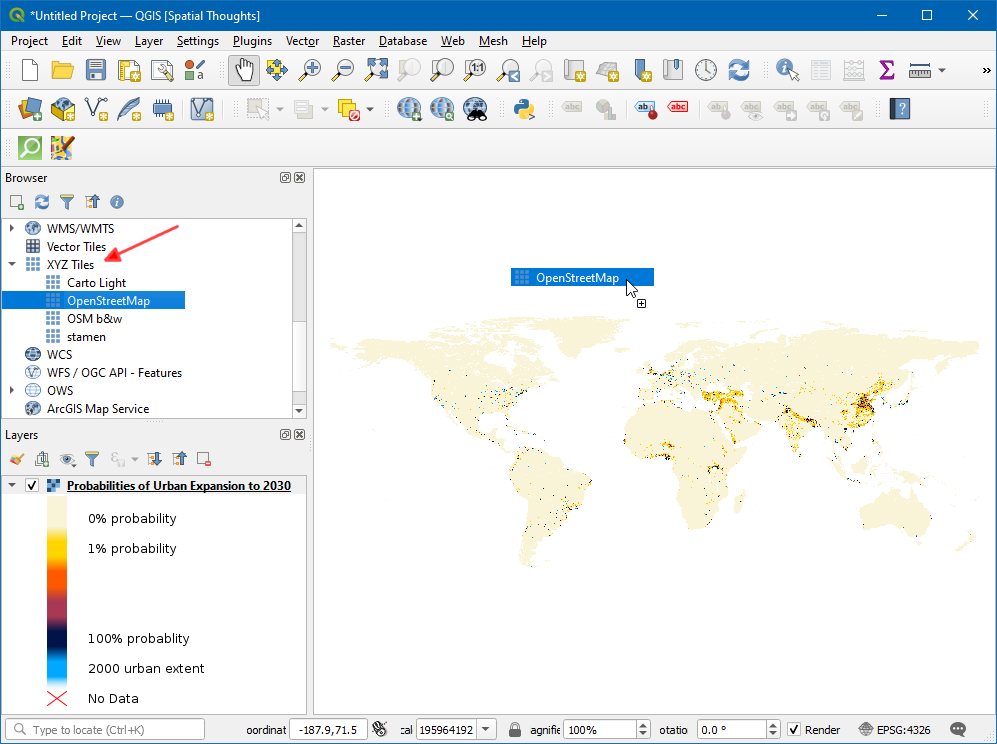
توجه داشته باشید
لایه داده طبیعی زمین دارای چندین فیلد به نامهای MAPCOLOR7، MAPCOLOR8 و غیره است. این فیلدها حاوی مقادیر عددی هستند که برای رنگ آمیزی نقشه استفاده می شود تا چند ضلعی های مجاور هم رنگ نباشند. نسخه هایی با ۷،۸،۹ یا ۱۳ رنگ وجود دارد.
- برای خروج از دیالوگ روی OK کلیک کنید . در گفتگوی Edit Rule ، Stroke Style را به تغییر دهید . اکنون باید کشورها را به رنگ سبز ببینید. روی Apply کلیک کنید .
- ما با فیلتر کردن و اعمال یک رمپ رنگی در لایه داده فقط با استفاده از عبارات، یک نقشه با استایل زیبا ایجاد کرده ایم.
اگر می خواهید بازخورد بدهید یا تجربه خود را در مورد این آموزش به اشتراک بگذارید، لطفاً در زیر نظر دهید. (به حساب GitHub نیاز دارد)