
استایل برداری پایه (QGIS3)
برای ایجاد یک نقشه، باید به داده های GIS استایل داد و آن را به شکلی ارائه کرد که از نظر بصری آموزنده باشد. تعداد زیادی گزینه در QGIS برای اعمال انواع مختلف نمادشناسی در داده های زیربنایی موجود است. در این آموزش، یک فایل متنی می گیریم و تکنیک های مختلف تجسم داده ها را برای برجسته کردن الگوهای فضایی در داده ها اعمال می کنیم.
نمای کلی کار
ما یک فایل CSV حاوی مکان تمام نیروگاههای جهان میگیریم و تصویری را ایجاد میکنیم که توزیع سوختهای تجدیدپذیر و غیر قابل تجدید مورد استفاده در این نیروگاهها را نشان میدهد.
خواهید گرفت
- از عبارات برای گروه بندی چندین مقدار مشخصه در یک دسته استفاده کنید
دریافت داده ها
موسسه World Resources یک پایگاه داده جامع و منبع باز از نیروگاه های سراسر جهان را گردآوری کرده است که بیش از ۳۰۰۰۰ نیروگاه را پوشش می دهد. پایگاه داده جهانی نیروگاه را از پورتال داده باز WRI دانلود کنید .
زمین طبیعی چندین لایه برداری سراسری دارد. دانلود بردار فیزیکی ۱۰ متر – زمین حاوی چند ضلعی زمین.
برای راحتی کار، می توانید یک کپی از لایه های بالا را مستقیماً از زیر دانلود کنید:
globalpowerplantdatabasev120.zip
منبع داده [WRI] [NATURALEARTH]
- هر دو مجموعه داده را در یک پوشه در رایانه خود از حالت فشرده خارج کنید. در پنل مرورگر QGIS، دایرکتوری را که در آن داده ها را استخراج کرده اید، پیدا کنید. پوشه را باز کنید
ne_10m_landوne_10m_land.shpلایه را انتخاب کنید. لایه را روی بوم بکشید.
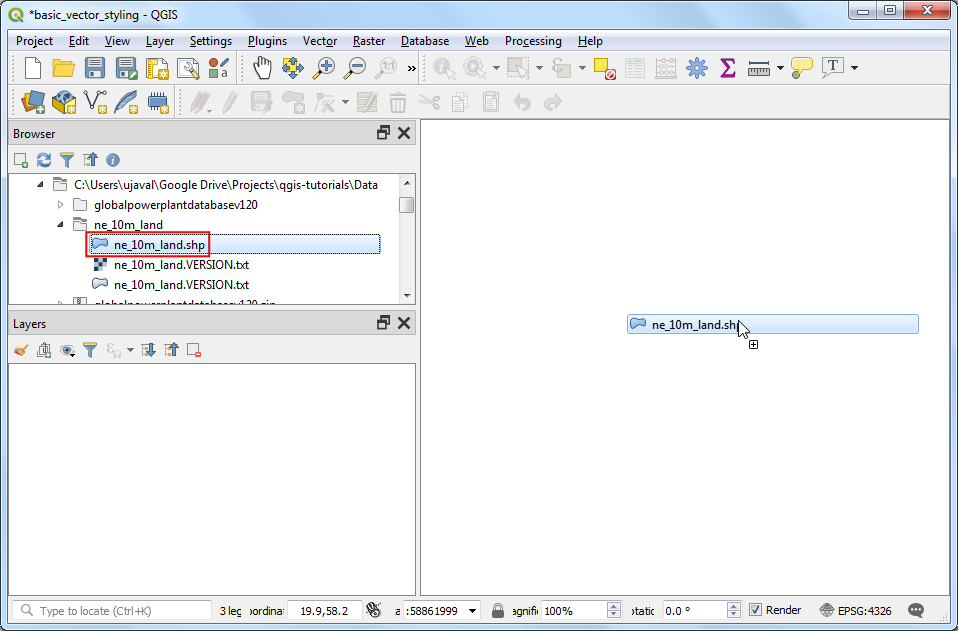
- یک لایه جدید
ne_10m_landبه پنل لایه ها اضافه می شود . پایگاه داده نیروگاه جهانی به عنوان یک فایل CSV ارائه می شود، بنابراین باید آن را وارد کنیم. روی دکمه Open Data Source Manager در نوار ابزار منبع داده کلیک کنید . همچنین می توانید از میانبر صفحه کلید استفاده کنید.Ctrl + L
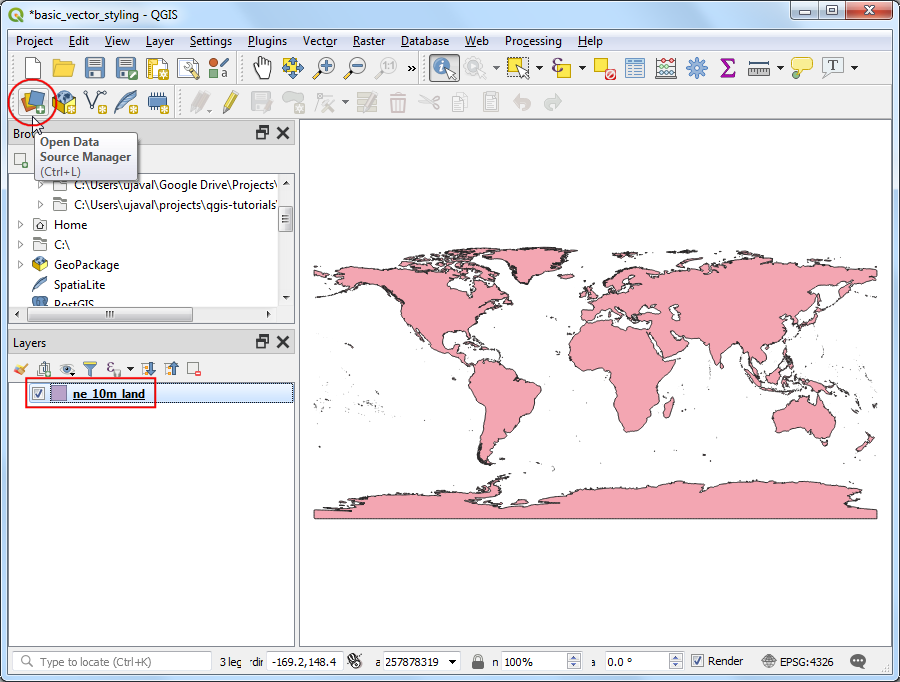
- در پنجره Data Source Manager ، به تب Delimited Text بروید . روی دکمه … کنار File name کلیک کنید و به دایرکتوری که
globalpowerplantdatabasev120.zipفایل را در آن استخراج کردید، بروید. را انتخاب کنیدglobal_power_plant_database.csv. QGIS فیلدهای جداکننده و هندسه را به صورت خودکار تشخیص می دهد. Geometry CRS را به مقدار پیش فرض رها کنید . روی افزودن و سپس بستن کلیک کنید .EPSG:4326 - WGS84
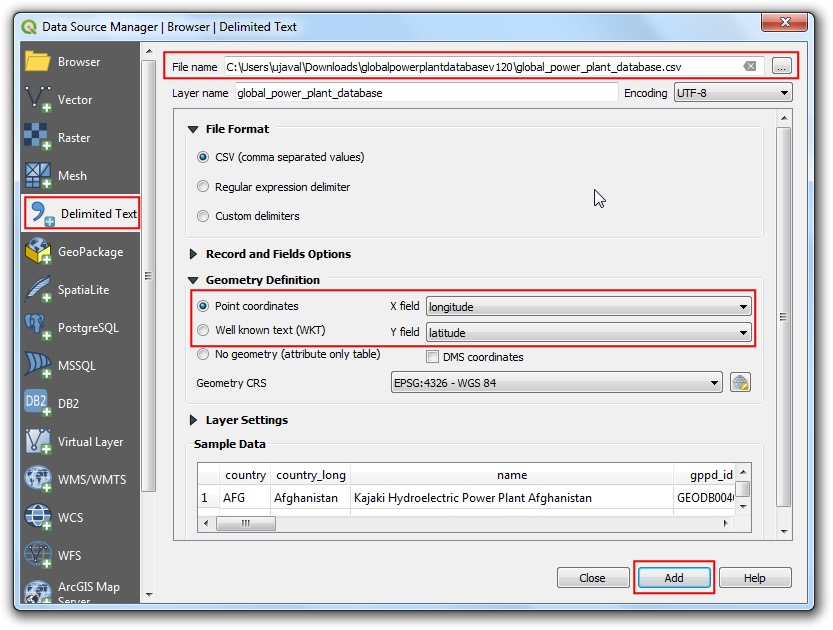
- یک لایه جدید به پنل لایه ها
global_power_plant_databaseاضافه می شود و نقاط نشان دهنده نیروگاه ها را در بوم مشاهده خواهید کرد. حالا ما آماده ایم که هر دو لایه را استایل کنیم. روی دکمه Open the Layer Styling panel در بالای پانل لایه ها کلیک کنید .
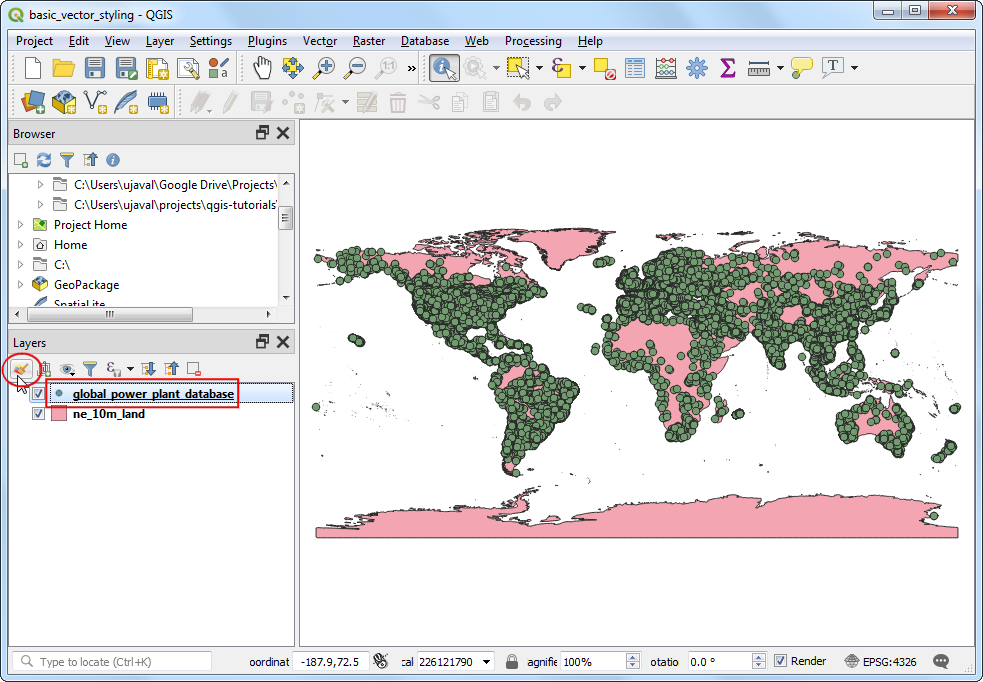
- پانل Layer Styling در سمت راست باز می شود. لایه اول را انتخاب کنید
ne_10m_land. این لایه پایه ما خواهد بود تا بتوانیم استایل را حداقلی نگه داریم تا حواس پرت نشود. کلیک کنید و به پایین اسکرول کنید. رنگ پر را به دلخواه انتخاب کنید . روی منوی کشویی کنار Stroke color کلیک کنید و را انتخاب کنید . این باعث می شود که خطوط چند ضلعی زمین شفاف باشد. نتیجه انتخاب خود را بلافاصله روی لایه اعمال خواهید کرد.Simple fillTransparent Stroke
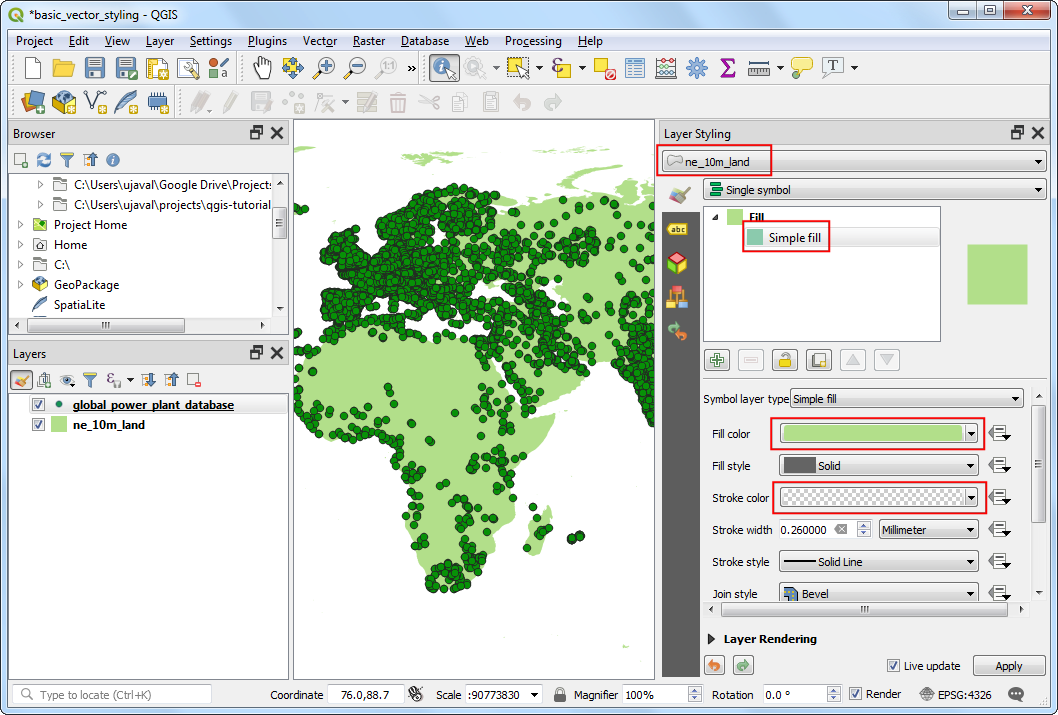
- بعد
global_power_plant_databaseلایه را انتخاب کنید. روی آن کلیک کرده و به پایین اسکرول کنید. یک نشانگر مثلثی انتخاب کنید.Simple marker
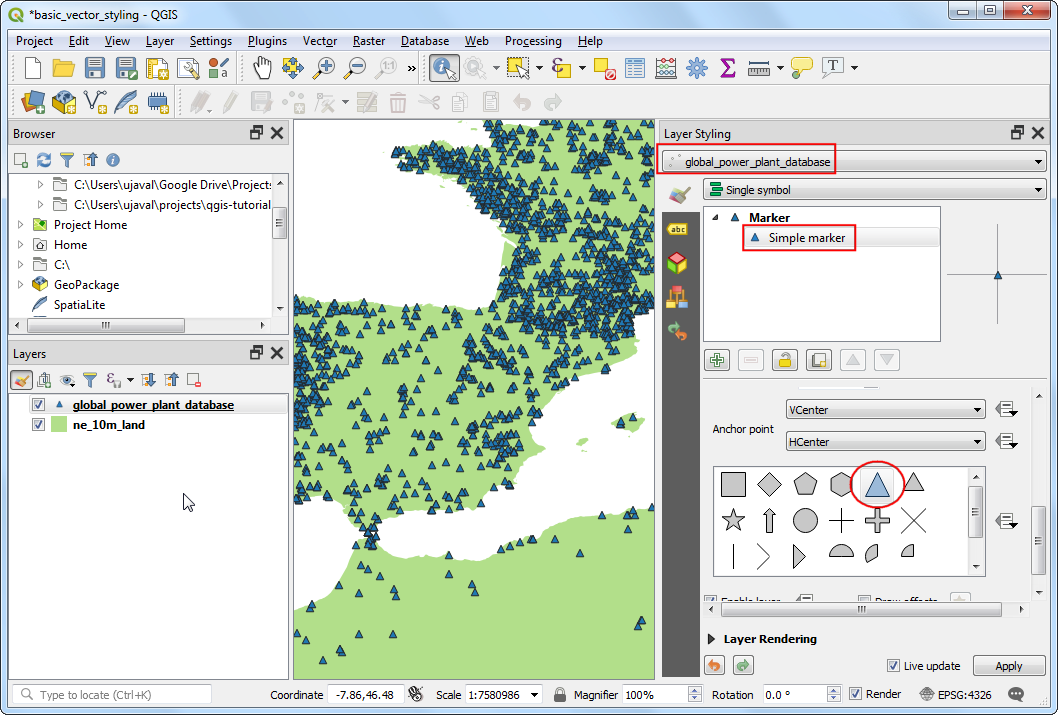
- به بالا بروید و یک رنگ Fill را انتخاب کنید . یک تکنیک کارتوگرافی مفید این است که یک نسخه کمی تیرهتر از رنگ پرکننده را به عنوان رنگ Stroke انتخاب کنید . QGIS به جای تلاش برای انتخاب آن به صورت دستی، عبارتی را برای کنترل دقیقتر آن ارائه میکند. روی دکمه لغو تعریف دادهها کلیک کنید و ویرایش را انتخاب کنید .
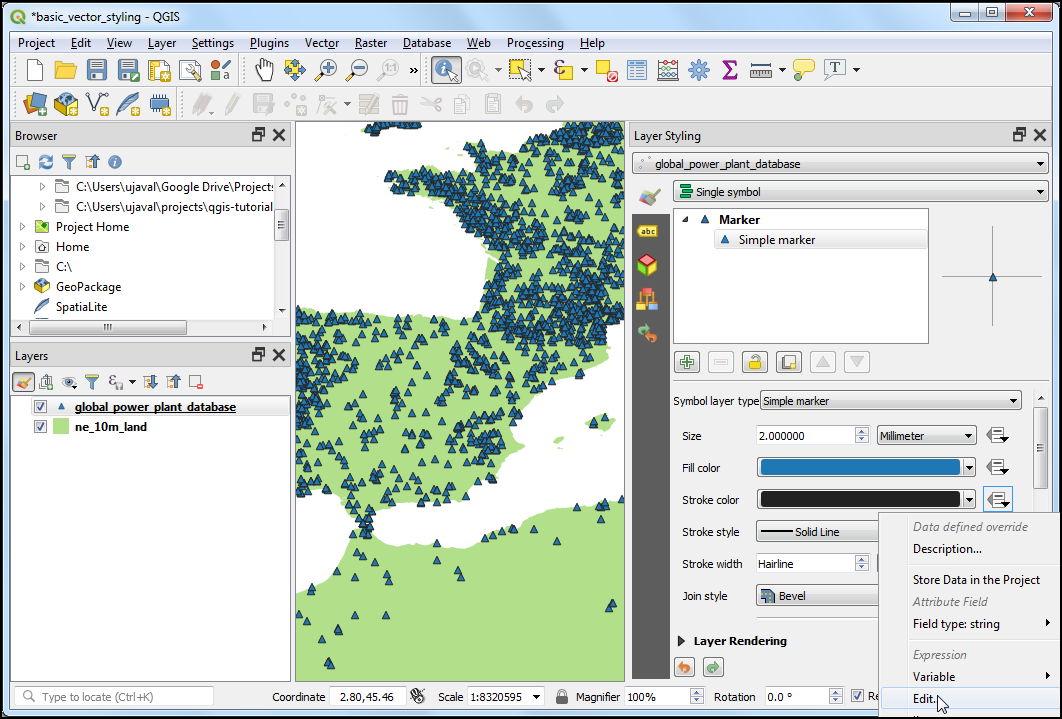
- عبارت زیر را وارد کنید تا رنگ را ۳۰ درصد تیره تر از رنگ پر کنید و روی OK کلیک کنید .
darker(@symbol_color, 130)
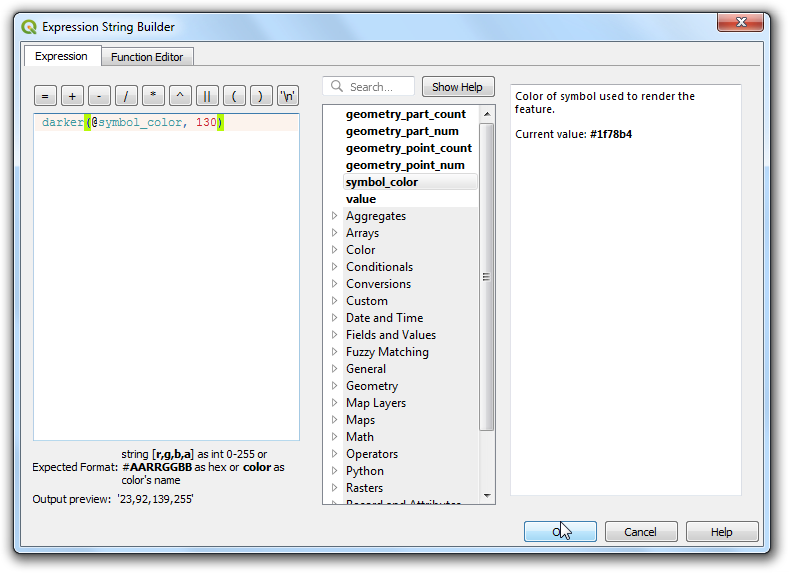
توجه داشته باشید
توجه داشته باشید که این عبارت مستقل از رنگ پر کننده ای است که انتخاب کرده اید. خواهید دید که این در مراحل زیر بسیار مفید است، جایی که به طور خودکار رنگ حاشیه را بر اساس رنگ پر ارائه شده تنظیم می کند.
- متوجه خواهید شد که دکمه بازنویسی تعریف شده داده در کنار رنگ Stroke زرد شده است – که نشان می دهد این ویژگی توسط یک لغو کنترل می شود. رندر تک نماد لایه نیروگاه ها چندان مفید نیست. اطلاعات زیادی به جز مکان نیروگاه ها نمی دهد. بیایید از یک رندر متفاوت برای مفیدتر کردن آن استفاده کنیم. روی منوی کشویی نمادشناسی کلیک کنید و
Categorizedرندر را انتخاب کنید.
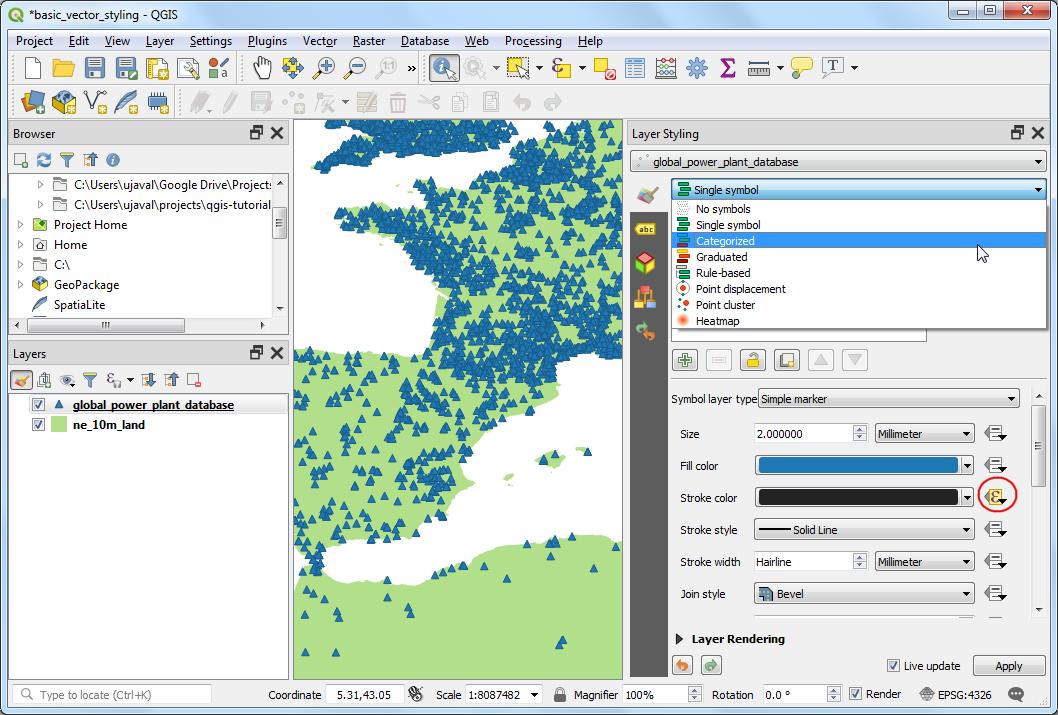
- این
global_power_plant_databaseلایه حاوی یک ویژگی است که نشان دهنده سوخت اولیه مورد استفاده در هر نیروگاه است. ما می توانیم سبکی ایجاد کنیم که در آن هر نوع سوخت منحصر به فرد با رنگ متفاوتی نشان داده شود.primary_fuelبه عنوان ستون انتخاب کنید . روی طبقه بندی کلیک کنید . چندین دسته ظاهر می شوید و رندر نقشه بر این اساس تغییر می کند.
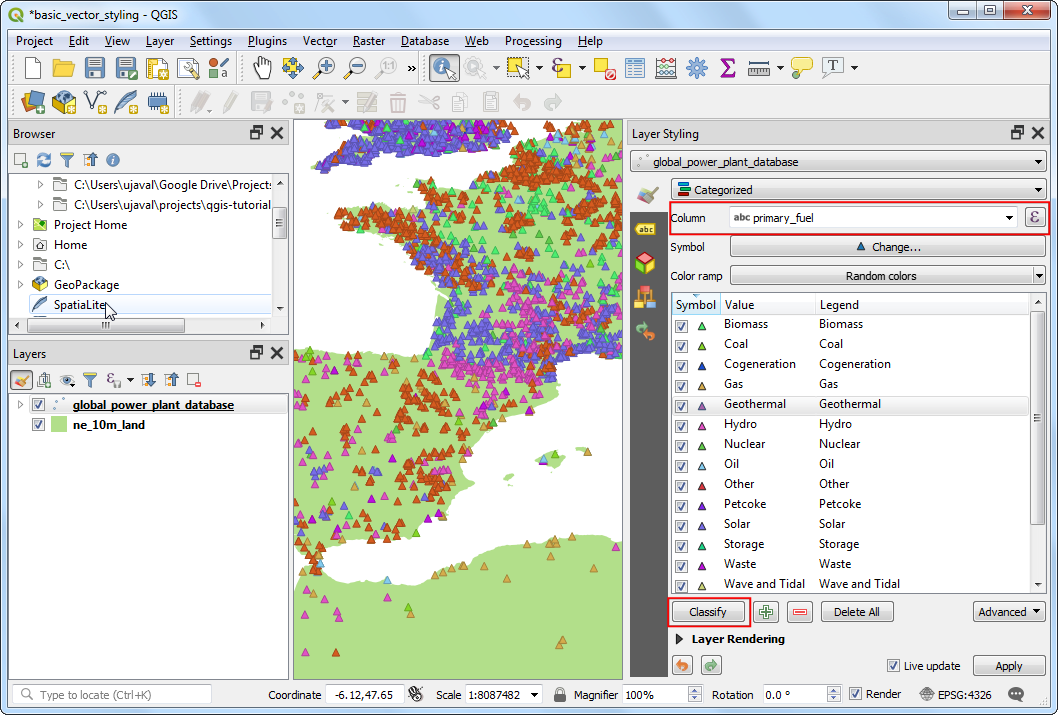
- در حالی که نمای دسته بندی شده مفید است، این لایه دارای دسته بندی های بسیار زیادی است که نمی توان نقشه را به طور معناداری تفسیر کرد. یک رویکرد بهتر، گروه بندی انواع خاصی از دسته های سوخت و کاهش تعداد کلاس ها خواهد بود. بیایید سعی کنیم ۳ دسته ایجاد کنیم – سوخت تجدید پذیر ، سوخت غیر قابل تجدید و سایر . رندر را انتخاب کنید
Rule-based. ما میخواهیم همه دستهها را به جز دستههای برتر حذف کنیم. دسته دوم را از بالا انتخاب کنید، Shiftکلید را نگه دارید و روی دسته پایین کلیک کنید. با این کار همه دسته ها به جز دسته های برتر انتخاب می شوند. پس از انتخاب، روی دکمه حذف قوانین انتخاب شده کلیک کنید تا آنها را حذف کنید.
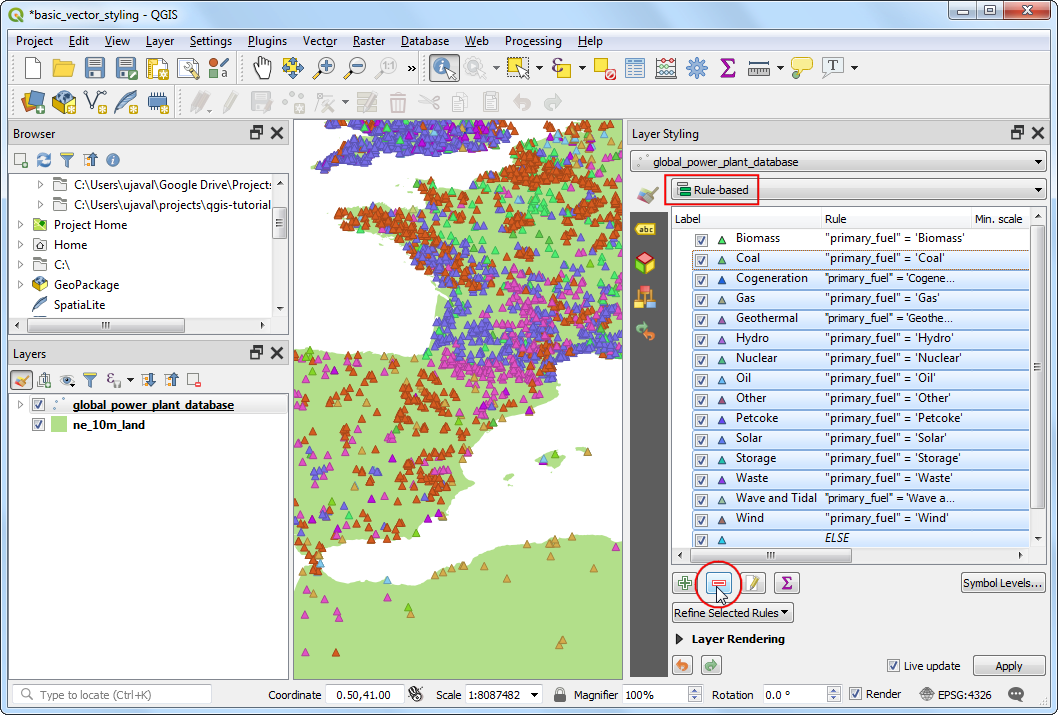
- قانون باقیمانده را انتخاب کنید و روی ویرایش قانون فعلی کلیک کنید .
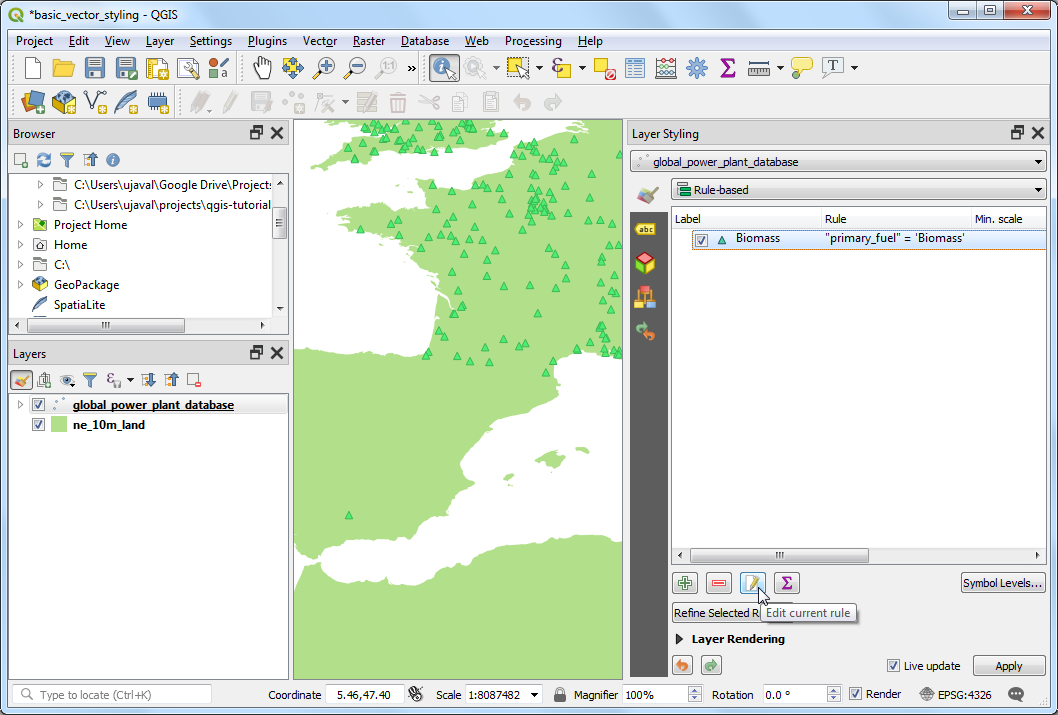
- به عنوان برچسب وارد کنید . روی دکمه Expression در کنار Filter کلیک کنید .
Renewable fuel
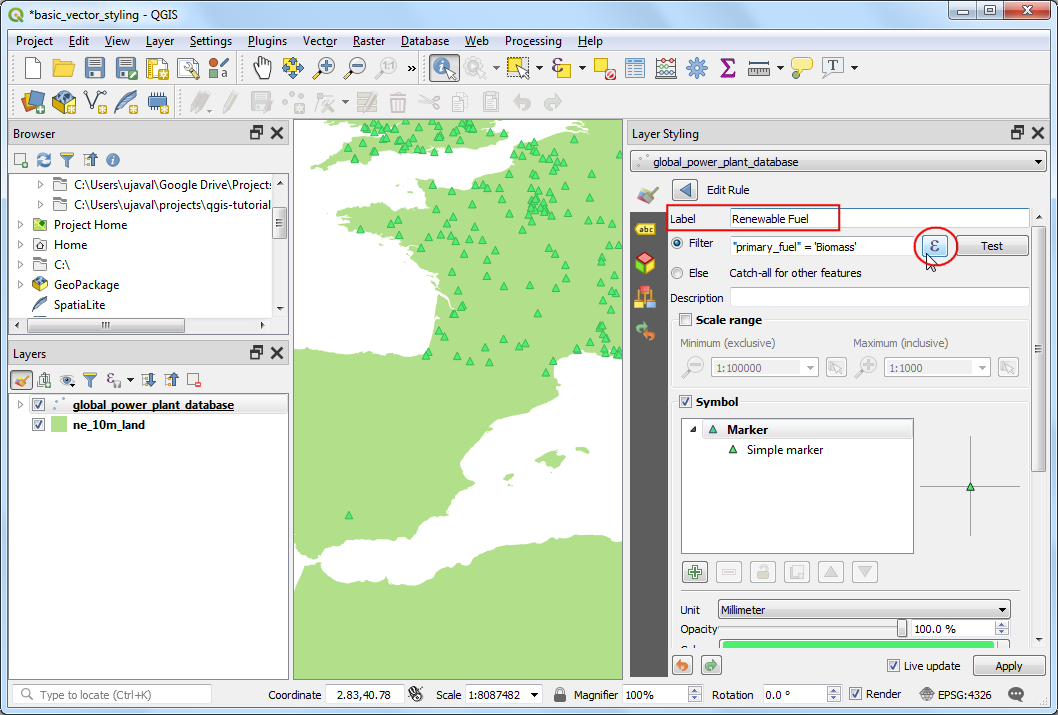
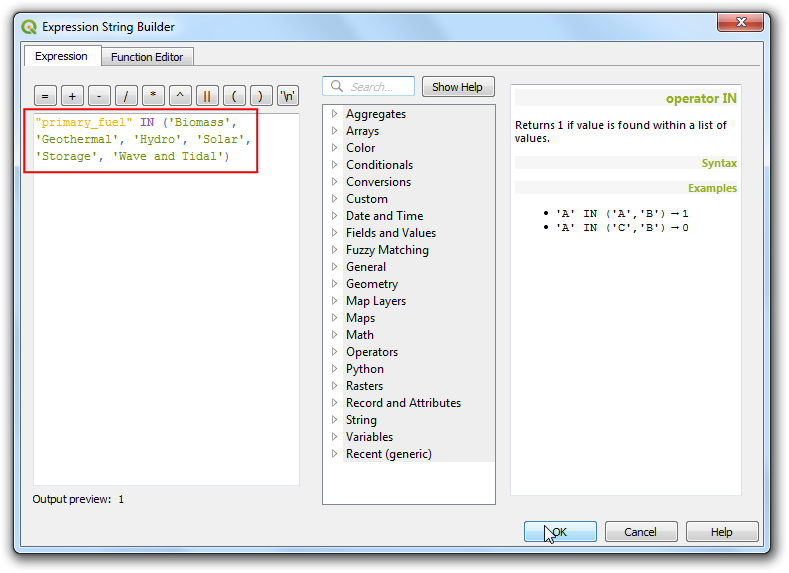
- در گفتگوی Expression String Builder ، عبارت زیر را وارد کرده و روی OK کلیک کنید . در اینجا ما چندین دسته انرژی های تجدیدپذیر را در یک دسته گروه بندی می کنیم.
"primary_fuel" IN ('Biomass', 'Geothermal', 'Hydro', 'Solar', 'Wind', 'Storage', 'Wave and Tidal')
توجه داشته باشید
انواع سوخت انتخاب شده برای انرژی های تجدید پذیر در مقابل دسته های غیرقابل تجدید بر اساس ویکی پدیا هستند . تعاریف و طبقه بندی های جایگزینی وجود دارد که ممکن است با آنچه در اینجا انتخاب شده مطابقت نداشته باشد.
- به پایین بروید و روی نشانگر ساده کلیک کنید . یک رنگ Fill مناسب را انتخاب کنید . پس از اتمام، روی دکمه برگشت کلیک کنید .
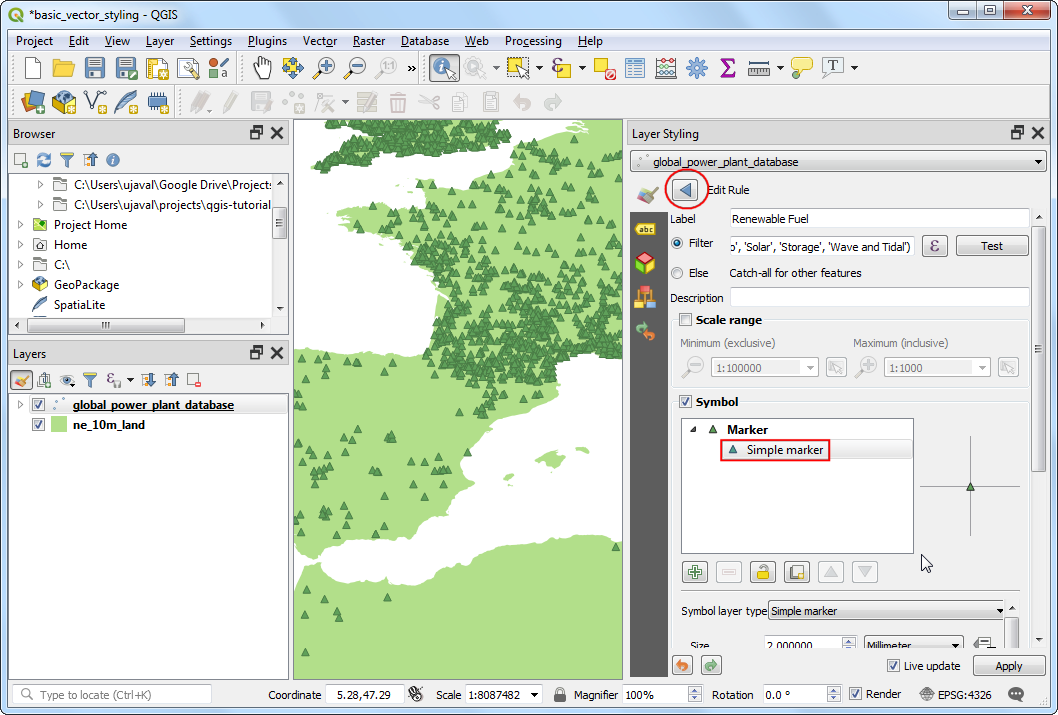
- یک قانون واحد را مشاهده خواهید کرد که برای دسته سوخت تجدیدپذیر بر روی لایه اعمال می شود . روی ردیف کلیک راست کرده و Copy را انتخاب کنید . دوباره کلیک راست کرده و Paste را انتخاب کنید .
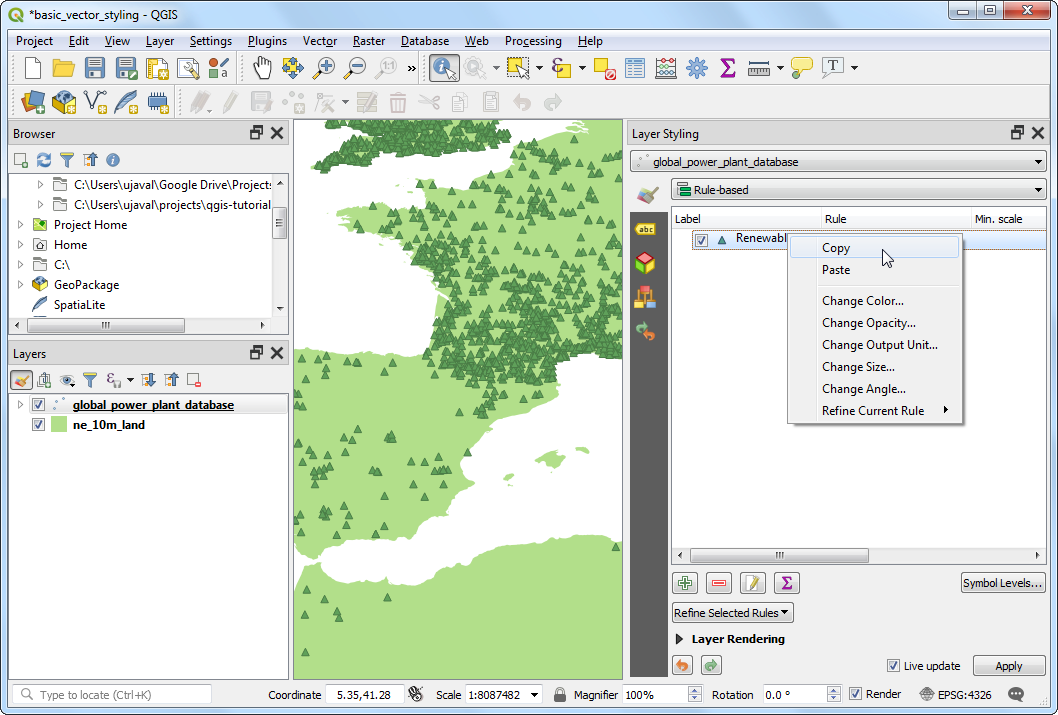
- یک کپی از قانون موجود اضافه خواهد شد. ردیف جدید اضافه شده را انتخاب کنید و روی ویرایش قانون فعلی کلیک کنید .
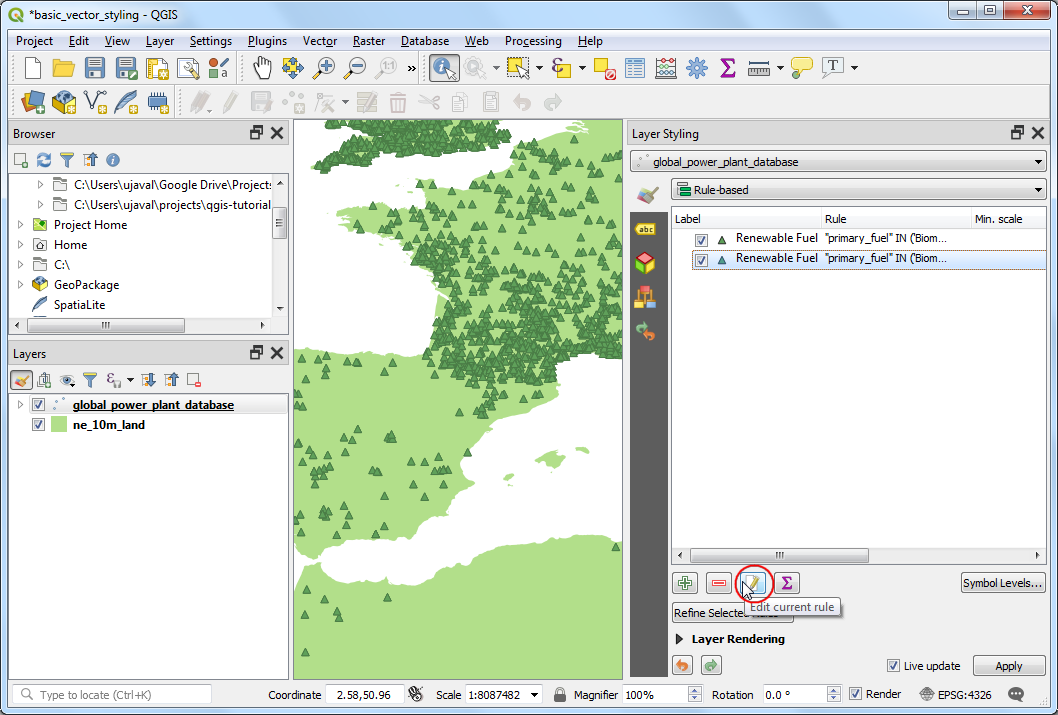
- به عنوان برچسب وارد کنید . روی دکمه Expression در کنار Filter کلیک کنید .
Non-renewable fuel
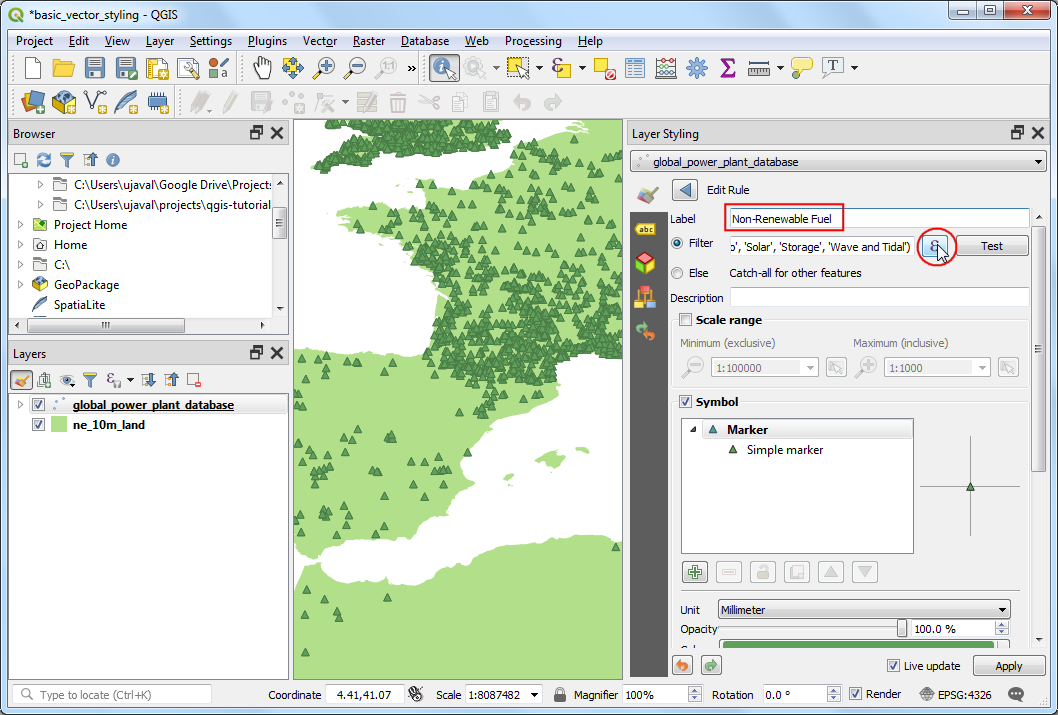
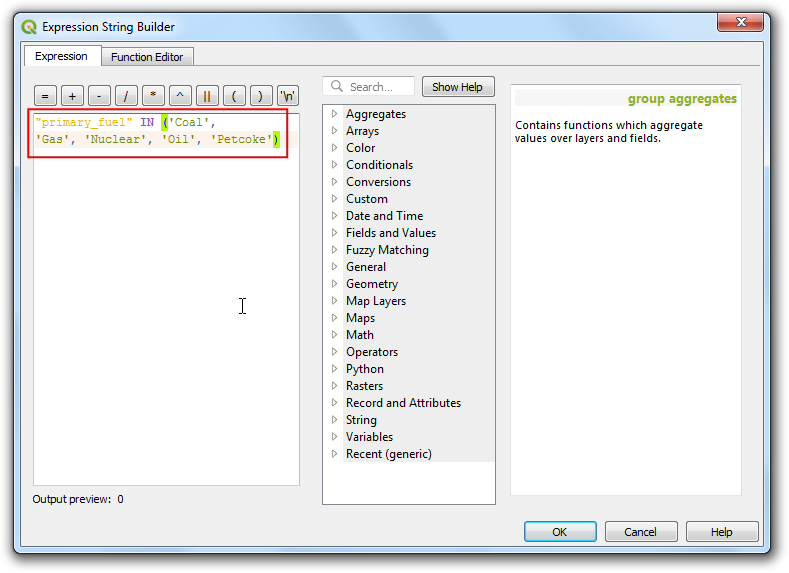
- در گفتگوی Expression String Builder ، عبارت زیر را وارد کرده و روی OK کلیک کنید .
"primary_fuel" IN ('Coal', 'Gas', 'Nuclear', 'Oil', 'Petcoke')
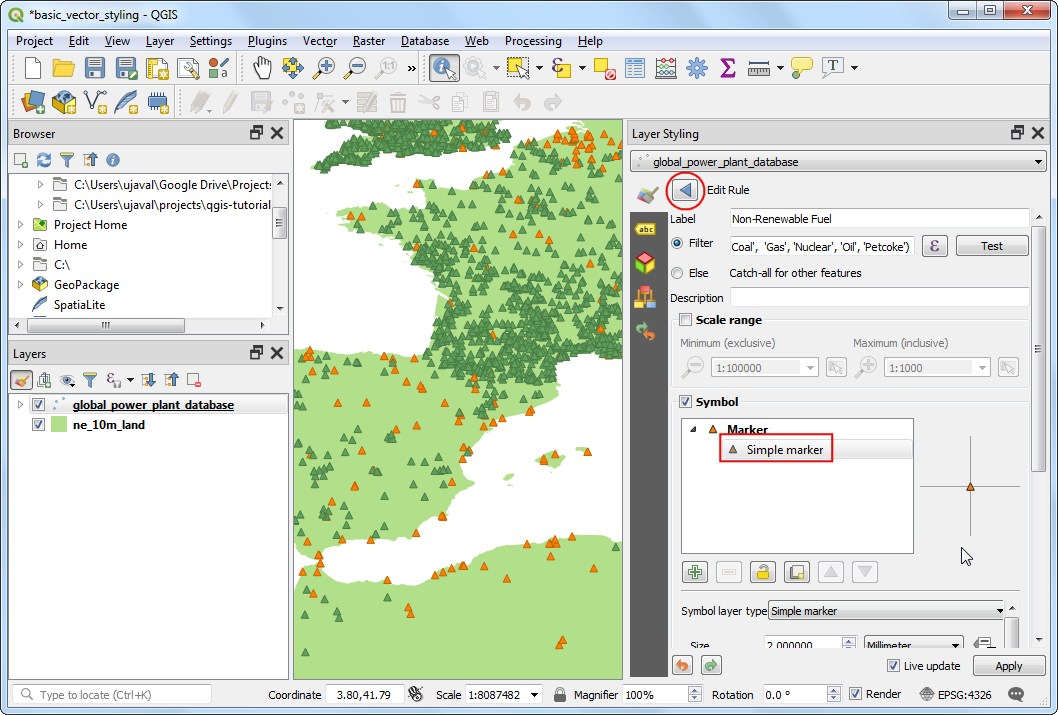
- به پایین بروید و روی نشانگر ساده کلیک کنید . یک رنگ Fill مناسب را انتخاب کنید . پس از اتمام، روی دکمه برگشت کلیک کنید .
- برای افزودن قانون سوم، فرآیند Copy/Paste را تکرار کنید. آن را انتخاب کنید و روی ویرایش قانون فعلی کلیک کنید .
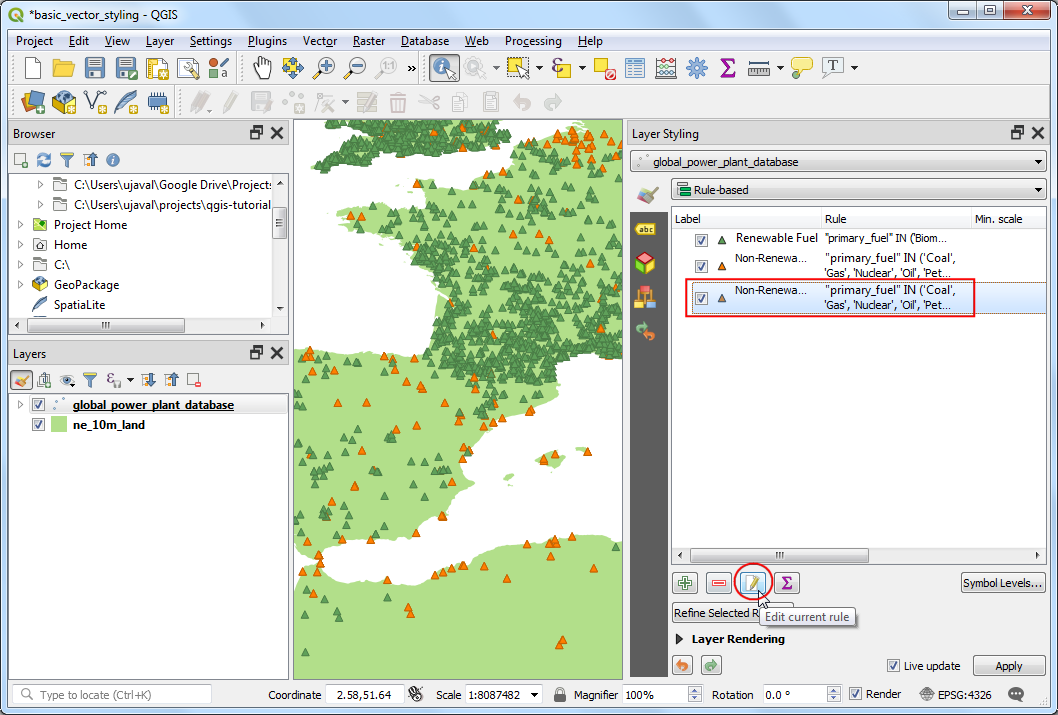
Otherبه عنوان برچسب وارد کنید . گزینه Else – Catch all را برای ویژگی های دیگر به جای فیلتر انتخاب کنید . این تضمین می کند که هر دسته ای که در ۲ قانون قبلی از قلم افتاده است، با این قانون استایل بندی می شود. به پایین بروید و روی نشانگر ساده کلیک کنید . یک رنگ Fill مناسب را انتخاب کنید . پس از اتمام، روی دکمه برگشت کلیک کنید .
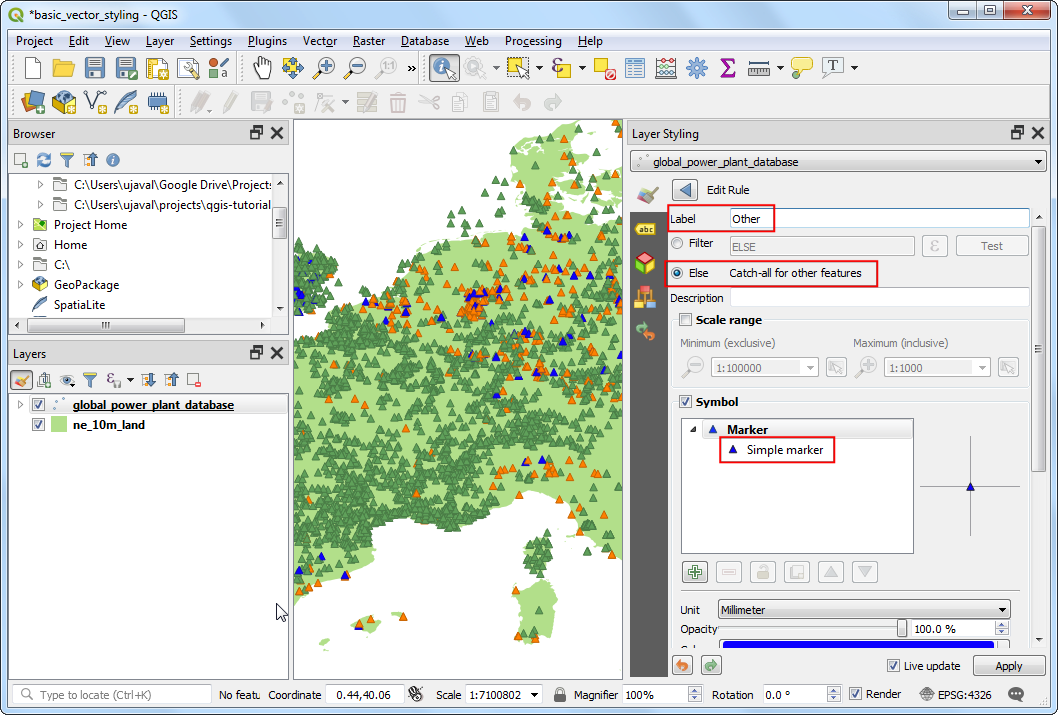
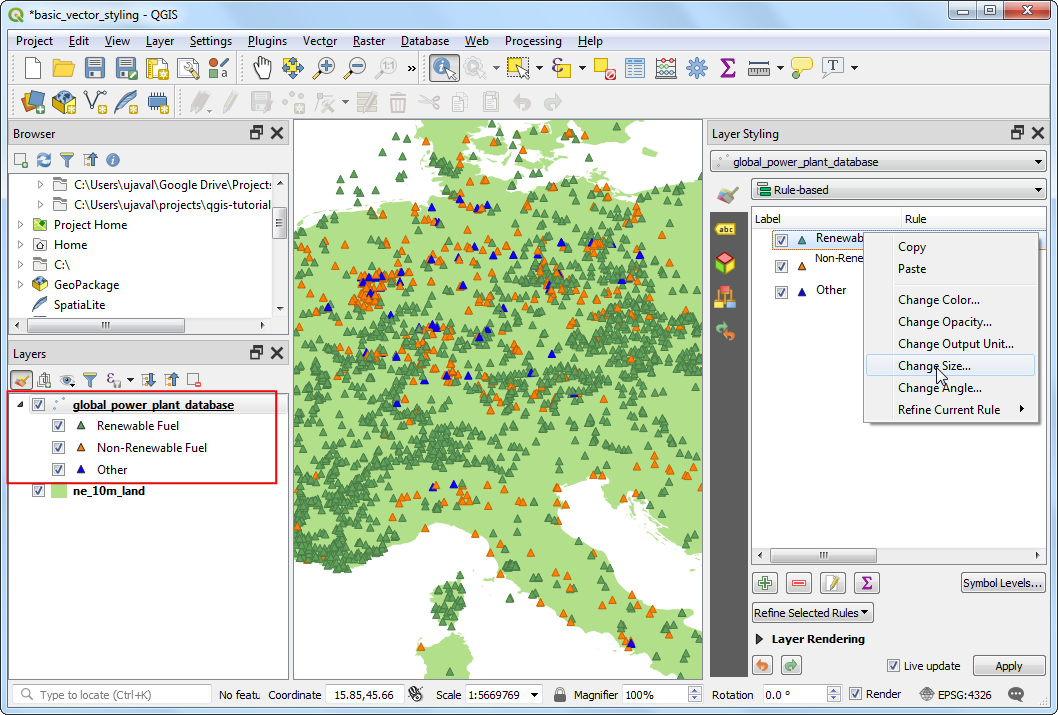
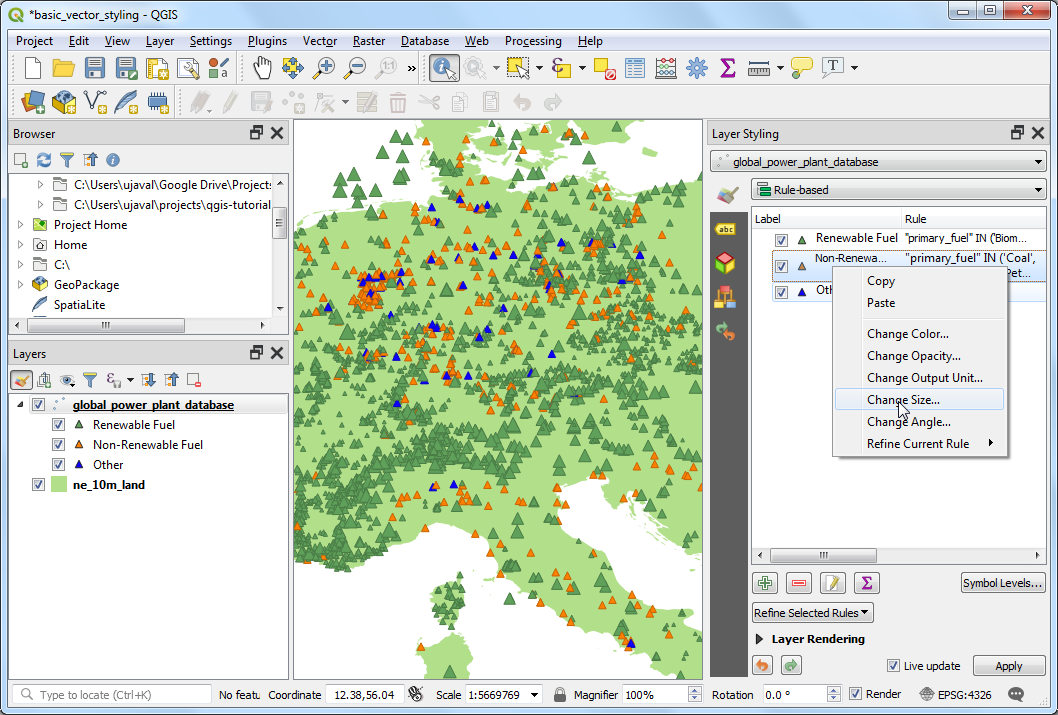
- اکنون طبقه بندی مجدد کامل شده است. نمای بسیار تمیزتری را مشاهده خواهید کرد که توزیع انرژی های تجدیدپذیر در مقابل را نشان می دهد. منابع سوخت تجدید ناپذیر مورد استفاده توسط نیروگاه ها و توزیع آنها در کشورها با این حال، این یک تصویر کامل ارائه نمی دهد. می توانیم متغیر دیگری را به استایل اضافه کنیم. به جای نمایش همه نشانگرها با اندازه یکنواخت، میتوانیم اندازههای متناسب با ظرفیت تولید برق هر نیروگاه را نشان دهیم. این تکنیک کارتوگرافی نقشه برداری چند متغیره نامیده می شود . روی قانون کلیک راست کرده و Change Size را انتخاب کنید .
Renewable fuel
- روی دکمه لغو تعریف شده داده ها در کنار اندازه کلیک کنید . ویرایش را انتخاب کنید .
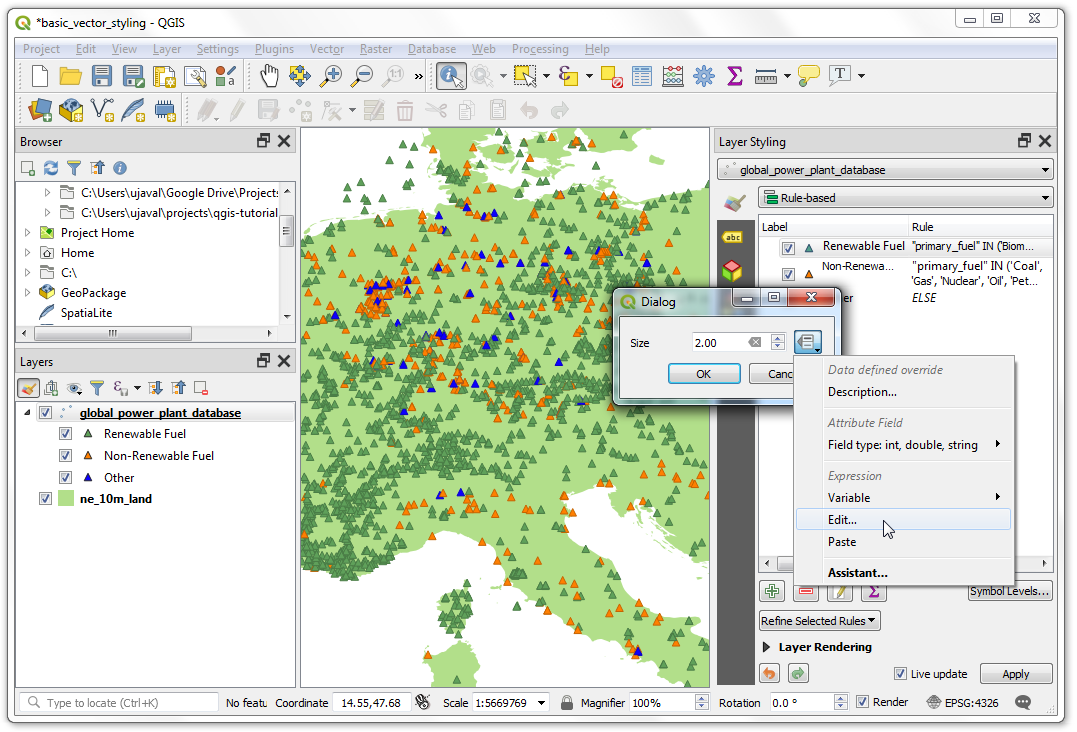
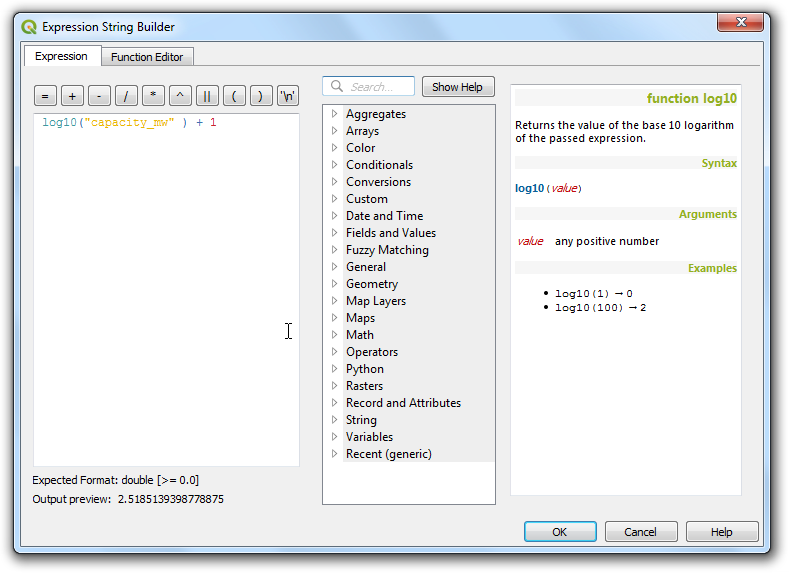
- از آنجایی که ظرفیت تولید انرژی در میان مجموعه داده ما بسیار متفاوت است، یک راه موثر برای بدست آوردن محدوده کوچک برای اندازه، استفاده از
log10تابع است. شما می توانید با عبارات مختلف آزمایش کنید تا به آنچه برای تجسم مورد نظر شما بهترین کار را دارد برسید. عبارت زیر را وارد کرده و روی OK کلیک کنید .
log10("capacity_mw") + 1
- همین روند را برای قوانین دیگر تکرار کنید.
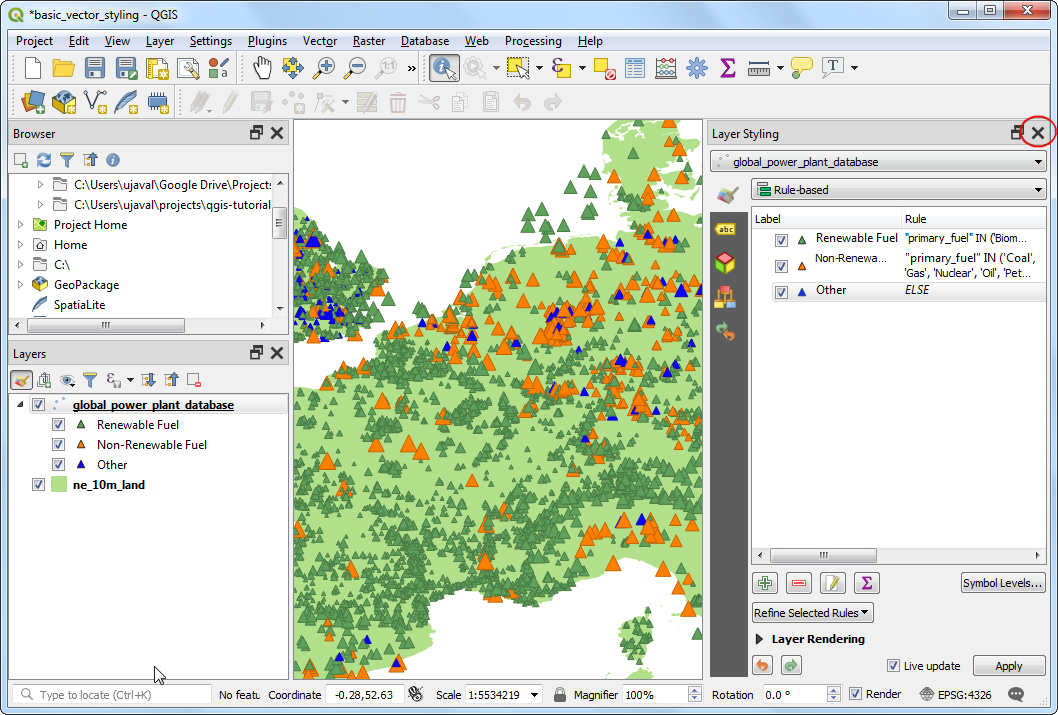
- پس از رضایت، می توانید پانل Layer Styling را ببندید .
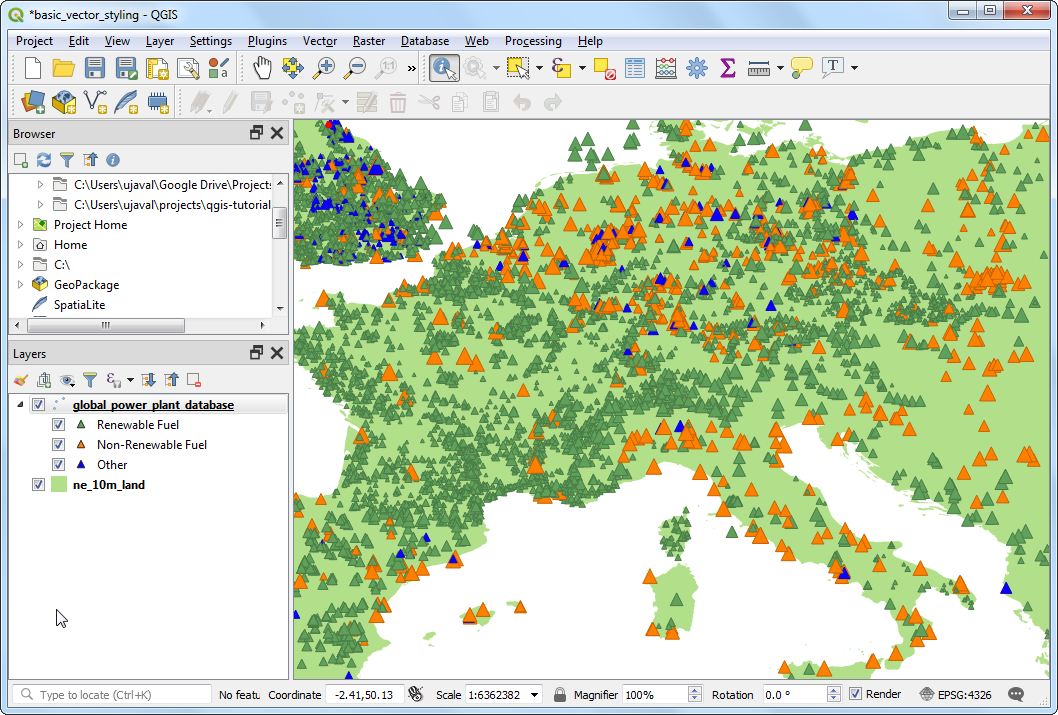
- با نگاهی به تجسم نهایی ما، می توانید بلافاصله الگوهای موجود در مجموعه داده را مشاهده کنید. به عنوان مثال، در سراسر اروپا نیروگاه های بیشتری وجود دارد که از منابع انرژی تجدیدپذیر استفاده می کنند، اما ظرفیت کمتری نسبت به نیروگاه هایی دارند که از انرژی های تجدید ناپذیر استفاده می کنند.
اگر می خواهید بازخورد بدهید یا تجربه خود را در مورد این آموزش به اشتراک بگذارید، لطفاً در زیر نظر دهید. (به حساب GitHub نیاز دارد)