
استفاده از پلاگین ها (QGIS3) 
پلاگین ها در QGIS ویژگی های مفیدی را به نرم افزار اضافه می کنند. پلاگین ها توسط توسعه دهندگان QGIS و دیگر توسعه دهندگان مستقل نوشته شده اند که می خواهند عملکرد اصلی نرم افزار را گسترش دهند. این افزونه ها سپس در مخزن پلاگین QGIS آپلود می شوند، توسط اعضای انجمن بررسی می شوند و سپس در دسترس همه کاربران QGIS قرار می گیرند.
نمای کلی کار
در این آموزش، نحوه فعال کردن Core Plugin و همچنین دانلود و نصب افزونه های شخص ثالث را خواهید آموخت . همچنین یاد خواهید گرفت که چگونه پلاگین ها را پس از نصب مکان یابی و اجرا کنید.
پلاگین های اصلی
پلاگین های اصلی در حال حاضر بخشی از نصب استاندارد QGIS هستند. برای استفاده از اینها فقط باید آنها را فعال کنید.
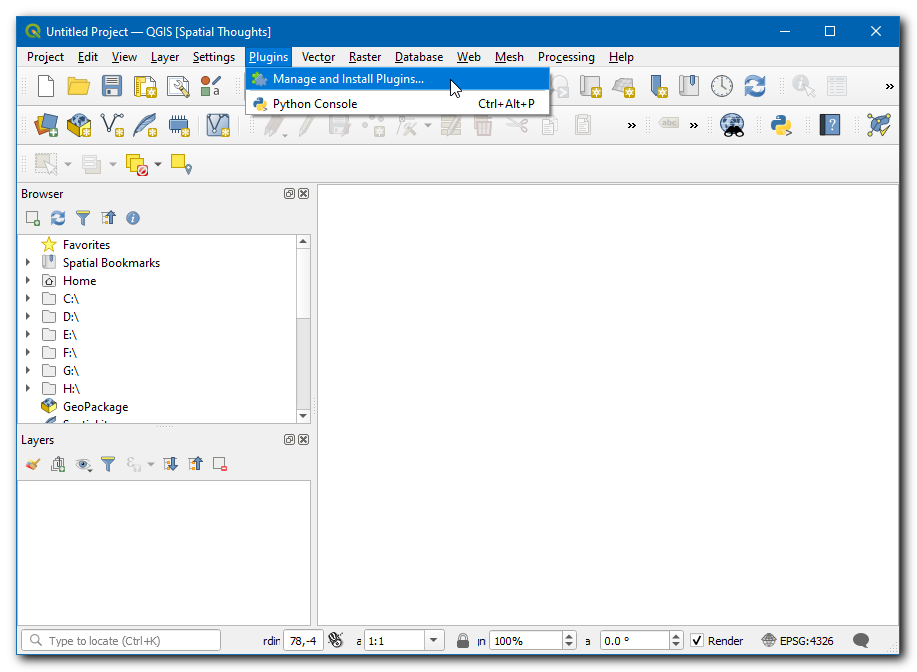
- QGIS را باز کنید. روی . برای باز کردن گفتگوی Plugins .

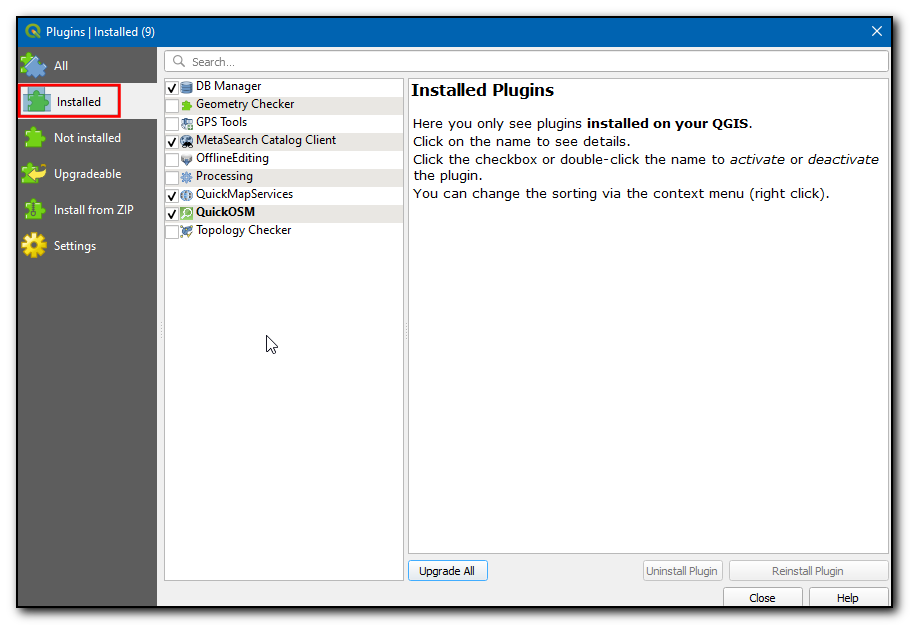
- حتی اگر اولین بار است که از QGIS استفاده می کنید، تعداد زیادی افزونه را در زیر تب نصب شده مشاهده خواهید کرد . دلیل آن این است که آنها Core Plugin هستند و در حین نصب QGIS نصب شده اند.
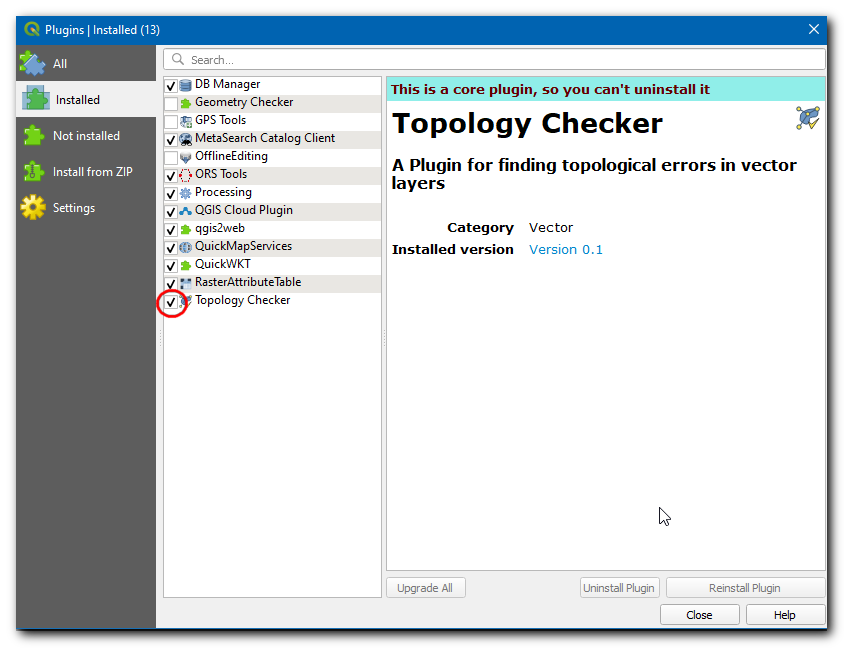
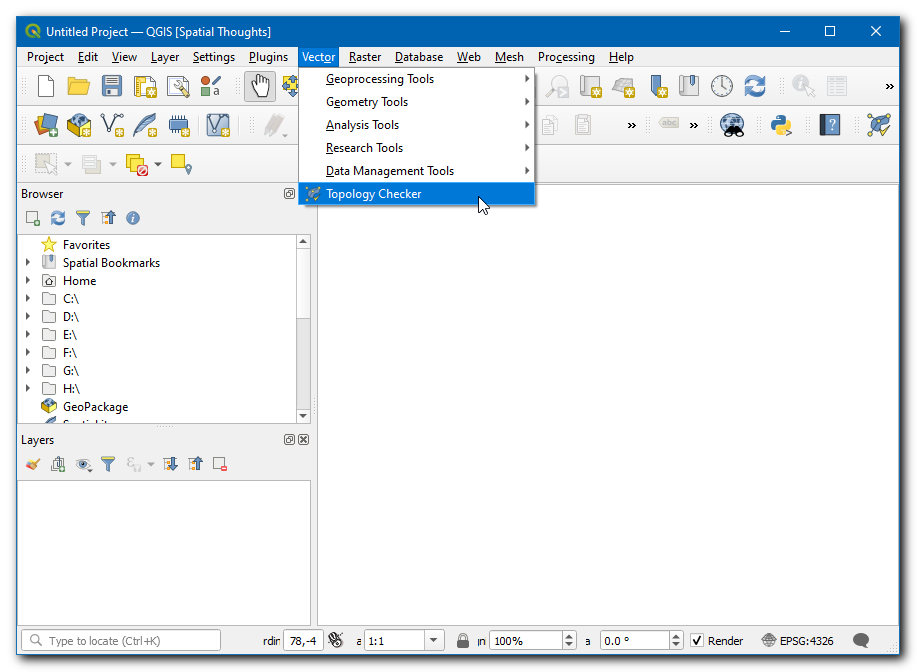
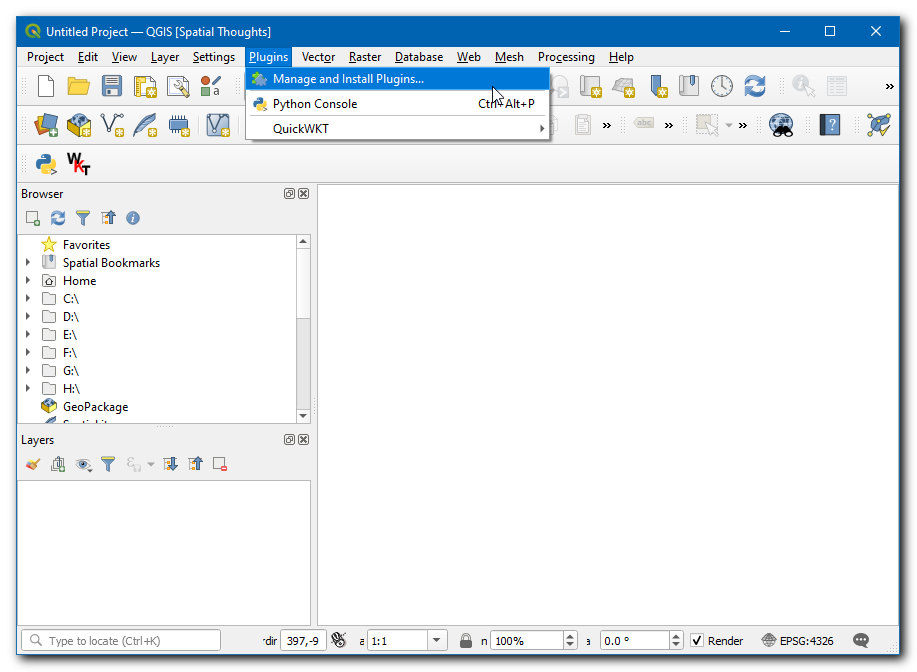
- بیایید یکی از افزونه ها را فعال کنیم. کادر کنار پلاگین بررسی توپولوژی را علامت بزنید . این افزونه را فعال می کند و شما می توانید از آن استفاده کنید. نکته ای که باید به آن توجه داشت این است که افزونه ها می توانند آیتم های منو را در مکان های مختلف وارد کنند و پنل ها و نوار ابزار جدیدی ایجاد کنند. گاهی اوقات دشوار است که بدانید چگونه ابزارهای تازه فعال شده را پیدا کنید. یک سرنخ این است که به توضیحات افزونه نگاه کنید. در اینجا توضیحات می گوید رده: وکتور . این نشان می دهد که پس از فعال شدن افزونه در زیر منوی Vector پیدا می شود . همچنین این افزونه ها را نمی توان حذف نصب کرد. روی Close کلیک کنید .
توجه داشته باشید
بسیاری از افزونه های اصلی به طور پیش فرض فعال نیستند. پلاگین ها در راه اندازی QGIS بارگذاری می شوند، بنابراین فعال کردن بسیاری از افزونه ها می تواند زمان راه اندازی را افزایش دهد. برای تجربه بهتر، تمام افزونه هایی را که به آن نیاز ندارید غیرفعال کنید.
- اکنون که پلاگین Topology Checker فعال شده است، می توانید به بروید تا از عملکرد اضافه شده توسط افزونه استفاده کنید.
پلاگین های شخص ثالث
افزونه های شخص ثالث در مخزن QGIS Plugins موجود هستند و قبل از استفاده کاربران باید آنها را نصب کنند. پلاگین های شخص ثالث را می توان به طور کلی در زیر گروه های زیر دسته بندی کرد.
- پلاگین های رابط کاربری گرافیکی
- پردازش پلاگین ها
- پلاگین های آزمایشی
اکنون نحوه نصب افزونه ها از هر یک از این دسته ها را یاد خواهیم گرفت.
رابط کاربری گرافیکی
این افزونه ها در یکی از منوها یا نوار ابزار نصب می شوند . اکنون افزونهای به نام QuickWKT نصب میکنیم که به کاربران اجازه میدهد رشتههای هندسی WKT را کپی/پیست کرده و آنها را تجسم کنند.
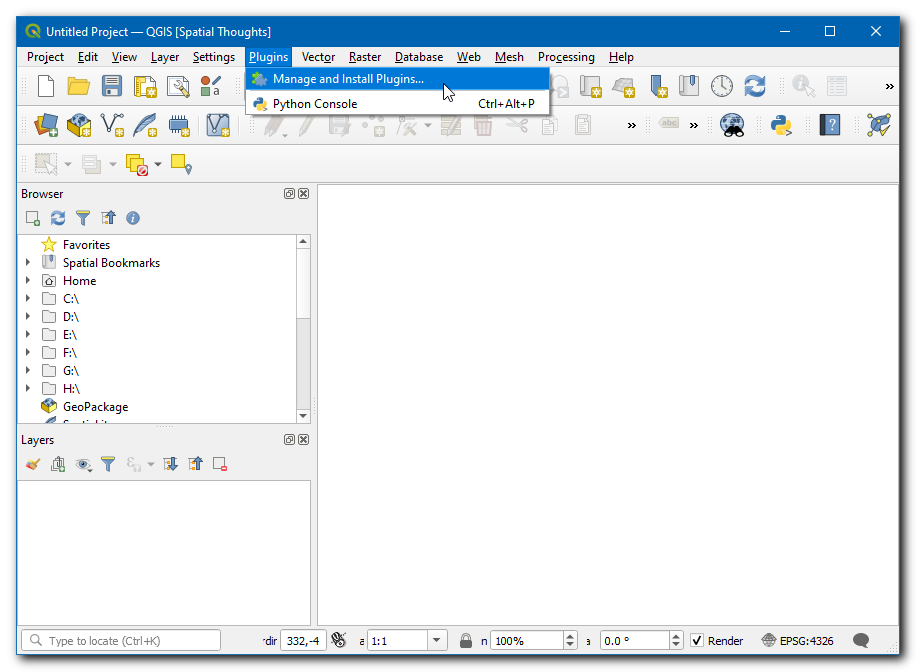
- QGIS را باز کنید. روی . برای باز کردن گفتگوی Plugins .
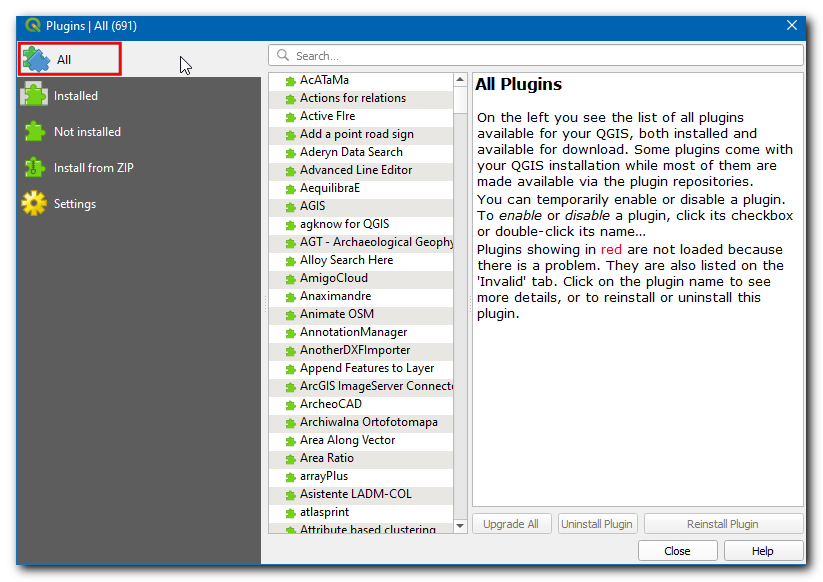
- روی تب All کلیک کنید . در اینجا لیستی از افزونه های لیست شده را مشاهده خواهید کرد.
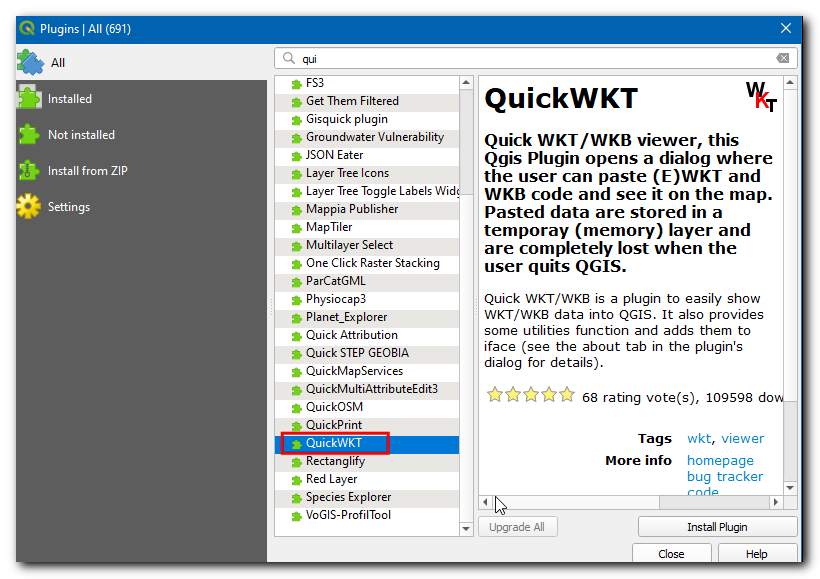
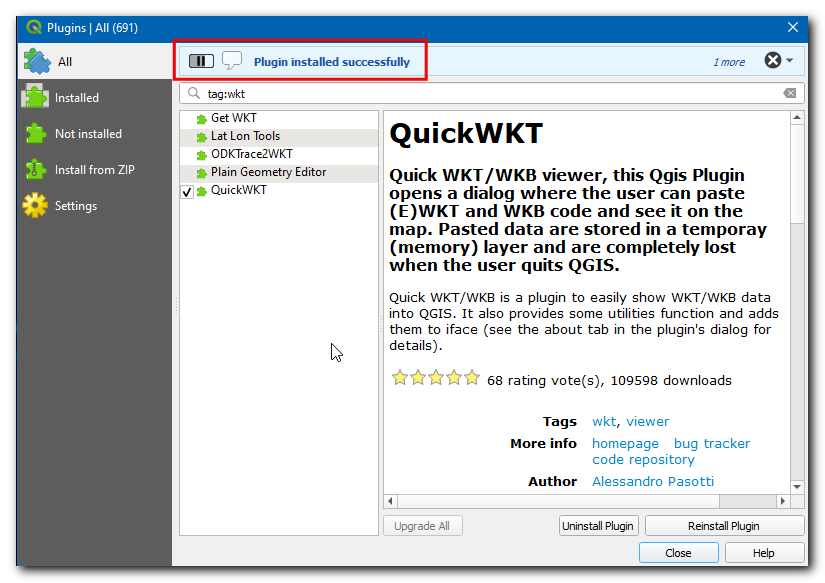
- برای این آموزش، بیایید افزونه ای به نام QuickWKT را پیدا و نصب کنیم . با شروع تایپ کردن در کادر جستجو ، نتایج جستجو را در زیر مشاهده خواهید کرد. روی QuickWKT کلیک کنید .
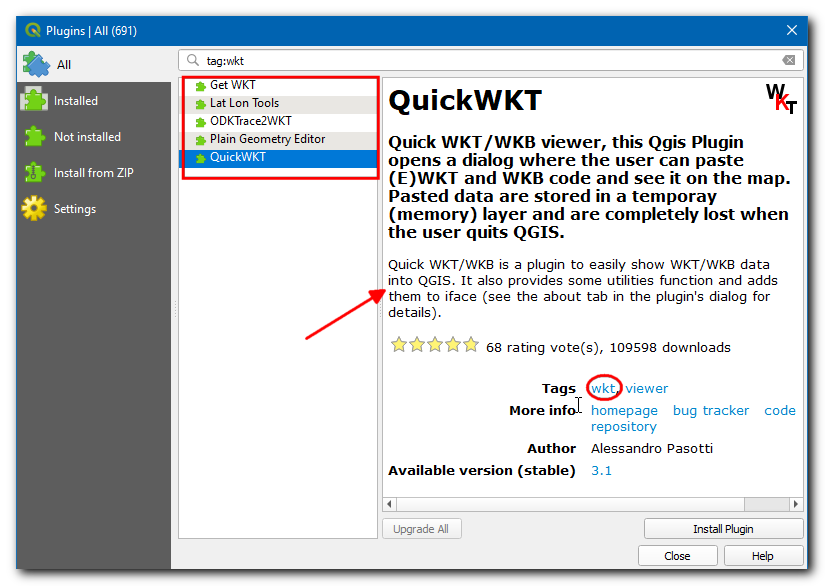
- اکنون اطلاعات مربوط به افزونه نمایش داده می شود، این افزونه یک نمایشگر WKT است.
wktروی برچسبها کلیک کنید ، با این کار همه افزونههای زیر این برچسب واکشی میشوند.
- اکنون در کادر محاوره ای QGIS Plugins روی Install Plugin کلیک کنید . اکنون نوار پیام اطلاعات QGIS پیامی را نمایش می دهد .
Plugin installed successfully
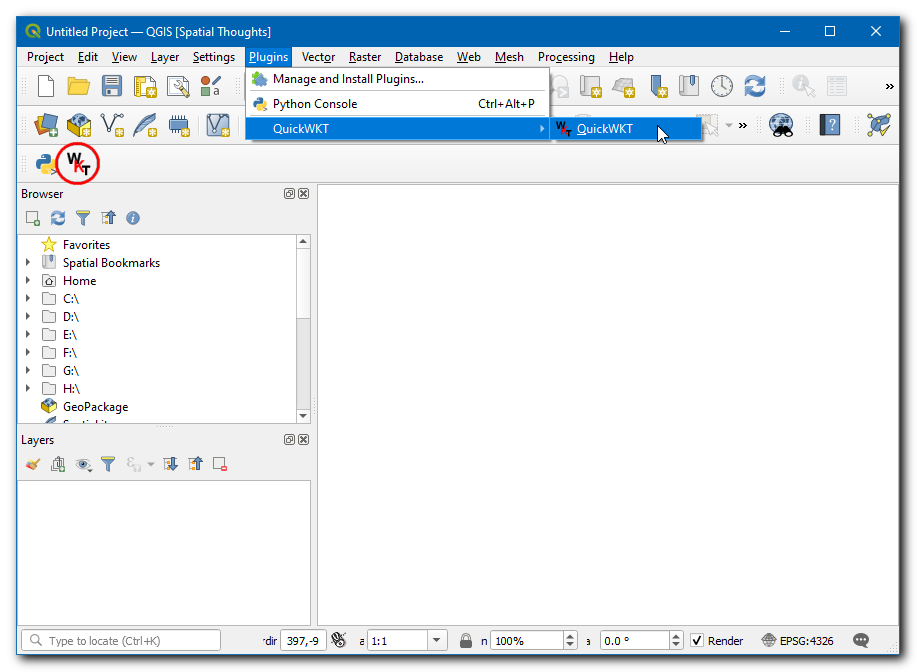
- اگر متوجه شده باشید در توضیحات هیچ اشاره ای به دسته بندی افزونه نشده بود. این امر تعیین نحوه دسترسی به افزونه تازه نصب شده را دشوار می کند. اکثر افزونه ها در زیر منوی Plugins در QGIS نصب می شوند. روی کلیک کنید و پلاگین تازه نصب شده را مشاهده خواهید کرد. این افزونه همچنین یک دکمه به نوار ابزار Plugins اضافه می کند . همچنین می توانید از آن دکمه برای دسترسی به افزونه استفاده کنید.
پلاگین های پردازش
این پلاگین ها الگوریتم های جدیدی (یعنی ابزارها) را به جعبه ابزار پردازش QGIS اضافه خواهند کرد. این روش ترجیحی برای ساخت پلاگین هایی است که عملکرد جدید تجزیه و تحلیل فضایی را اضافه می کنند. به جای یک ابزار مستقل، یک الگوریتم جعبه ابزار پردازش می تواند به عنوان بخشی از سازنده مدل یا در حالت پردازش دسته ای برای خودکارسازی گردش های کاری GIS استفاده شود. اکنون یک افزونه پردازشی را نصب می کنیم.
- QGIS را باز کنید. روی . برای باز کردن گفتگوی Plugins .
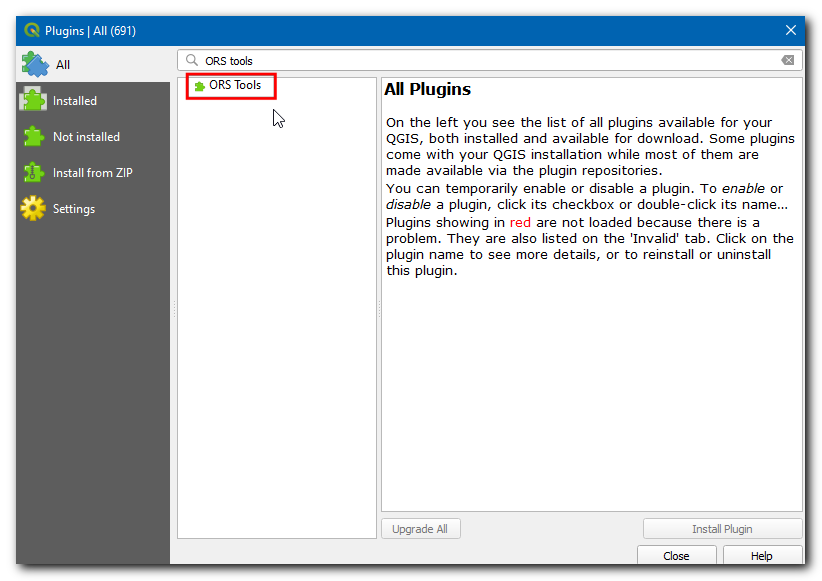
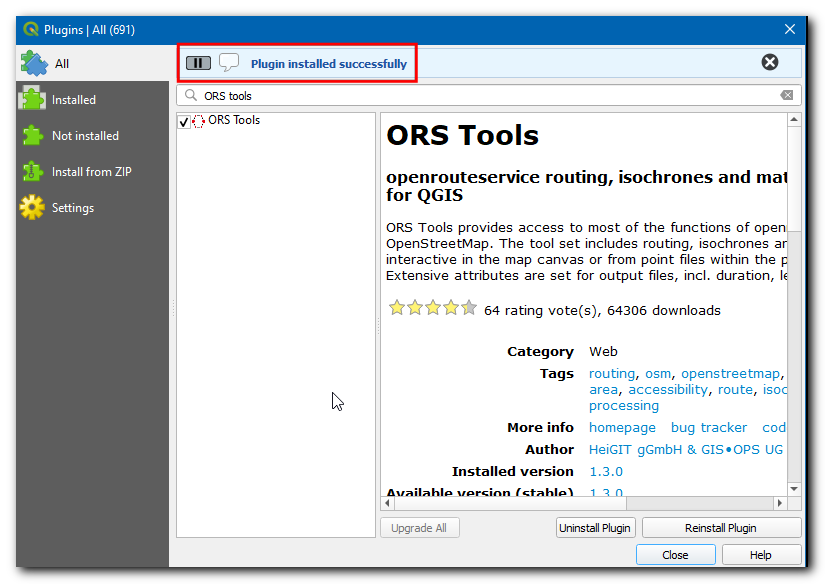
- روی تب All کلیک کنید و ابزار ORS را جستجو کنید .
- بر روی افزونه کلیک کنید و روی Install Plugin در کادر محاوره ای QGIS Plugins کلیک کنید . در نصب موفقیت آمیز، نوار پیام اطلاعات QGIS پیامی را نمایش می دهد .
Plugin installed successfully
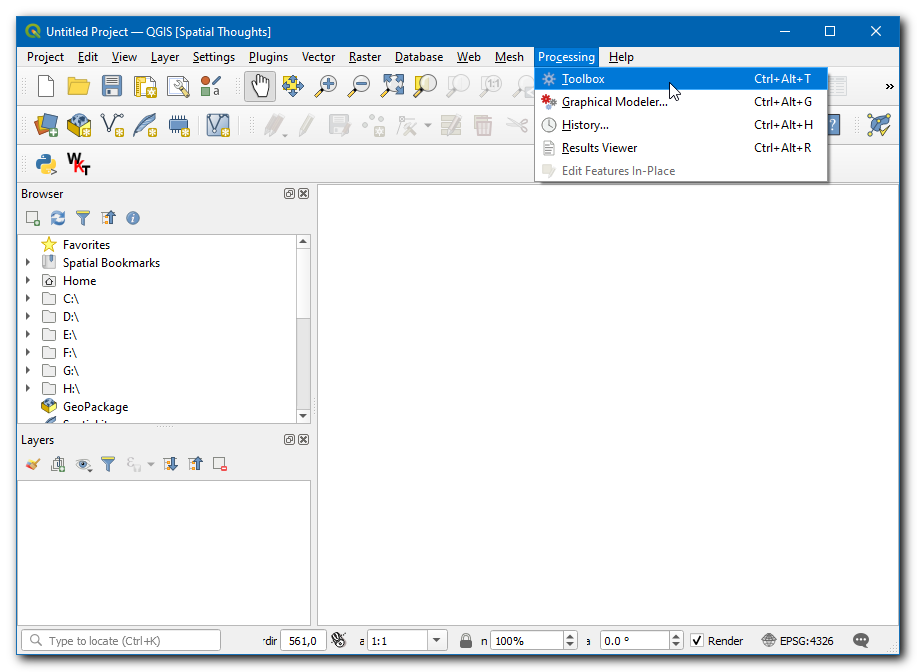
- این افزونه یک پوشه با ابزارها در جعبه ابزار Process اضافه می کند . به بروید .
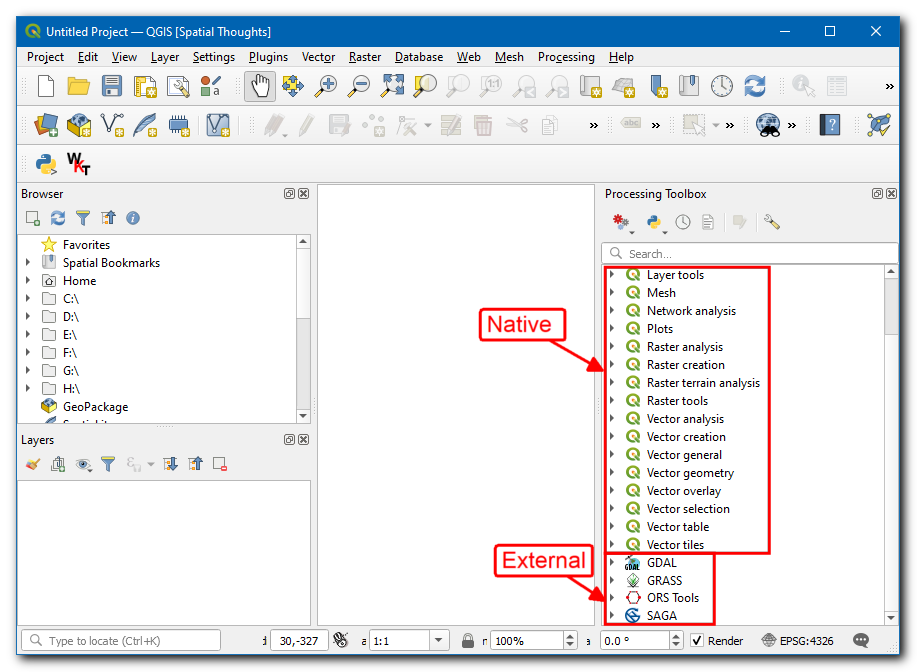
- گروه های زیادی از ابزارها وجود دارد و آنهایی که نشان QGIS را در کنار خود دارند الگوریتم های بومی نامیده می شوند . یک پوشه جدید در پایین مشاهده خواهید کرد که ORS Tools نام دارد . این توسط افزونه ای که ما به تازگی نصب کرده ایم اضافه شده است و به عنوان یک ارائه دهنده شناخته می شود . افزونههای پردازش QGIS میتوانند ارائهدهندههای جدیدی مانند ابزارهای ORS را اضافه کنند که میتوانند شامل یک یا چند الگوریتم پردازش جدید باشند.
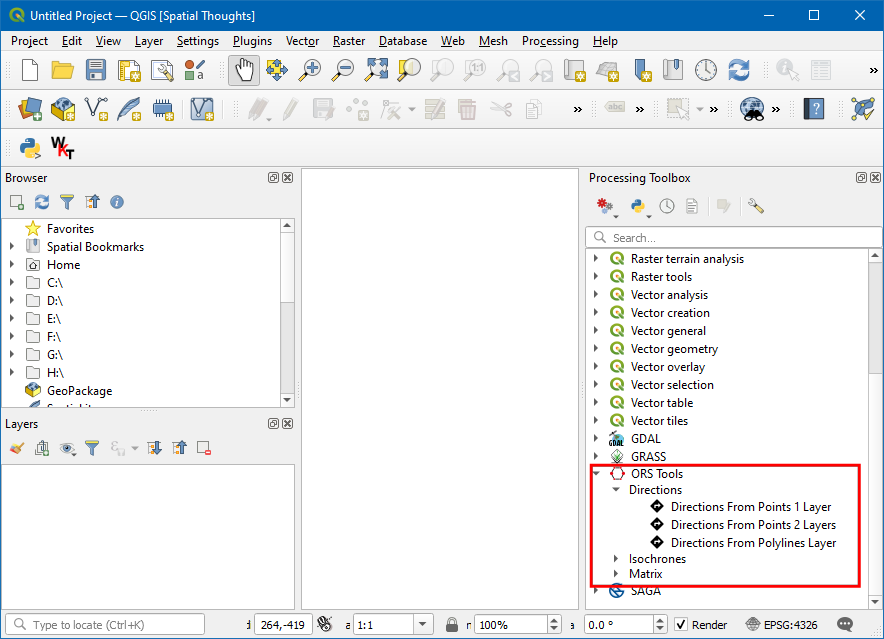
- پوشه ابزار ORS را گسترش دهید تا همه ابزارهای موجود در زیر آن را بررسی کنید. برای اجرای ابزار می توانید روی آن دوبار کلیک کنید.
توجه داشته باشید
افزونه ها می توانند ابزارهای جدید و همچنین آیتم های منوی جدیدی را اضافه کنند. افزونه ORS Tools همچنین یک آیتم منوی جدید را برای پیکربندی در زیر منوی اضافه می کند .
پلاگین های آزمایشی
گاهی اوقات شما به دنبال یک افزونه خاص هستید، اما نمی توانید آن را در تب All پیدا کنید . ممکن است به این دلیل باشد که افزونه به صورت آزمایشی علامت گذاری شده است . در اینجا نحوه نصب یک افزونه آزمایشی آورده شده است .
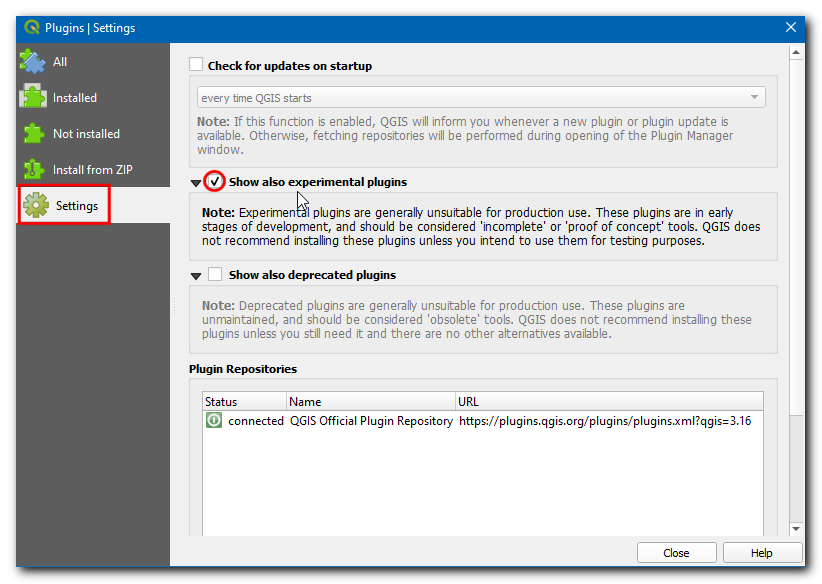
- پلاگین ها را با پلاگین ها باز کنید . روی تب تنظیمات کلیک کنید . گزینه ای به نام Show also Experimental plugins را خواهید دید . بر روی کادر کناری آن کلیک کنید تا فعال شود.
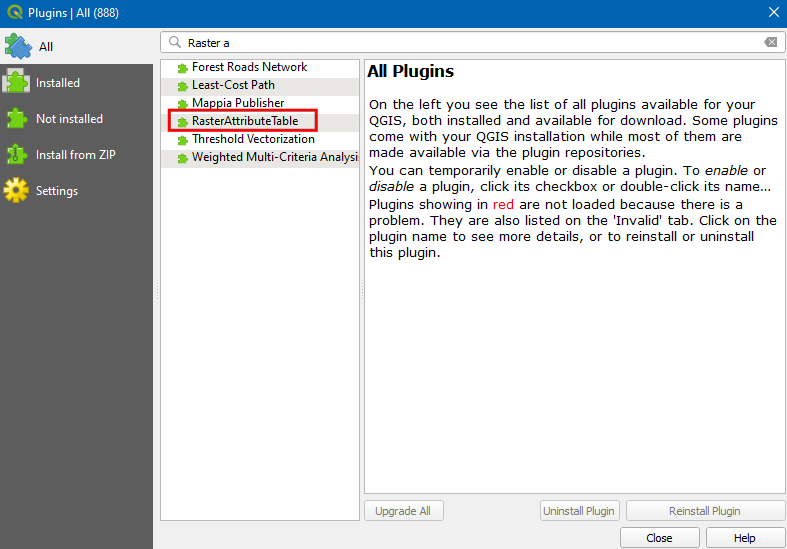
- اکنون به برگه همه برگردید و افزونه RasterAttributeTable را جستجو کنید.
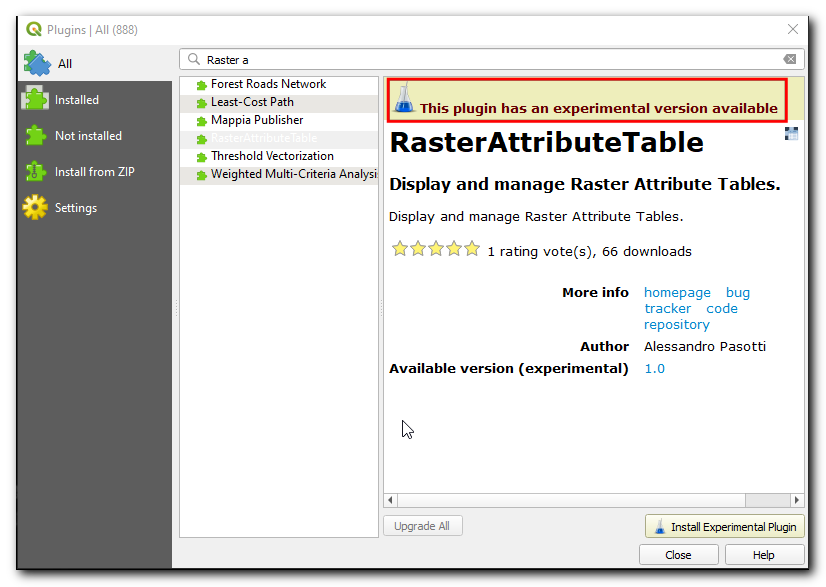
- روی افزونه کلیک کنید، می بینید که به عنوان آزمایشی علامت گذاری شده است. روی Install Experimental Plugin کلیک کنید و کادر محاوره ای Plugins را ببندید .
توجه داشته باشید
از افزونه های آزمایشی با احتیاط استفاده کنید. افزونه آزمایشی ممکن است به خوبی آزمایش نشده باشد یا در حال توسعه سریع نباشد.
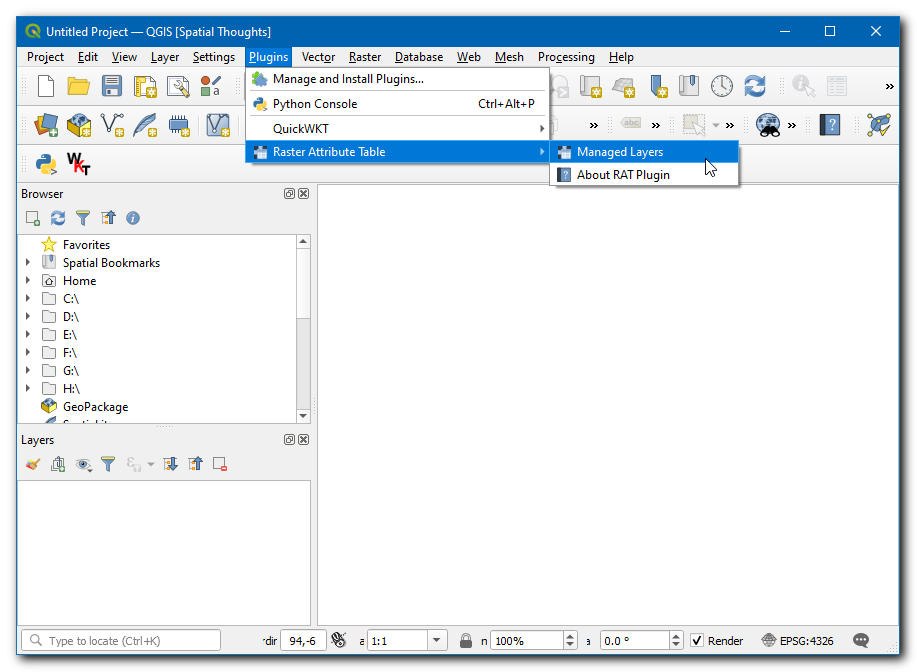
- میتوانید با رفتن به از افزونه استفاده کنید .
کاوش در مخزن QGIS Plugins
QGIS دارای یک اکوسیستم غنی از پلاگین های شخص ثالث است. مخزن رسمی پلاگین QGIS شامل بیش از ۱۰۰۰ افزونه است. میتوانید افزونههای جدیدی را که ممکن است برایتان جالب باشد، مرور و کشف کنید. اکنون به بررسی مخزن پلاگین می پردازیم.
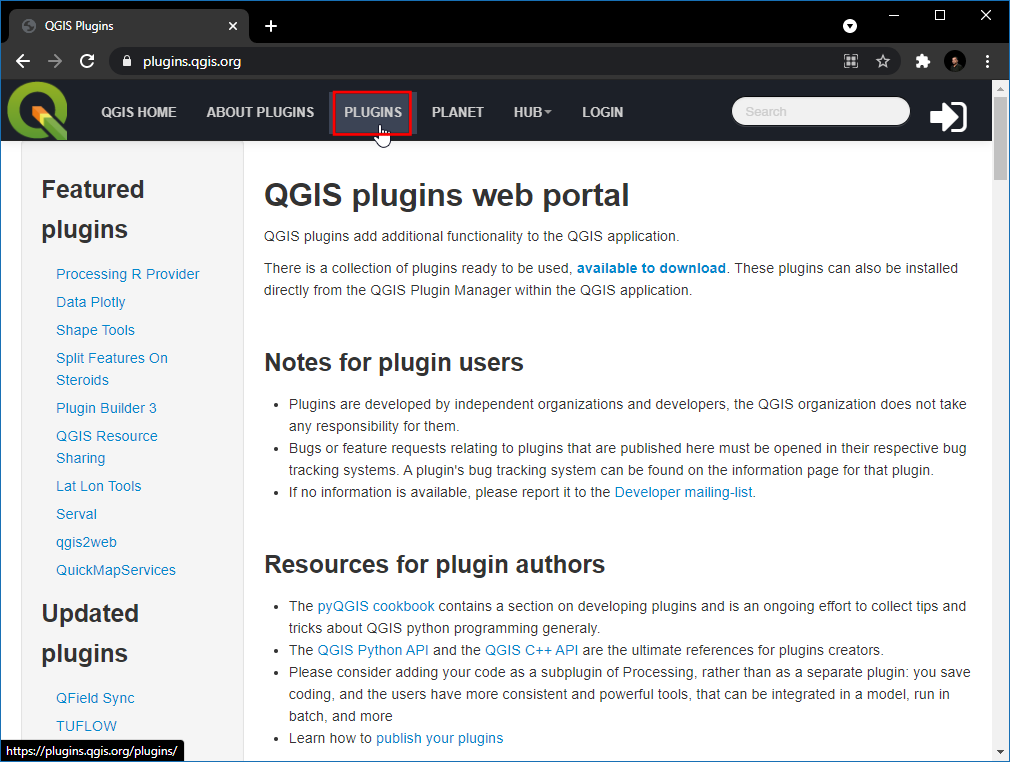
- به مخزن QGIS Plugins بروید و روی PLUGINS کلیک کنید .
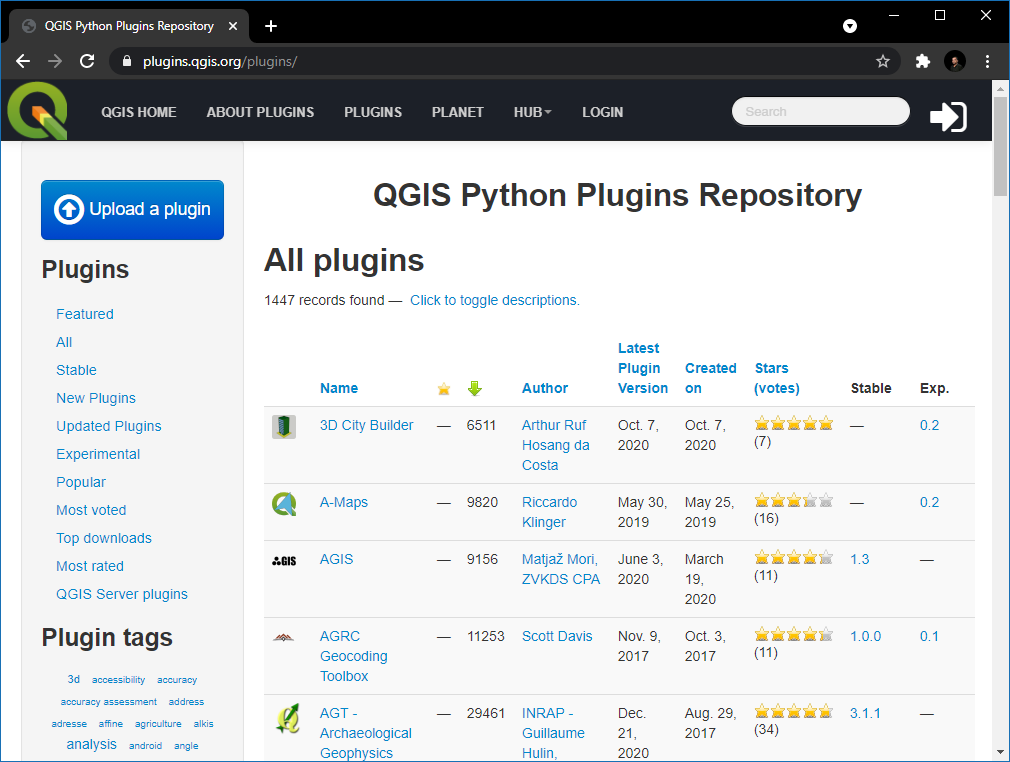
- این صفحه تمام افزونه های موجود را فهرست می کند. میتوانید روی سرفصلها کلیک کنید تا افزونهها بر اساس ویژگیهای مختلف مرتب شوند.
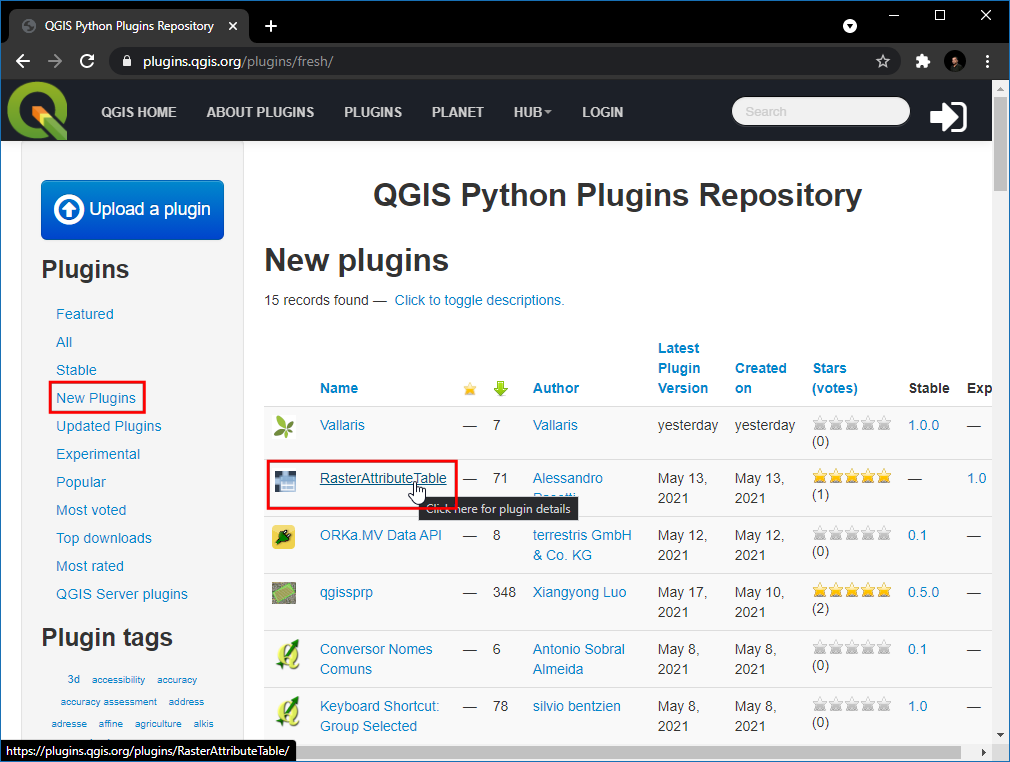
- همچنین بخش های مختلفی مانند ویژه ، محبوب و غیره وجود دارد. تا امکان کشف افزونه های جالب را فراهم کند. روی افزونههای جدید کلیک کنید ، این افزونهها همه آخرین افزونهها را دریافت میکند. شما می توانید هر پلاگین دلخواه خود را انتخاب کنید. برای این آموزش، RasterAttributeTabel را انتخاب می کنیم .
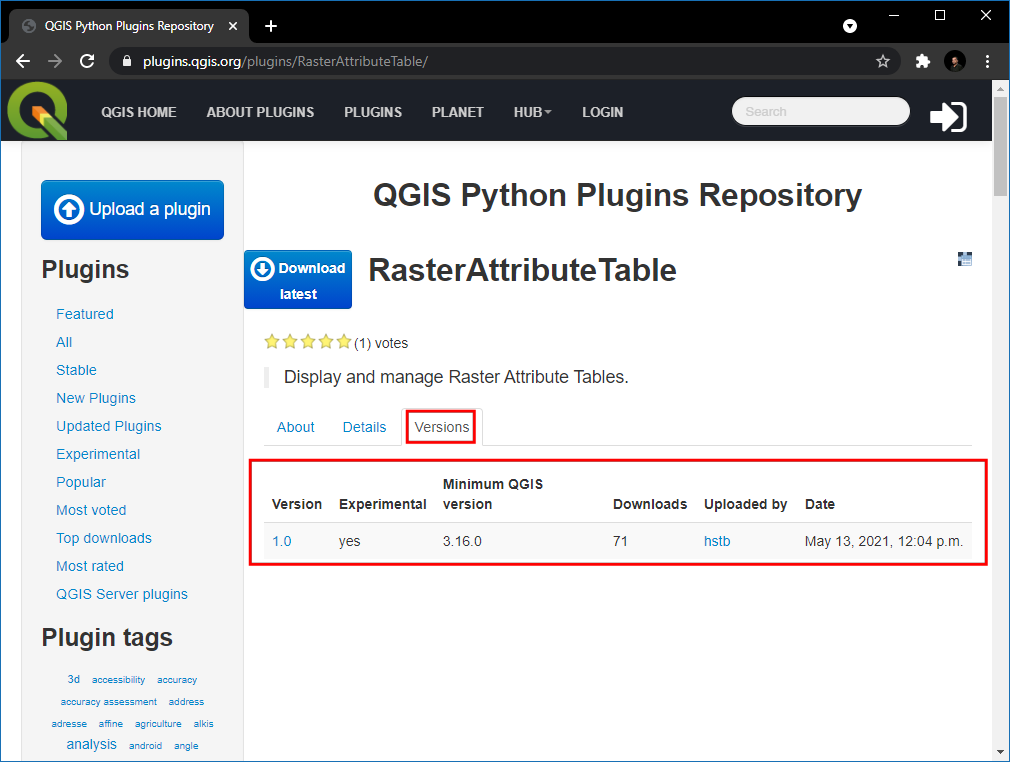
- به نسخه ها بروید ، در اینجا تاریخچه انتشار و نسخه های موجود فهرست شده است. بسیاری از افزونه ها فقط با نسخه های خاصی از QGIS سازگار هستند. نسخه حداقل QGIS نیاز نسخه QGIS را برای افزونه فهرست می کند.
هنگامی که یک افزونه را پیدا کردید، می توانید QGIS را باز کرده و آن را از طریق مدیر پلاگین همانطور که در بخش های قبلی نشان داده شده است نصب کنید.
اگر می خواهید بازخورد بدهید یا تجربه خود را در مورد این آموزش به اشتراک بگذارید، لطفاً در زیر نظر دهید. (به حساب GitHub نیاز دارد)