
محاسبه میانگین مساحتی بارندگی (QGIS3)
محاسبه بیلان آب، مدل سازی سیلاب، پیش بینی رواناب، مطالعات آب و هوا و غیره اغلب به عمق متوسط بارش در یک حوضه هیدرولوژیکی به عنوان ورودی نیاز دارند – که به آن بارش منطقه ای یا میانگین باران منطقه ای (AMR) نیز گفته می شود.
محاسبه AMR را می توان با استفاده از داده های باران سنج انجام داد. با استفاده از مکان سنجی باران و بارش مشاهده شده، می توان میانگین بارش را در یک مکان معین با استفاده از یکی از تکنیک های زیر تخمین زد:
- میانگین حسابی : به سادگی می توان میانگینی از تمام مقادیر مشاهده شده را بدست آورد. این روش فرض می کند که میدان بارندگی همگن است و مشاهدات باران سنج مستقل هستند و به همه باران سنج ها وزن یکسانی می دهند.
- چند ضلعی تیسن : این روش با استفاده از چند ضلعی های تیسن منطقه را با این فرض که بارندگی در محدوده پوشش هر ایستگاه همگن است تقسیم می کند. به این روش میانگین وزنی منطقه نیز گفته می شود. این فرضیات برای زمین های کم ارتفاع یا مسطح خوب هستند، اما برای زمین های کوهستانی مناسب نیستند.
- روش ایزو هیتال : این تکنیک درون یابی ایزوهیت ها را محاسبه می کند – خطوطی که بارندگی برابر را به هم می پیوندند. فرض می کند که بارندگی بین ۲ ایزوهیت همگن است. این روش زمانی مناسب است که شبکه باران سنج متراکم باشد.
- Distance Weighting/Gridded – این یک تکنیک درون یابی است که در آن یک شبکه شطرنجی ایجاد می شود و مقداری برای هر پیکسل بر اساس فاصله تا ایستگاه ها تخمین زده می شود. هنگامی که نقاط شبکه همه تخمین زده شدند، جمع می شوند و مجموع بر تعداد سلول های شبکه تقسیم می شود تا میانگین بارندگی منطقه ای به دست آید.
- روشهای زمینآماری : بارندگی بهشدت تحتتاثیر عوامل محلی – مانند ارتفاع، قرار دارد. با استفاده از رگرسیون چند متغیره یا تکنیکهای کریجینگ، میتوان خودهمبستگی فضایی را محاسبه کرد و به دقت بهتری دست یافت. این روش ها زمانی مناسب هستند که توزیع ایستگاه باران سنج یکنواخت و متراکم باشد.
در این آموزش، گردش کار QGIS را برای محاسبه میانگین مساحتی با استفاده از روش چند ضلعی Thiessen می آموزیم .
نمای کلی کار
در این آموزش، میزان بارندگی را که توسط ایستگاههای شبکه جهانی اقلیمشناسی تاریخی (GHCN) اندازهگیری میشود، میگیریم و میانگین بارندگی را در هر حوضه هیدرولوژیکی در ایالت فلوریدا محاسبه میکنیم.
خواهید گرفت
- نحوه حذف داده ها با مقادیر Null
- نحوه اصلاح هندسه های نامعتبر در یک لایه
- چگونه تاریخچه پردازش خود را بررسی کنید و ابزاری را با همان پارامترها دوباره اجرا کنید.
- چگونه چند ضلعی ها را حل کنیم و آمار را خلاصه کنیم.
- نحوه استفاده از تنها ویژگی های انتخاب شده در الگوریتم های پردازش
دریافت داده ها
ما از لایههای دادههای NOAA Climate ، HydroSHEDS و US Census Bureau Cartographic Boundary استفاده خواهیم کرد .
بارش از نظر ایستگاهی
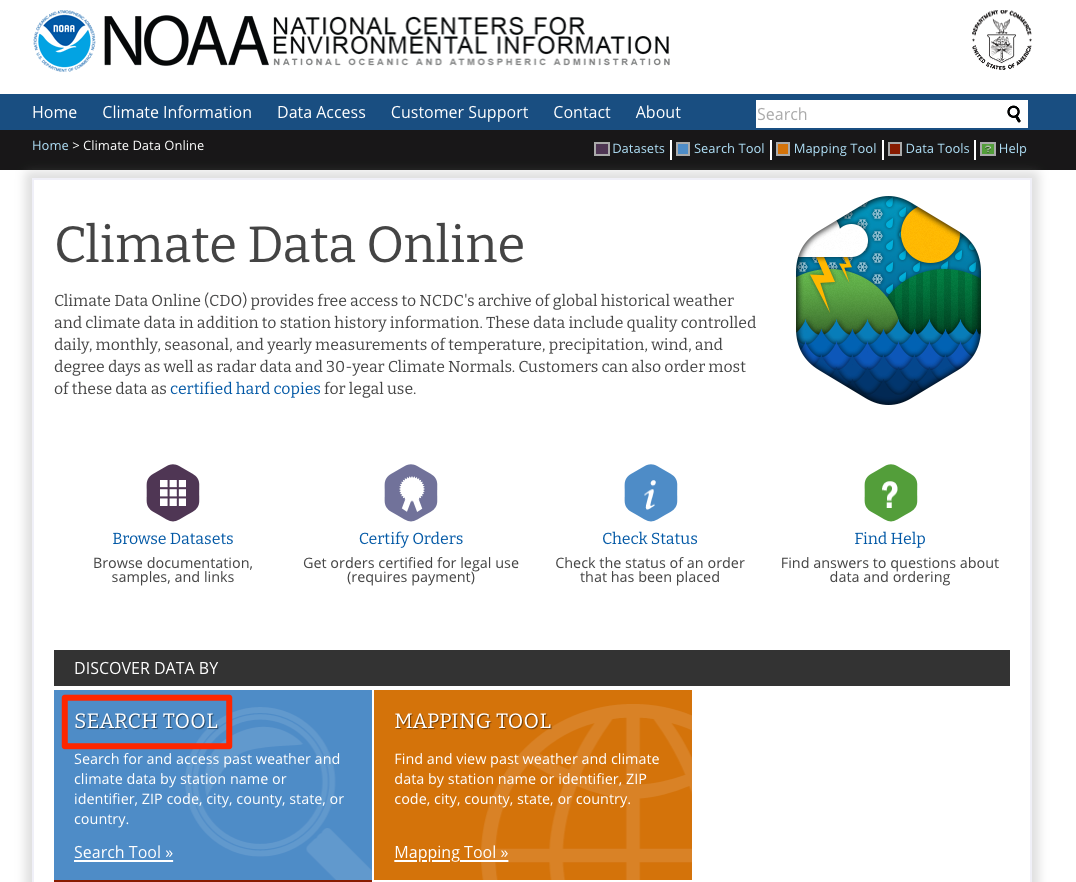
- به وب سایت داده های آب و هوا NOAA بروید . بر روی ابزار جستجو کلیک کنید.
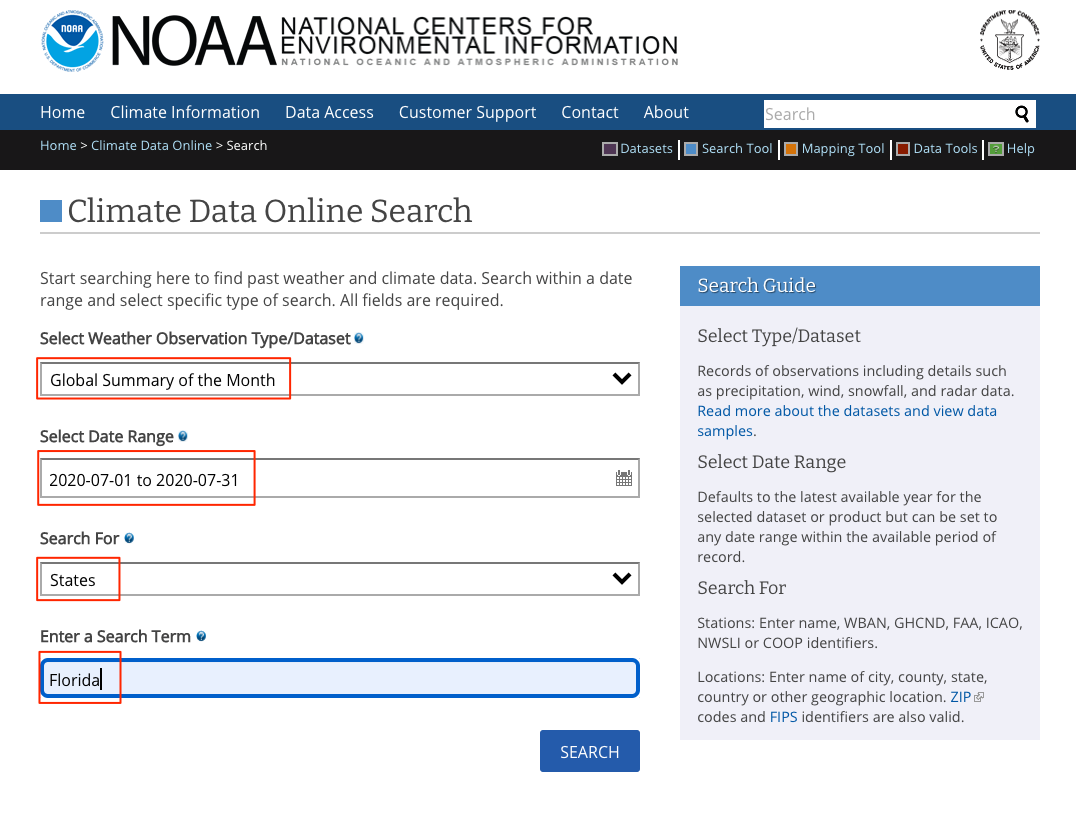
- در انتخاب نوع مشاهده آب و هوا/مجموعه داده انتخاب کنید ، سپس در انتخاب محدوده تاریخ جولای ۲۰۲۰ را انتخاب کنید، در جستجو برای انتخاب ، در نوع عبارت جستجو را وارد کنید . روی جستجو کلیک کنید .
Global Summary of the MonthStatesFlorida
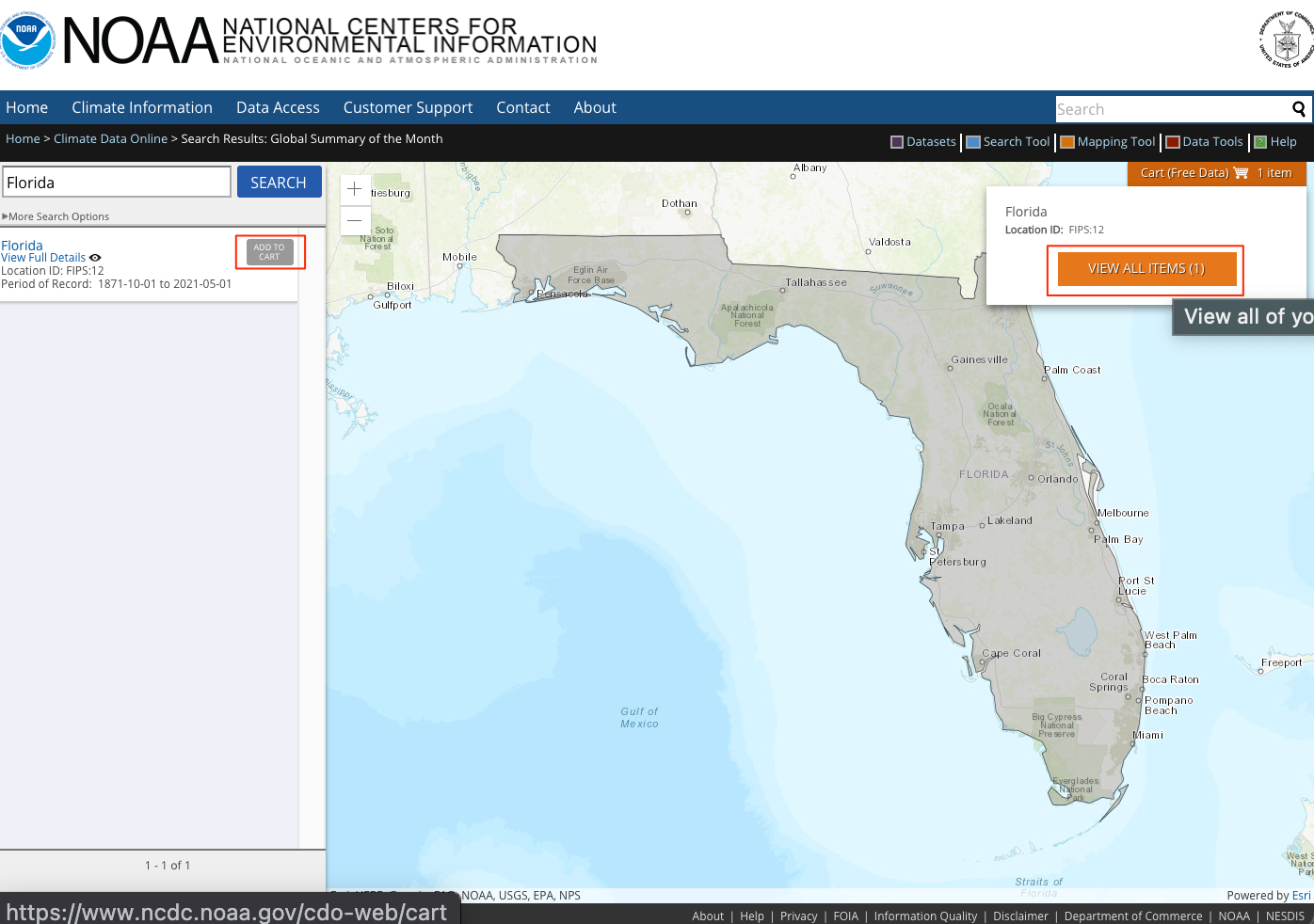
- روی افزودن به سبد خرید کلیک کنید ، در آیتم ها روی مشاهده آیتم ها کلیک کنید .
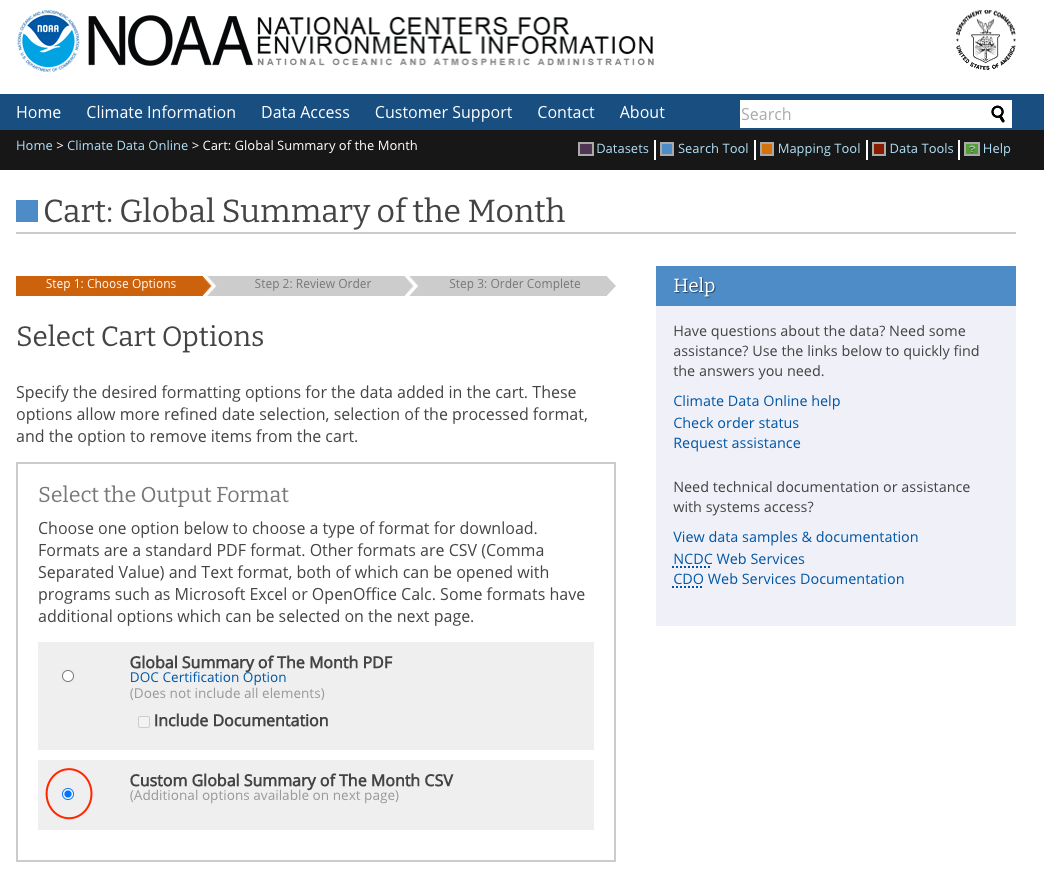
- به خلاصه جهانی سفارشی ماه CSV بروید ، روی ادامه کلیک کنید .
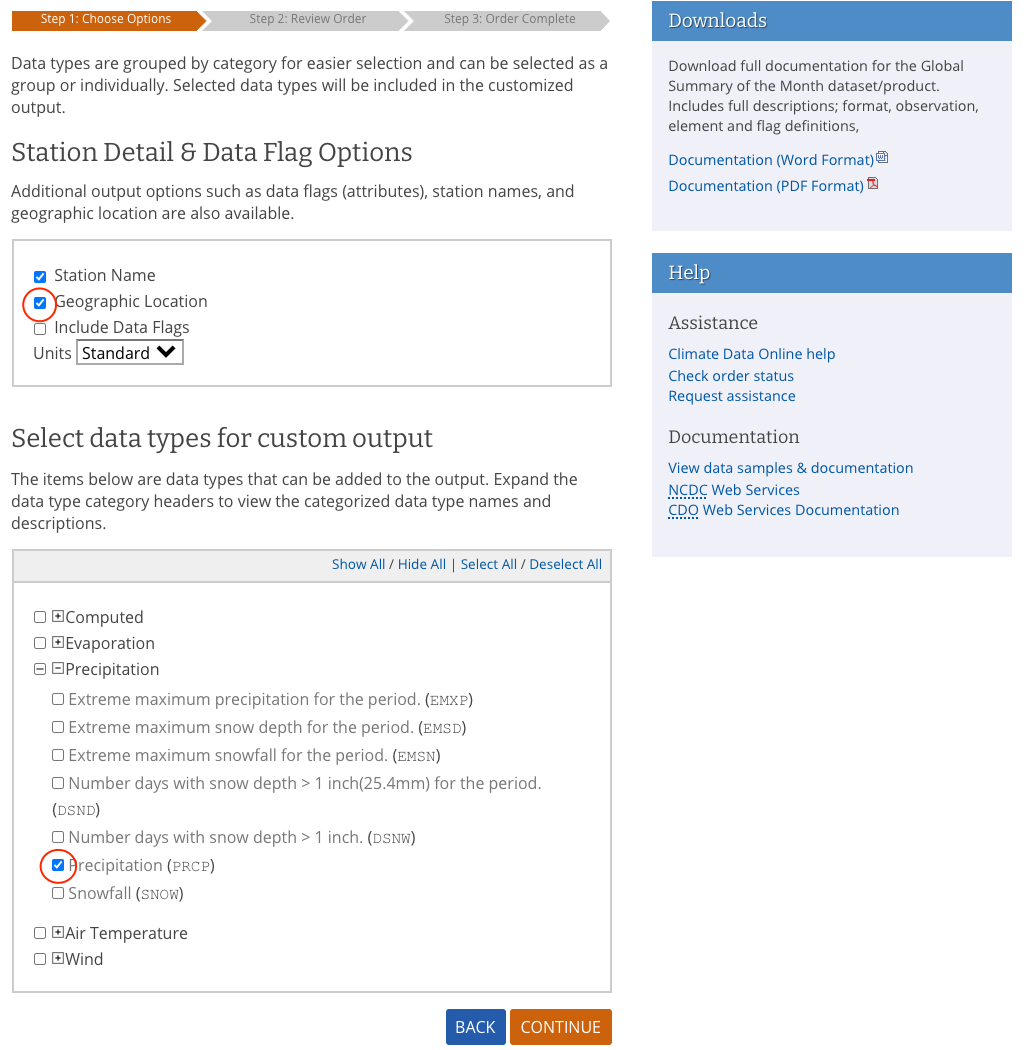
- مکان های جغرافیایی را بررسی کنید و در انتخاب انواع داده برای خروجی سفارشی، را
Precipitationانتخاب کنید . روی Continue کلیک کنید .Precipitation (PRCP)
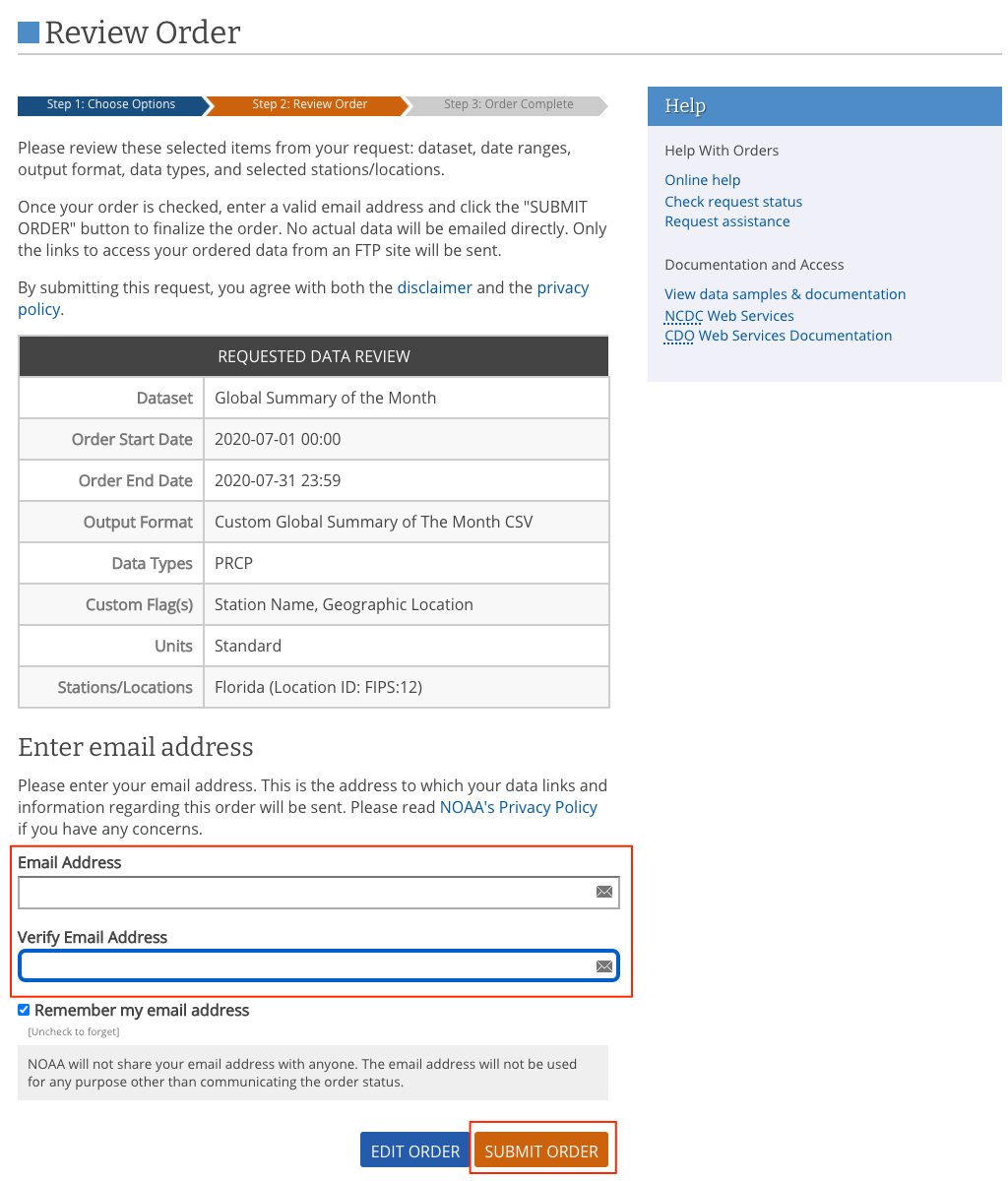
- آدرس پست الکترونیکی را وارد کنید و برای دانلود داده ها، روی ارسال سفارش کلیک کنید.
حوضه های هیدرولوژیکی
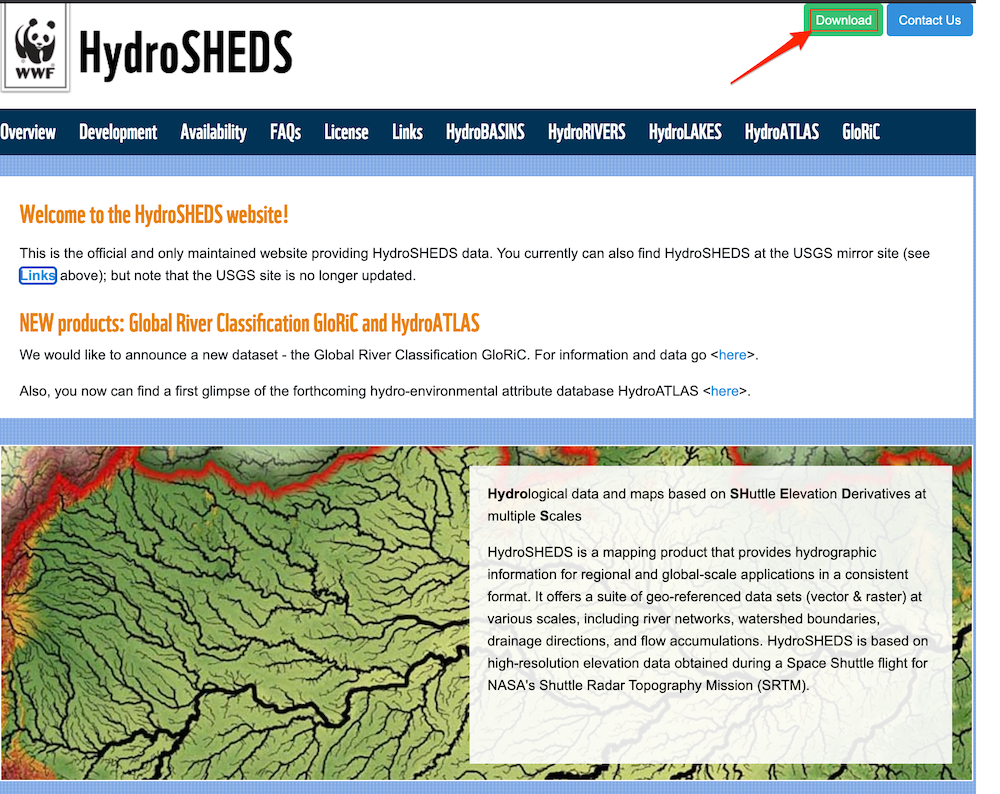
- به وب سایت HydroSHEDS بروید و روی دانلود کلیک کنید .
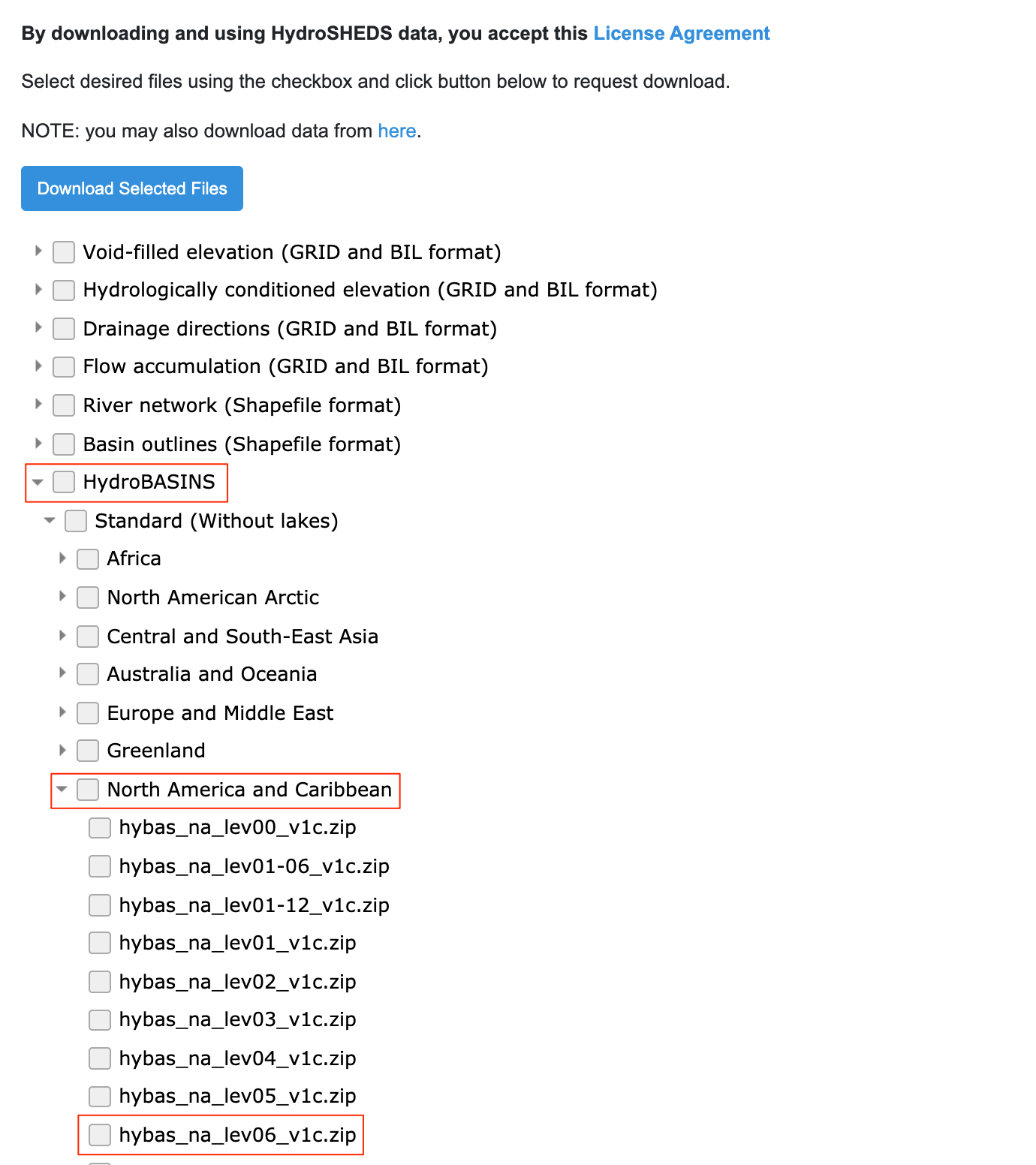
- را انتخاب کنید
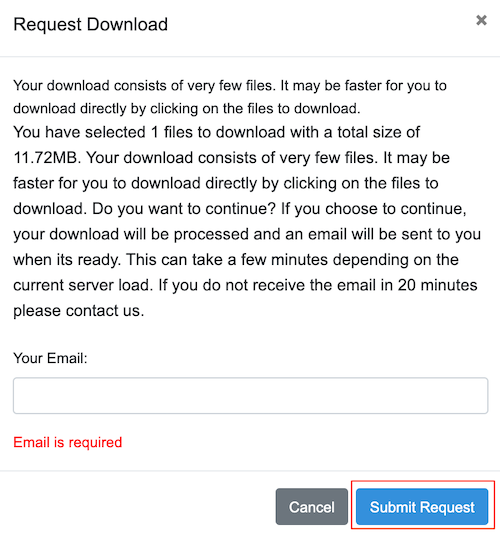
- آدرس ایمیل را وارد کنید و روی ارسال درخواست برای دانلود داده کلیک کنید.
مرزهای ایالتی
از صفحه فایلهای مرز نقشهکشی – Shapefile دیدن کنید . cb_2018_us_state_500k.zipفایل را از قسمت ایالات دانلود کنید .
برای راحتی کار، میتوانید مستقیماً یک نسخه از مجموعه دادهها را از لینکهای زیر دانلود کنید:
منابع داده: [GHCN] ، [HYDROSHEDS] ، [USCENSUS]
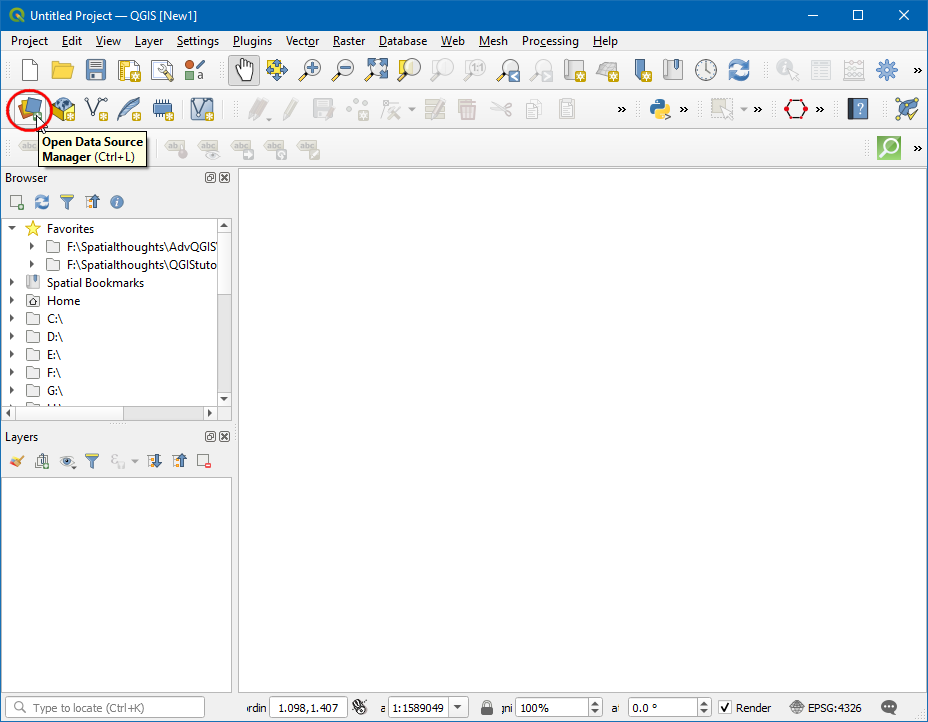
- QGIS را باز کنید و روی Open Data Source Manager کلیک کنید .
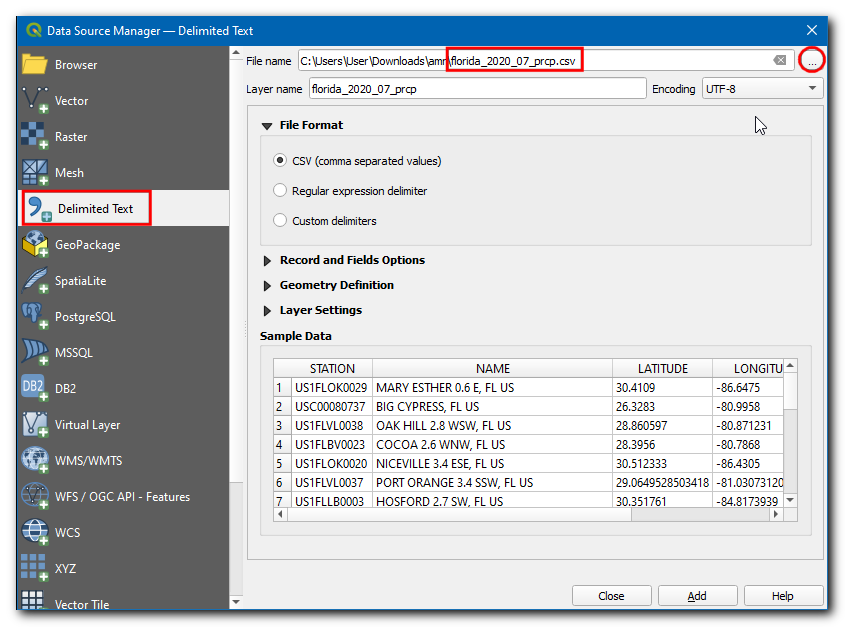
- در کادر محاورهای Data Source Manager ، به متن محدود شده بروید . روی نام فایل
…کلیک کنید و سپس فایل را مرور کرده و انتخاب کنید .florida_2020_07_prcp.csv
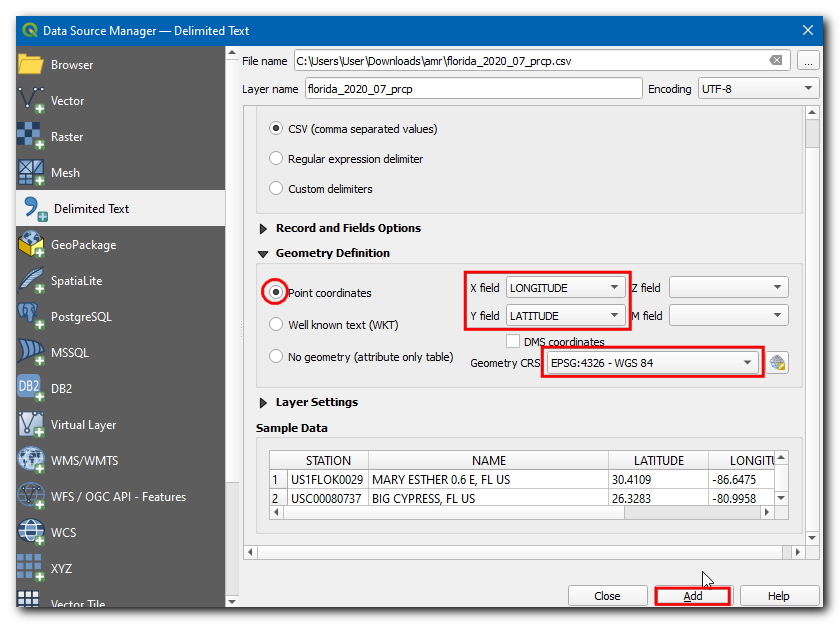
- اکنون، در زیر هندسه تعریف، مختصات نقطه را انتخاب کنید ، فیلد X و فیلد Y باید به ترتیب طول و عرض جغرافیایی باشند . Geometry CRS را به عنوان EPSG 4326 – WGS 84 انتخاب کنید . روی افزودن کلیک کنید .
- اکنون یک لایه نقطه جدید اضافه می شود، روی نماد Open Attribute Table کلیک کنید .
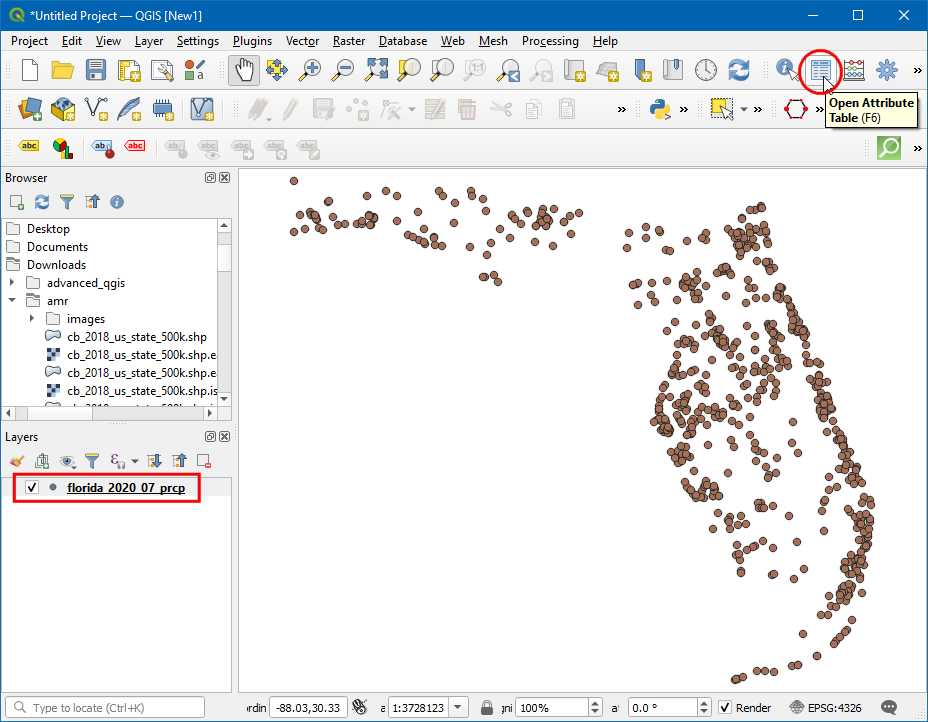
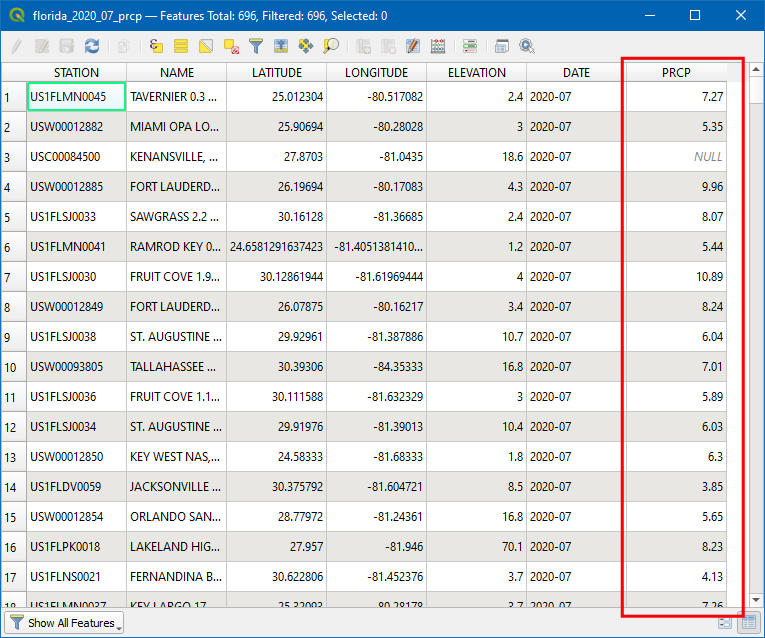
- در جدول ویژگی، فیلد PRCP نشاندهنده میزان بارندگی در ایستگاه در طول جولای ۲۰۲۰ است. همچنین این دادهها بر حسب اینچ ثبت میشوند . توجه داشته باشید مقادیر کمی وجود دارد
Nullکه می تواند در حین محاسبه مشکل ایجاد کند. ستون PRCP را مرتب کنید، و خواهید دید که تنها بخش کوچکی از مجموعه داده Null است. اکنون ایستگاه های با مقادیر Null را حذف می کنیم.
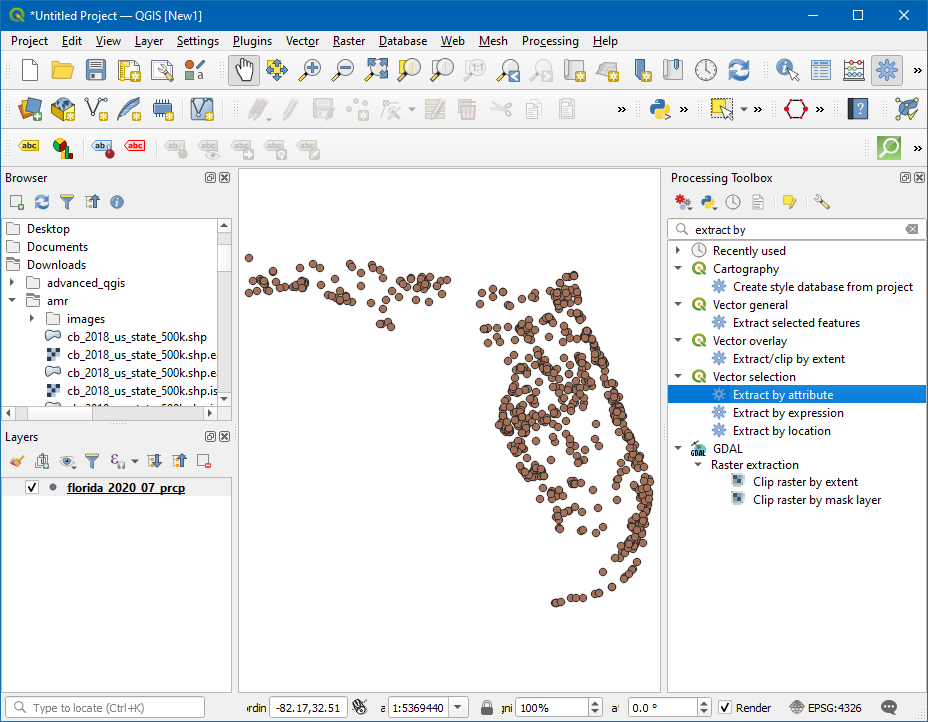
- Processing Toolbox را با رفتن به باز کنید و گزینه الگوریتم را جستجو کرده و مکان یابی کنید.
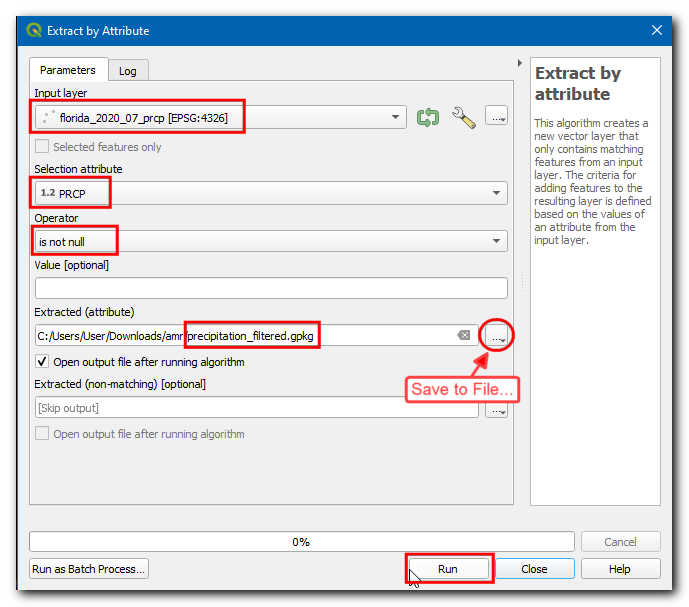
- در کادر محاوره ای Extract by Attribute ، لایه ورودی را به عنوان انتخاب کنید
florida_2020_07_prcp، سپسPRCPدر ویژگی Selection و سپس در Operator را انتخاب کنید . روی گزینه بعدی Extracted (ویژگی) کلیک کنید ، Save to File را انتخاب کنید ، نام لایه را به عنوان وارد کنید و روی Run کلیک کنید .is not null…precipitation_filtered.gpkg
- حالا یک لایه جدید به بوم اضافه می شود، لایه قدیمی را خاموش کنید و می توانید ببینید که ایستگاه های با مقادیر Null حذف شده اند.
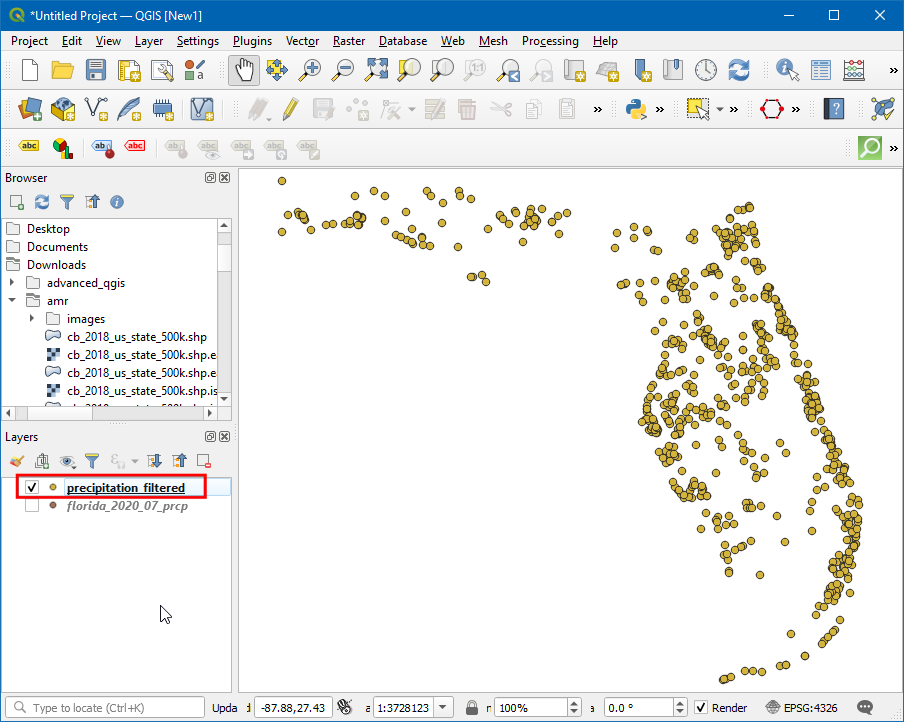
- حال این چند ضلعی ها را از این لایه تولید می کنیم. جعبه ابزار پردازش را با رفتن به باز کنید و الگوریتم را جستجو کرده و مکان یابی کنید .
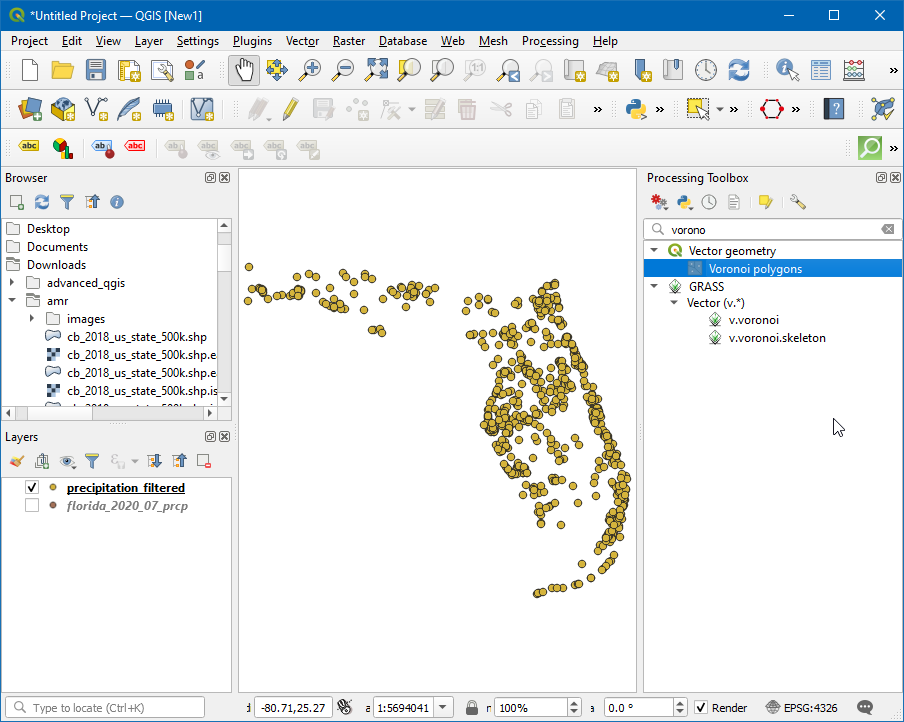
توجه داشته باشید
چند ضلعی های تیسن نشان دهنده ناحیه نفوذ در اطراف هر نقطه است. هر چند ضلعی ناحیه ای را مشخص می کند که نسبت به هر ایستگاه دیگری به یک ایستگاه خاص نزدیکتر است. این بدان معنی است که بارش در هر نقطه با نزدیکترین ایستگاه یکسان فرض می شود.
precipitation_filteredبه عنوان لایه ورودی انتخاب کنید . از آنجایی که ما داده ای برای هیچ ایستگاه باران سنج خارج از مرز حوضه نداریم، می توانیم مقداری ناحیه بافر اضافه کنیم.۱۵به عنوان منطقه بافر (% وسعت) وارد کنید . روی چند ضلعی های…Voronoi کلیک کنید و Save to File را انتخاب کنید ، سپس نام را به عنوان وارد کنید . روی Run کلیک کنید .thiessen_polygons.gpkg
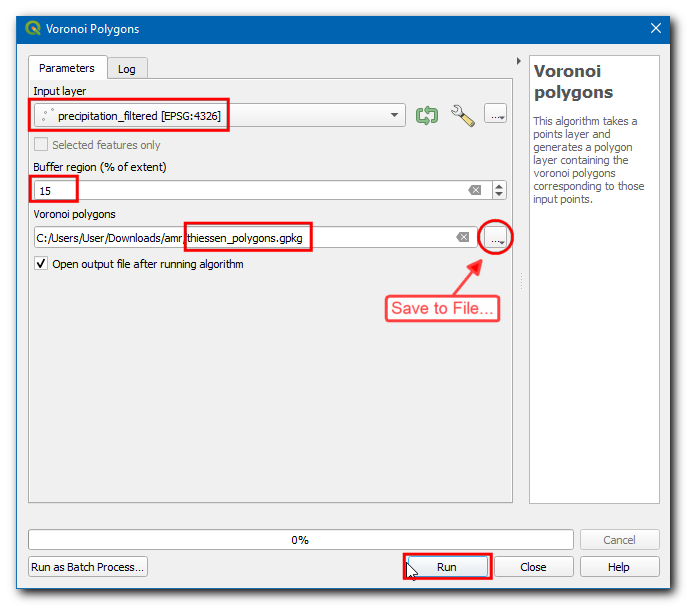
- یک لایه جدید
thiessen_polygonsبه بوم اضافه می شود. بیایید این لایه را روی مرز حالت کلیپ کنیم.cb_2018_us_state_500k.shpفایل را در مرورگر جستجو کنید و آن را روی بوم بکشید.
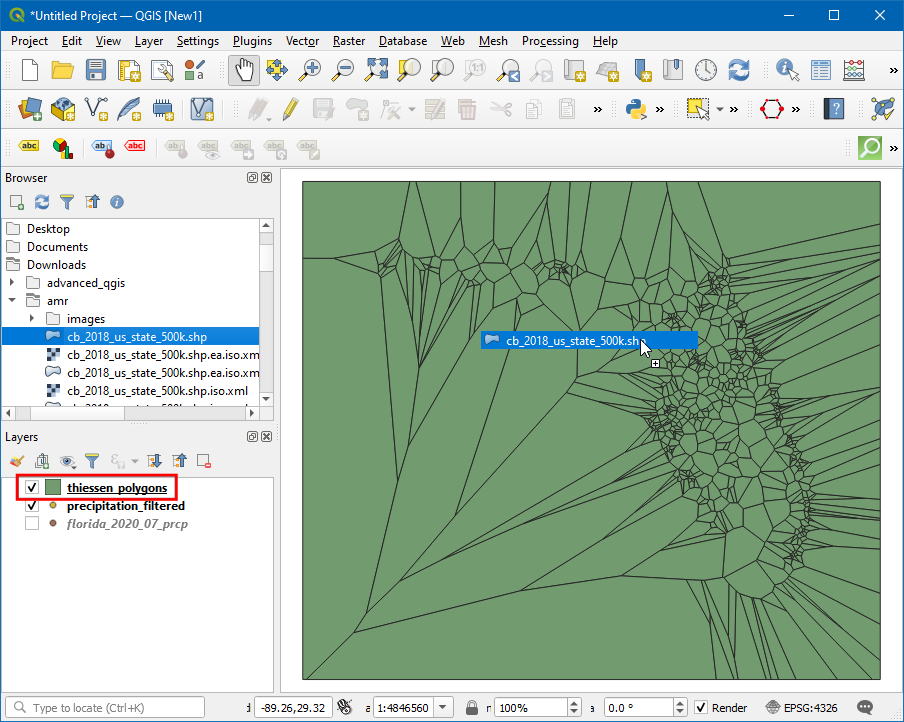
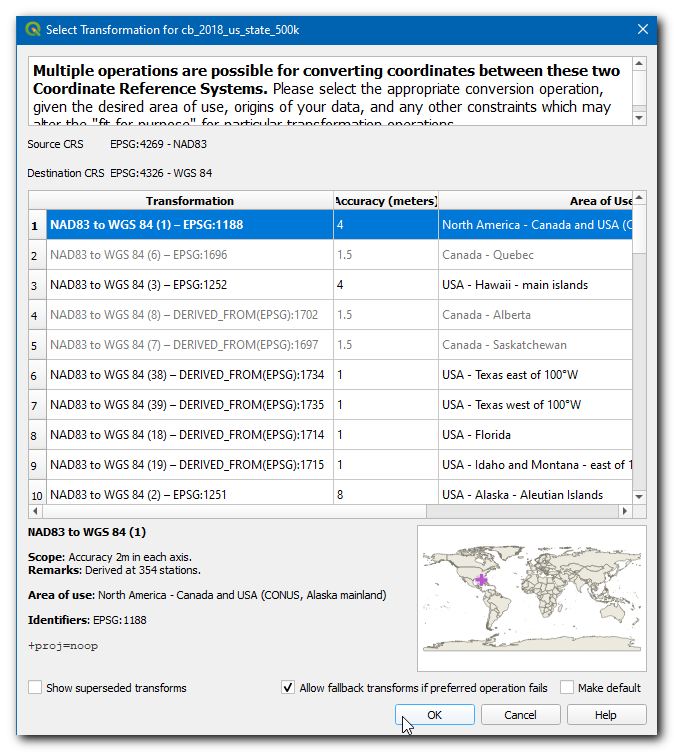
- لایه حالت ها در یک CRS متفاوت از پروژه CRS است . شما یک درخواست با گزینه های مختلف برای تبدیل این CRS به پروژه CRS دریافت خواهید کرد. در کادر محاوره ای Select Transformation ، می توانید تبدیل پیش فرض را انتخاب کرده و روی OK کلیک کنید .
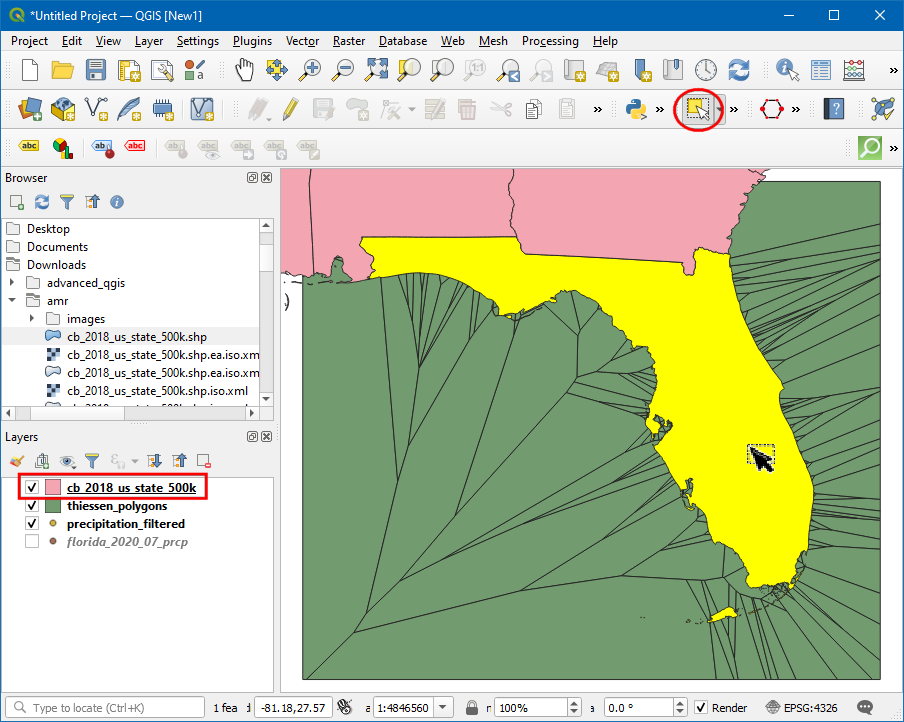
- اکنون لایه را به مرز ایالت فلوریدا گیره می دهیم . روی نماد Select Feature by area یا Single Click کلیک کنید و روی ایالت فلوریدا کلیک کنید.
thiessen polygons
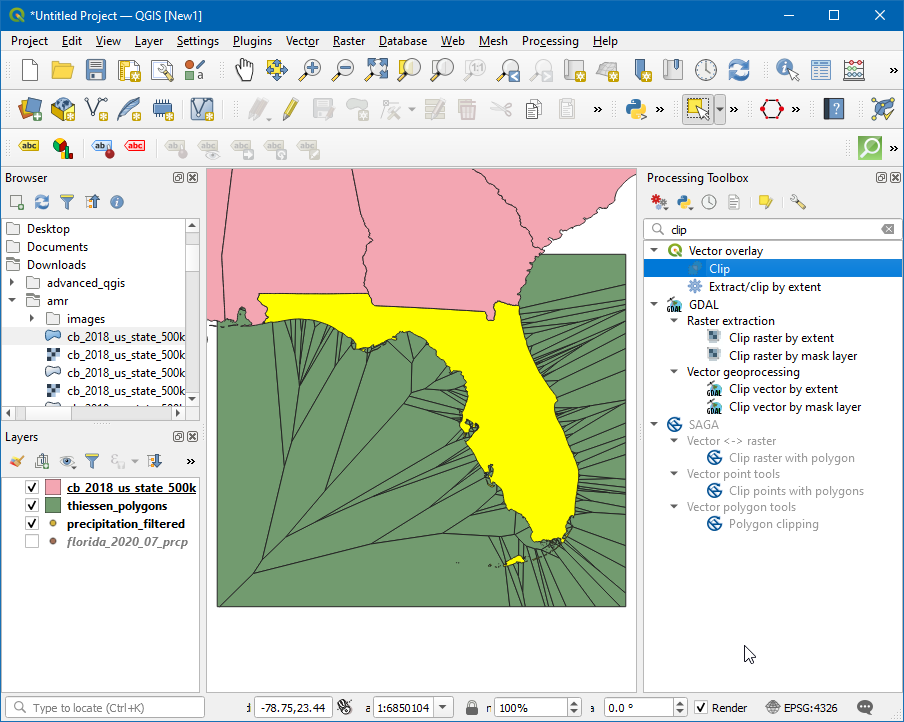
- Processing Toolbox را با رفتن به باز کنید و الگوریتم را جستجو و مکان یابی کنید .
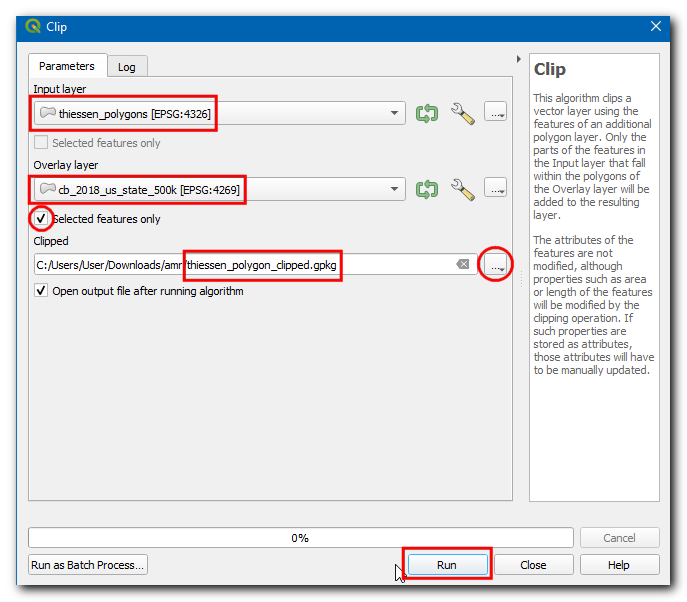
- در کادر محاورهای Clip ، لایه ورودی را بهعنوان انتخاب کنید
thiessen_polygons، در لایه Overlay گزینه Selected features only را علامت بزنید ، سپس روی Clipped کلیک کنید و Save to File را انتخاب کنید ، سپس نام را به عنوان وارد کنید . روی Run کلیک کنید .cb_2018_us_state_500K layer…thiessen_polygons_clipped.gpkg
- لایه چند ضلعی تیسن بریده شده
thiessen_polygons_clippedبه بوم اضافه می شود. قابلیت دید همه لایه های دیگر را خاموش کنید. از آنجایی که وظیفه ما محاسبه میانگین بارندگی در هر حوضه است، اکنون چند ضلعی های نشان دهنده حوضه ها را بارگذاری می کنیم.hybas_na_lev06_v1c.shpلایه را از مرورگر پیدا کنید و آن را به بوم اضافه کنید.
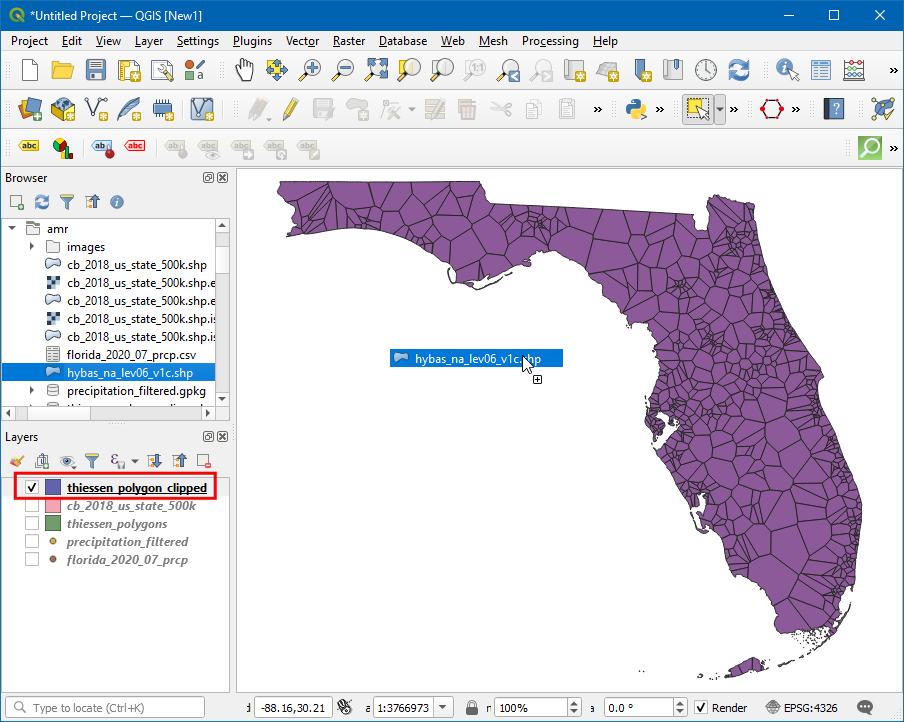
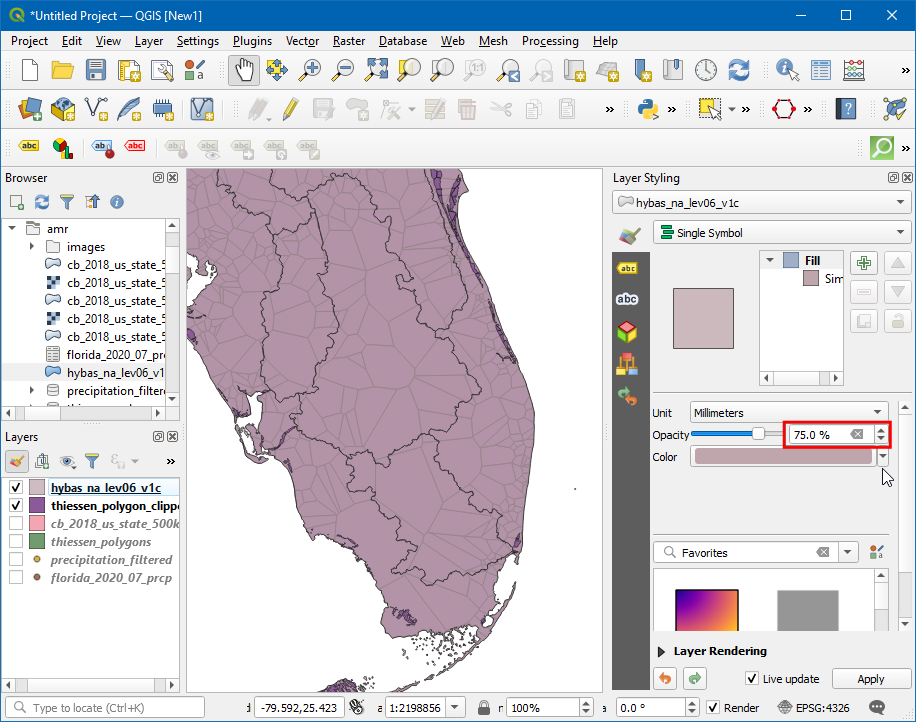
- متوجه خواهید شد که هر حوضه توسط این چند ضلعی ها پوشیده شده است و هر چند ضلعی چندین حوض را در بر می گیرد. برای تجسم این نماد پانل استایل لایه باز و Opacity را به تغییر دهید
۷۵%. اکنون هر دو لایه را قطع می کنیم تا چند ضلعی های تیسن را تا مرز هر حوضه برش دهیم.
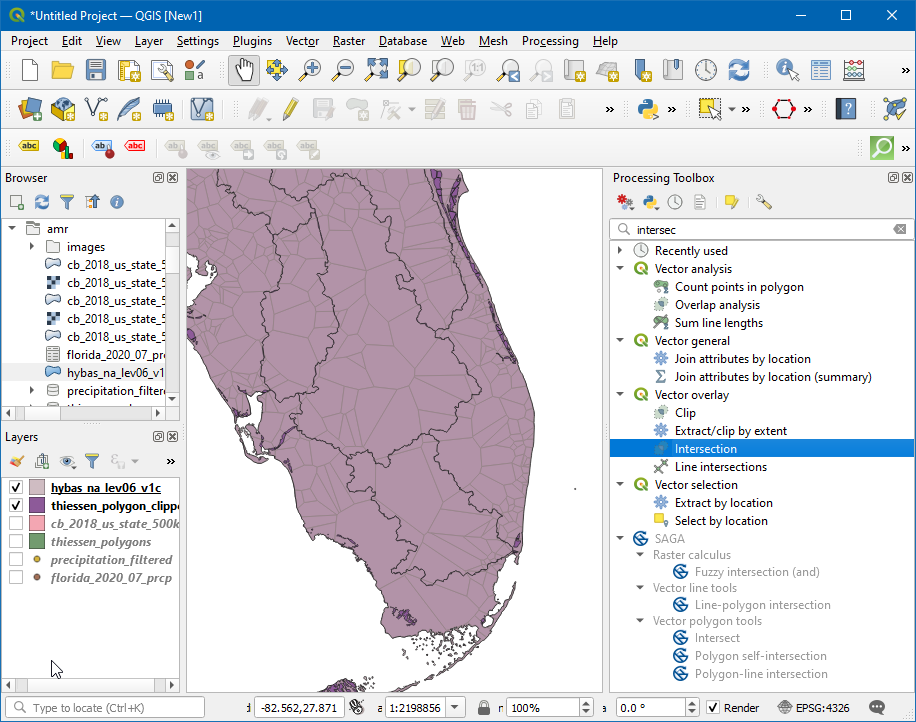
- Processing Toolbox را با رفتن به باز کنید و الگوریتم جستجو کرده و مکان آن را پیدا کنید .
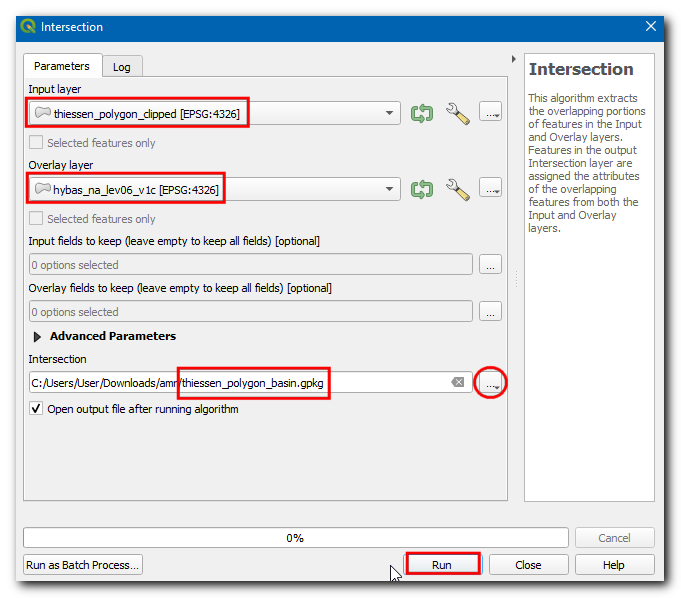
- در کادر محاورهای Intersection ، لایه ورودی بهعنوان
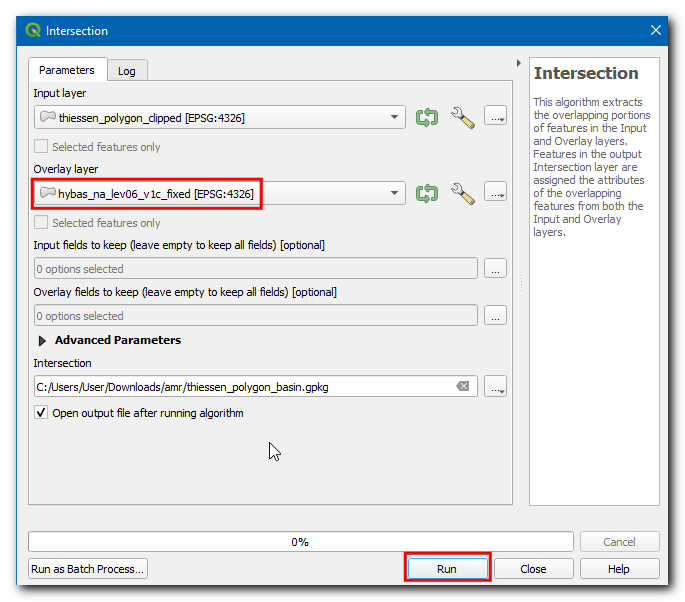
thiessen_polygons_clippedو لایه Overlay را بهعنوان انتخاب کنیدhybas_na_lev06_v1c، سپس بر روی گزینه Intersected…کلیک کنید و Save to File… را انتخاب کنید ، سپس نام را بهعنوان وارد کنید . روی Run کلیک کنید .thiessen_polygons_basin.gpkg
- اجرا با یک پیام خطا دارای هندسه نامعتبر است با شکست مواجه خواهد شد. لطفاً هندسه را اصلاح کنید یا تنظیمات پردازش را به گزینه “نادیده گرفتن ویژگی های ورودی نامعتبر” تغییر دهید. . می توانید در آموزش Handling Invalid Geometries (QGIS3) درباره این خطا بیشتر بدانید .
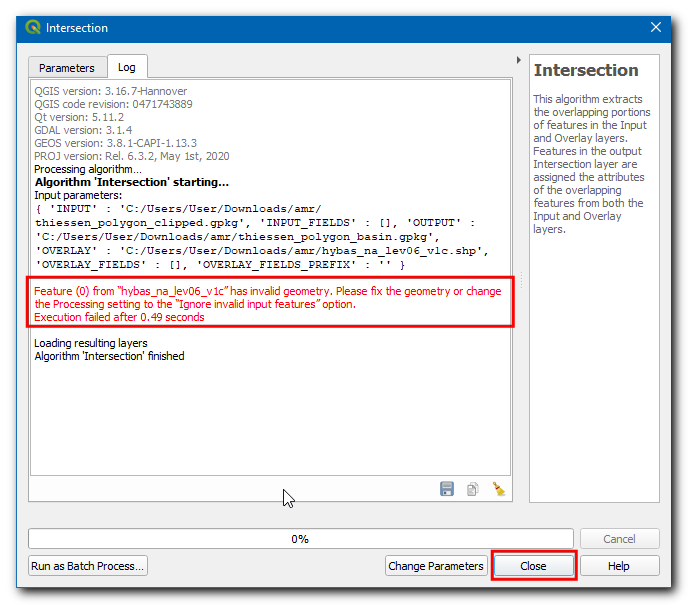
- برای اصلاح هندسه ها، با رفتن به ، جعبه ابزار پردازش را باز کنید و الگوریتم جستجو کرده و مکان یابی کنید .
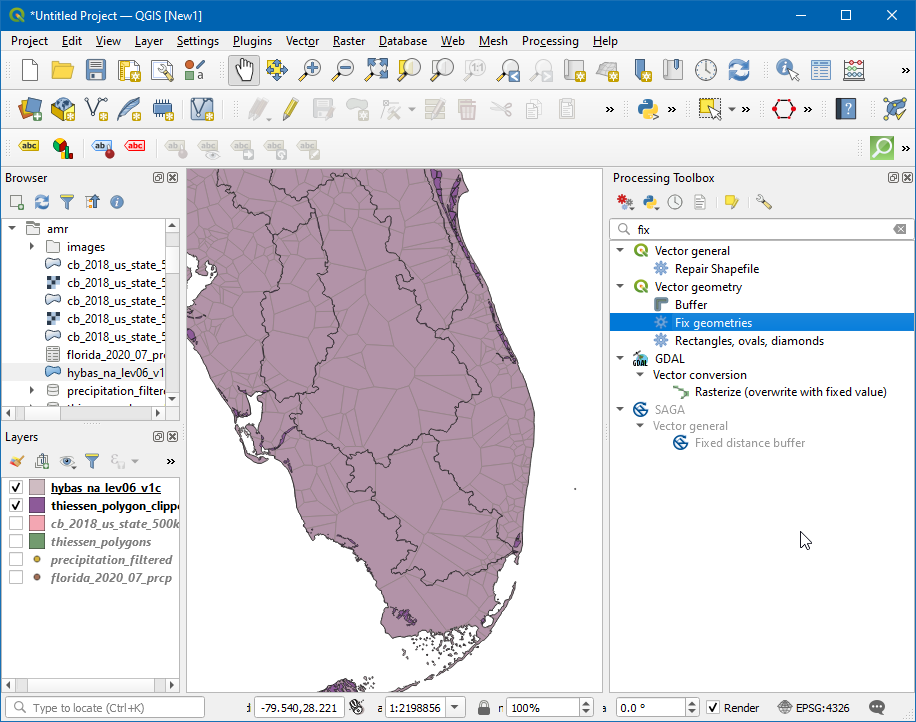
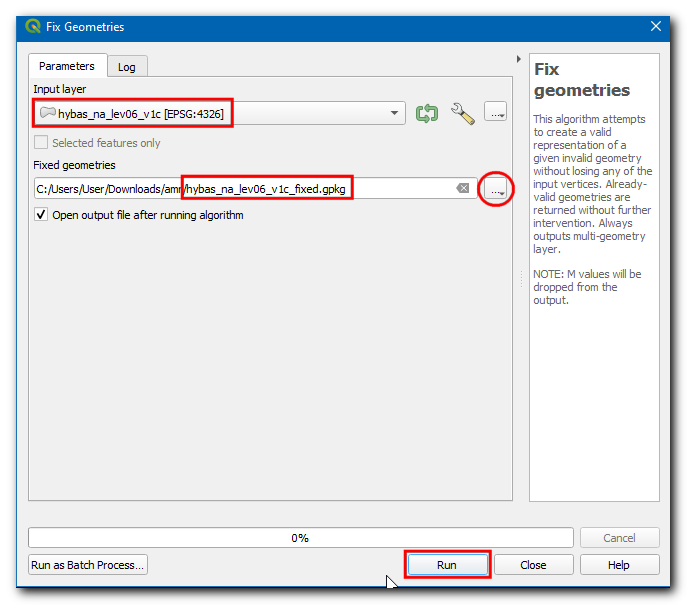
- در کادر محاوره ای Fix Geometries لایه Input را به عنوان انتخاب کنید
hybas_na_lev06_v1cو بر روی Fixed geometries کلیک کنید…و Save to File را انتخاب کنید ، نام فایل را به عنوان وارد کنیدhybas_na_lev06_v1c_fixed.gpkgو روی Run کلیک کنید .
- اکنون یک لایه جدید به بوم اضافه می شود. اکنون می توانیم تقاطع را دوباره امتحان کنیم. به جای اجرای ابزار از ابتدا و پر کردن تمام پارامترها، میتوانیم گفتگوی از پیش پر شده را از Processing History بازیابی کنیم و فقط لایه Overlay را تغییر دهیم. روی کلیک کنید .
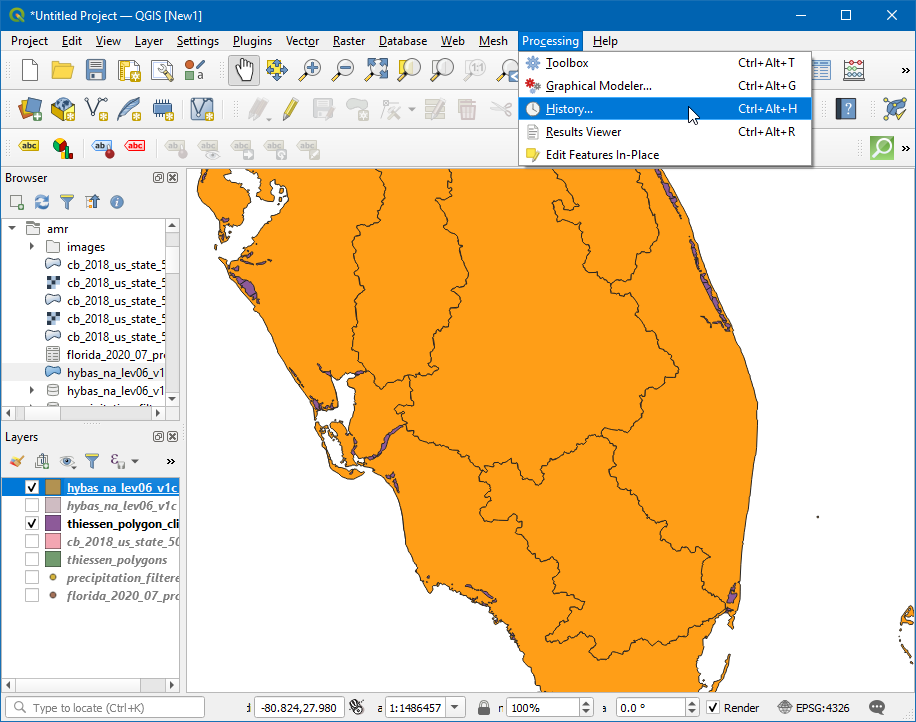
- از لیست روی الگوریتم native:intersection دوبار کلیک کنید .
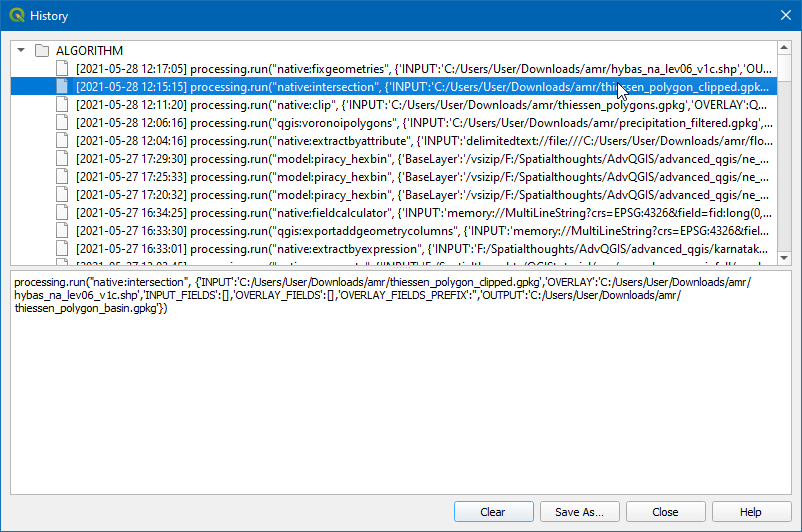
- لایه Overlay را به تغییر دهید
hybas_na_lev06_v1c_fixedو روی Run کلیک کنید .
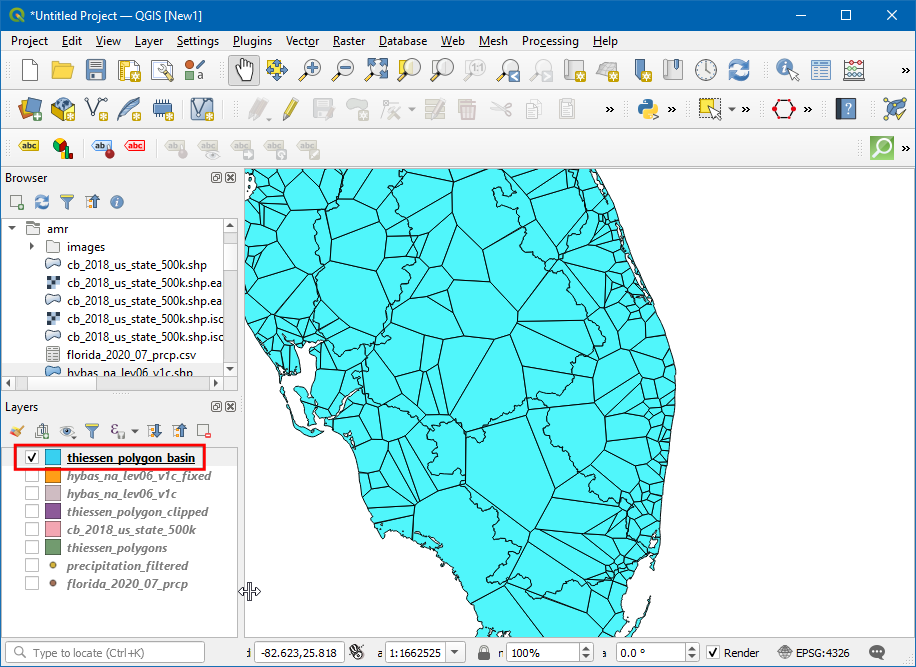
- اکنون یک لایه جدید بارگذاری می شود و می توانید ببینید که
thiessen_polygons_basinبر اساس مرز حوضه بریده شده است.
- حال، بیایید مقدار میانگین بارندگی را از چند ضلعی های تیسن برای هر حوضه محاسبه کنیم. این کار با استفاده از ابزار Aggregate انجام می شود که به ما امکان می دهد چند ضلعی های جداگانه را در حین محاسبه آمار مربوط به مقادیر ویژگی ها حل کنیم. اکنون جعبه ابزار پردازش را با رفتن به باز کنید و الگوریتم را جستجو و مکان یابی کنید .
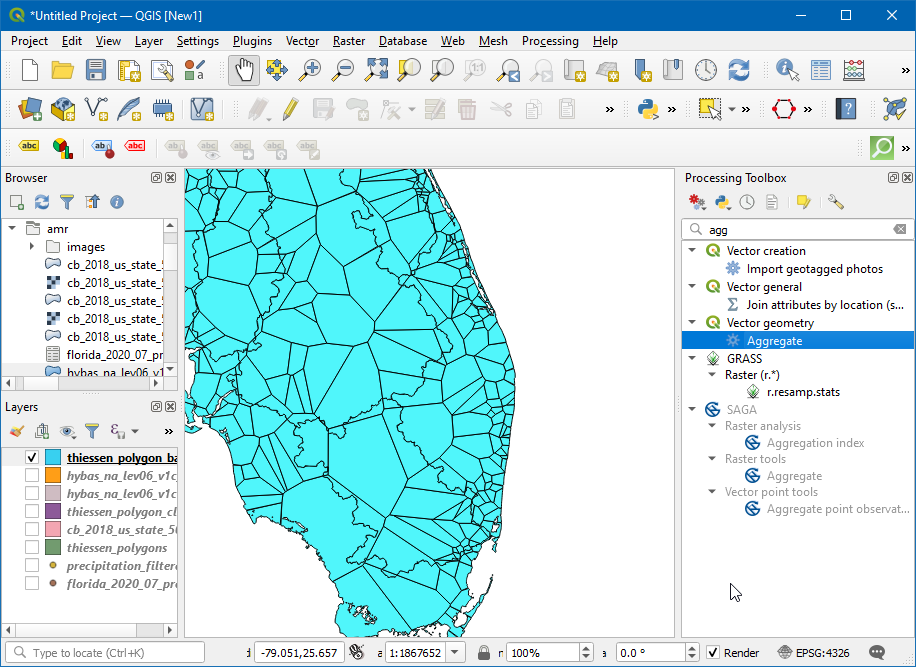
- در کادر محاورهای Aggregate ، لایه ورودی را بهعنوان انتخاب کنید
thiessen_polygons_basin، همه فیلدها را به جز انتخاب کنیدPRCPو روی حذف فیلد انتخاب شدهHYBAS_IDکلیک کنید .
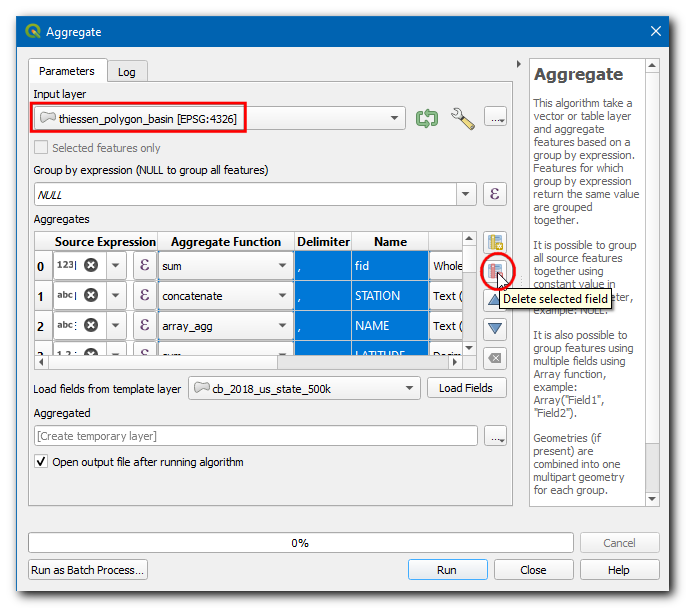
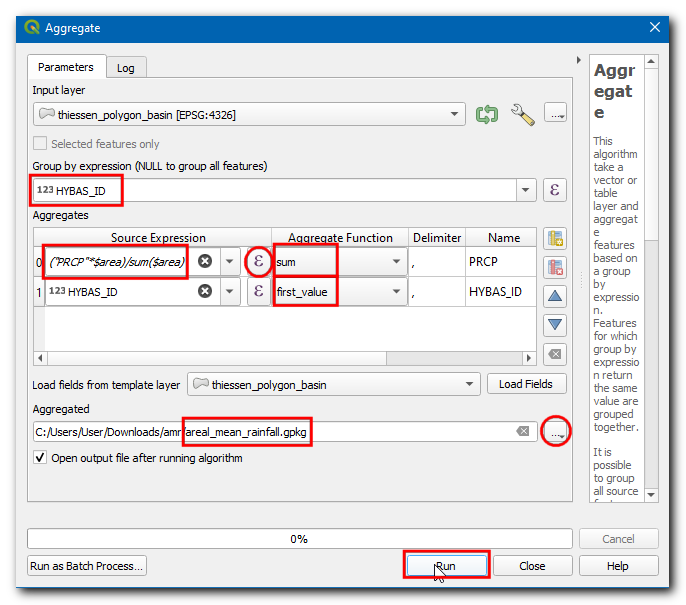
- در Group by عبارت را انتخاب کنید
HYBAS_ID. این به این معنی است که ابزار تمام چند ضلعی هایی را که مقدار یکسانی دارند حل می کندHYBAS_ID. در مورد ما، اینها همه این چند ضلعی خواهند بود که در یک حوضه سقوط می کنند. در بخش Aggregates ، میتوانیم نحوه جمعآوری مقادیر مختلف فیلد از همه چند ضلعیهایی را که منحل میشوند، پیکربندی کنیم. برای PRCP ، روی دکمه عبارت کلیک کنید تا عبارت زیر را وارد کنید. این عبارت کسر مساحتی را برای هر چند ضلعی محاسبه می کند. تابع Aggregate را بر روی تنظیم کنیدsum، که تمام کسرهای مساحتی را که منجر به میانگین وزنی مساحت می شود، جمع می کند. برای HYBAS_ID ، تابع Aggregate را به تغییر دهیدfirst_value. از آنجایی که ما همه این چند ضلعی ها را بر اساس HYBAS_ID گروه بندی می کنیم، همه مقادیر یکسان خواهند بود و تابع first_value از مقدار مشخصه اولین چند ضلعی در هر حوضه استفاده می کند. روی…Aggregated کلیک کنید و گزینه Save to File را انتخاب کنید ، نام فایل را به عنوان وارد کنیدareal_mean_rainfall.gpkgو روی Run کلیک کنید .
(PRCP * $area) / sum($area)
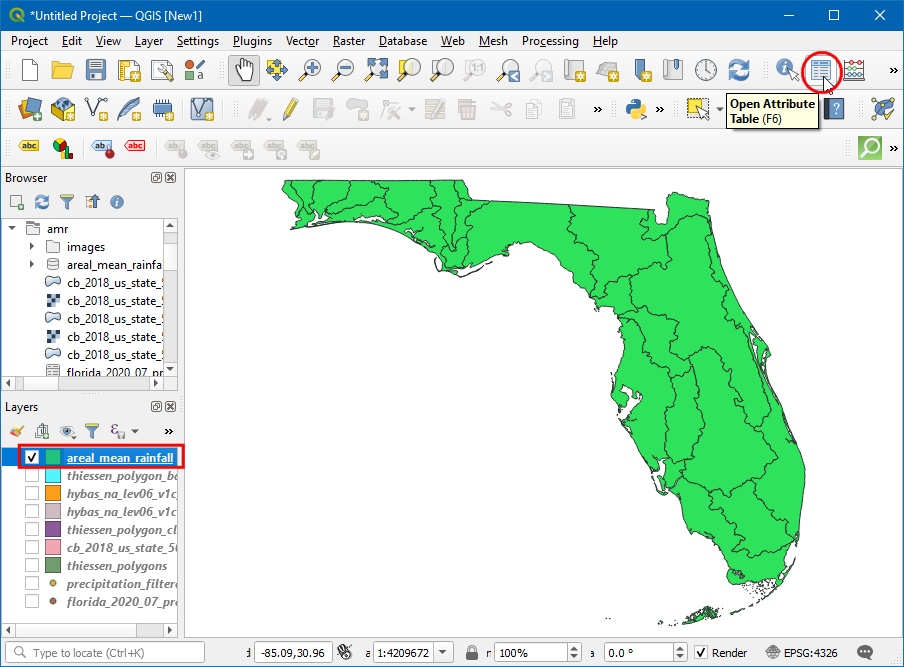
- یک لایه جدید به بوم اضافه می شود، اجازه دهید جدول ویژگی را برای کاوش باز کنیم. روی نماد Open Attribute Table کلیک کنید .
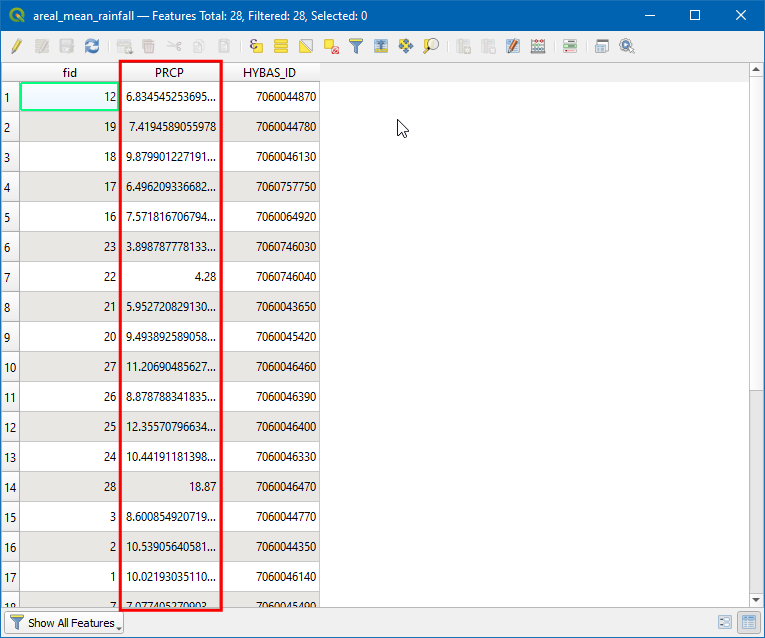
- میدان PRCP حاوی میانگین واقعی بارندگی برای هر حوضه بر حسب اینچ است.
اگر می خواهید بازخورد بدهید یا تجربه خود را در مورد این آموزش به اشتراک بگذارید، لطفاً در زیر نظر دهید. (به حساب GitHub نیاز دارد)