
نمونه برداری از داده های شطرنجی با استفاده از نقاط یا چندضلعی ها (QGIS3)
بسیاری از مجموعه داده های علمی و محیطی به صورت رستر شبکه ای ارائه می شوند. داده های ارتفاع (DEM) نیز به صورت فایل های شطرنجی توزیع می شود. در این فایل های شطرنجی، پارامتری که نشان داده می شود به عنوان مقادیر پیکسل شطرنجی کدگذاری می شود. اغلب، فرد نیاز به استخراج مقادیر پیکسل در مکان های خاص یا جمع آوری آنها در یک منطقه دارد. این قابلیت در QGIS از طریق الگوریتم های پردازش در دسترس است. برای لایه های نقطه ای و برای لایه های چند ضلعی.Sample raster valuesZonal Statistics
نمای کلی کار
با توجه به یک شبکه شطرنجی حداکثر دمای روزانه در قاره ایالات متحده، ما باید دما را در یک لایه نقطه از تمام مناطق شهری استخراج کنیم و میانگین دما را برای یک لایه چندضلعی از هر شهرستان در ایالات متحده محاسبه کنیم.
خواهید گرفت
- چندین لایه را از فهرست مطالب QGIS انتخاب و حذف کنید.
دریافت داده ها
مرکز پیش بینی آب و هوا NOAA داده های GIS مربوط به دما و بارش در ایالات متحده را ارائه می دهد . آخرین فایل شبکه را برای حداکثر دما دانلود کنید . فایل نامگذاری خواهد شدus.tmax_nohads_ll_{YYYYMMDD}_float.tif
ما از یک فایل CSV از US Gazetteer 2018 استفاده خواهیم کرد که مناطق شهری در ایالات متحده را نشان می دهد. دانلود فایل روزنامه مناطق شهری .
اداره سرشماری ایالات متحده فایل های شکلی TIGER/Line را ارائه می دهد . می توانید به سایت FTP مراجعه کرده و فایل Shapefile Tracts Census را دانلود کنید .
برای راحتی کار، میتوانید مستقیماً یک نسخه از مجموعه دادهها را از لینکهای زیر دانلود کنید:
us.tmax_nohads_ll_20190501_float.tif
منابع داده: [NOAACPC] ، [USGAZETTEER] [TIGER]
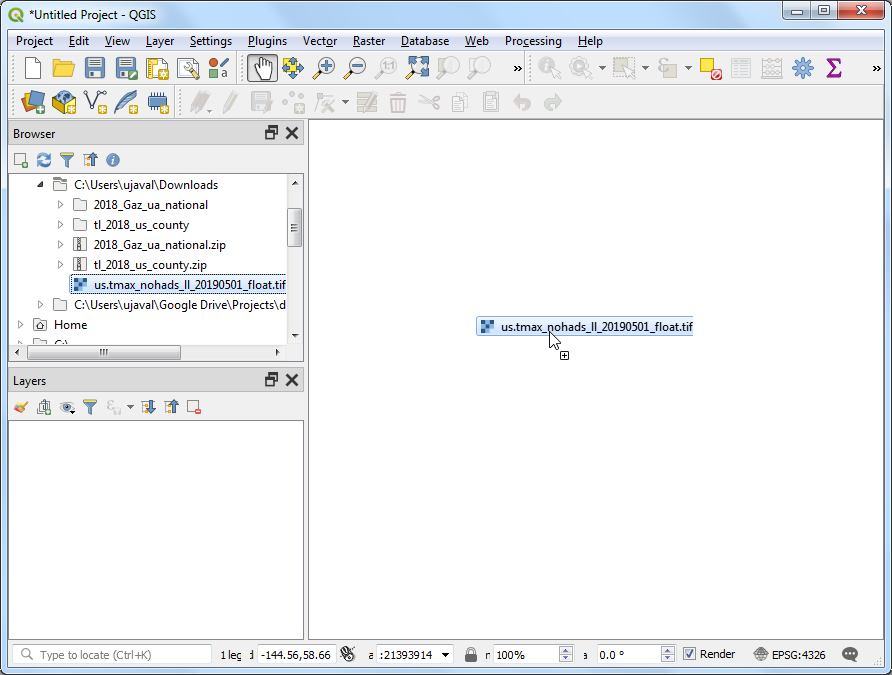
۲۰۱۸_Gaz_ua_national.zipهر دو را از حالت فشرده خارج کرده وtl_2018_us_county.zipدر یک پوشه در رایانه خود استخراج کنید . QGIS را باز کنید وus.tmax_nohads_ll_20190501_float.tifفایل را در مرورگر QGIS بیابید و آن را روی بوم بکشید.
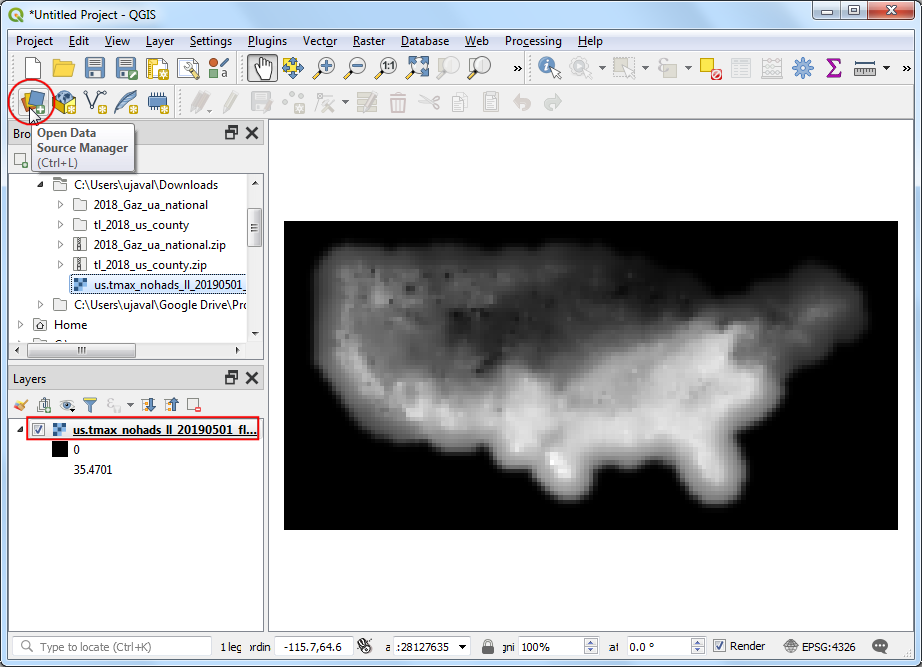
us.tmax_nohads_ll_20190501_floatیک لایه شطرنجی جدید را در پانل لایه ها خواهید دید . این لایه شطرنجی حاوی حداکثر دمای ثبت شده در هر پیکسل بر حسب درجه سانتیگراد است. در ادامه فایل امتیاز مناطق شهری را بارگذاری می کنیم. این فایل به صورت یک فایل متنی با فرمت Tab Separated Values (TSV) ارائه می شود. روی دکمه Open Data Source Manager در نوار ابزار منبع داده کلیک کنید .
- به برگه متن جدا شده بروید . روی دکمه … کنار File name کلیک کنید و مسیر فایل متنی دانلود شده را مشخص کنید. در قسمت File format ، Custom delimiters را انتخاب کرده و Tab را علامت بزنید .
INTPTLONGبه عنوان فیلد X و فیلد Y راINTPTLATانتخاب کنید . روی Add و سپس Close کلیک کنید .
- یک لایه نقطه جدید در پانل لایه ها
۲۰۱۸_Gaz_ua_nationalبارگذاری می شود . اکنون ما آماده ایم که مقادیر را از لایه رستر در این نقاط استخراج کنیم. به بروید .
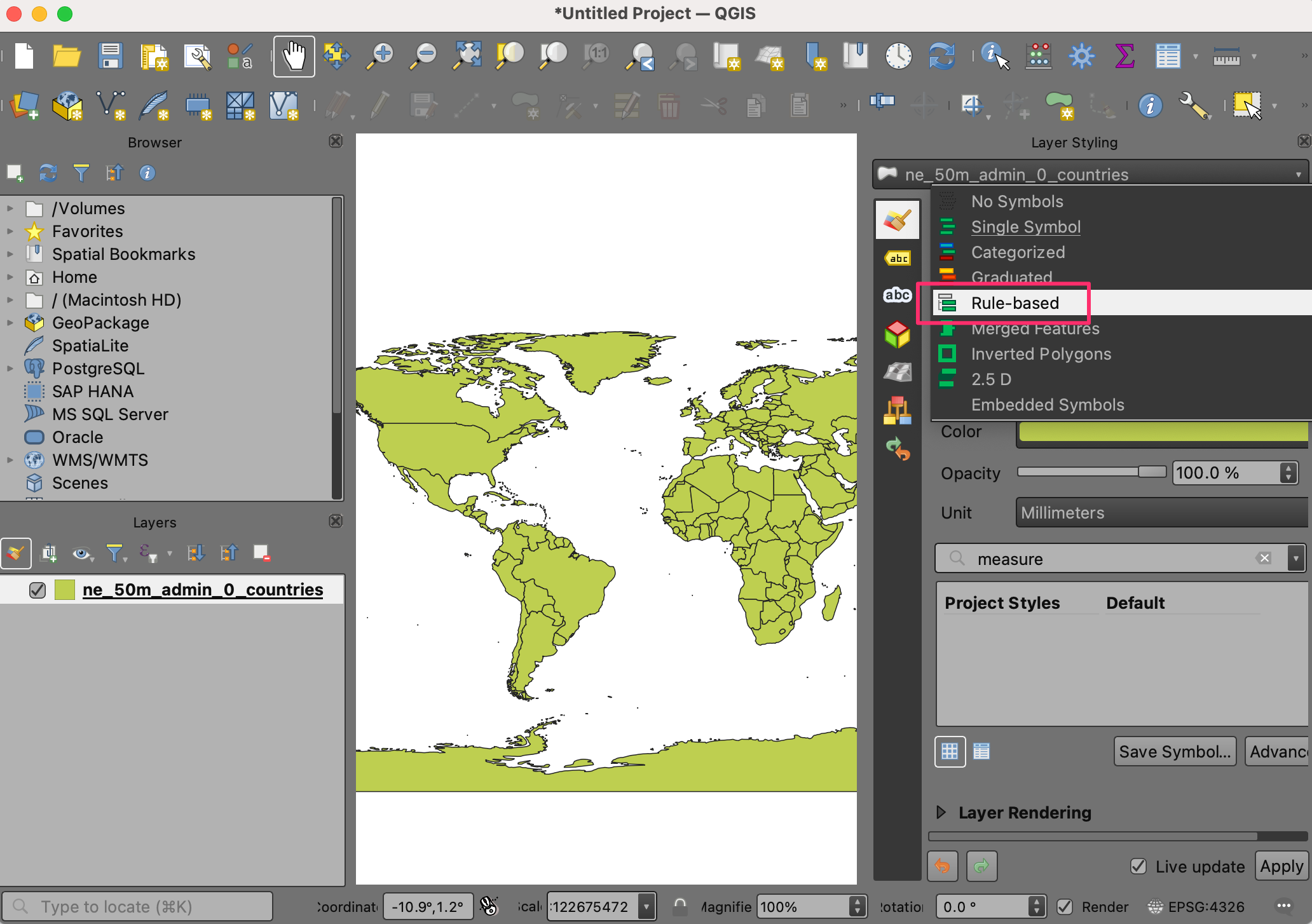
- را جستجو و مکان یابی کنید . برای راه اندازی آن دوبار کلیک کنید.
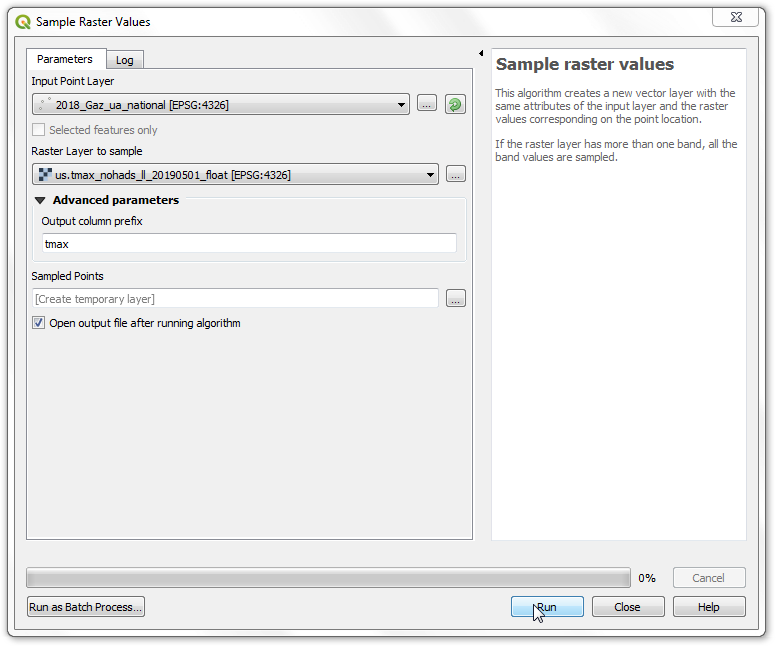
۲۰۱۸_Gaz_ua_nationalبه عنوان لایه نقطه ورودی انتخاب کنید .us.tmax_nohads_ll_20190501_floatبه عنوان لایه Raster برای نمونه انتخاب کنید . پارامترهای پیشرفته را گسترش دهید وtmaxبه عنوان پیشوند ستون خروجی وارد کنید . روی Run کلیک کنید . پس از پایان پردازش، روی Close کلیک کنید .
- یک لایه جدید در پنل لایه ها بارگذاری می شود . ابزار Identify را در نوار ابزار Attributes انتخاب کنید و روی هر نقطه کلیک کنید. ویژگی های نمایش داده شده در پانل Identify Results را خواهید دید . مشاهده خواهید کرد که یک ویژگی جدید به نام tmax_1 به هر ویژگی اضافه شده است. این مقدار پیکسل لایه شطرنجی است که در محل نقطه استخراج شده است. عدد ۱ نشان دهنده شماره باند شطرنجی است. اگر لایه شطرنجی دارای چندین باند بود، چندین ستون جدید در لایه خروجی خواهید دید.
Sampled Points
- بخش اول تحلیل ما به پایان رسیده است. بیایید لایه های غیر ضروری را حذف کنیم. کلید را نگه دارید Shiftو انتخاب کنید و لایه بندی کنید. برای حذف آنها از QGIS کلیک راست کرده و Remove را انتخاب کنید. وقتی از شما خواسته می شود ۲ ورودی افسانه را حذف کنید؟ OK را انتخاب کنید .
Sampled Points2018_Gaz_ua_national
- اکنون از لایه counties برای نمونه برداری از رستر و محاسبه میانگین دمای هر شهرستان استفاده می کنیم. فایل را در مرورگر QGIS بیابید
tl_2018_us_county.shpو آن را روی بوم بکشید.
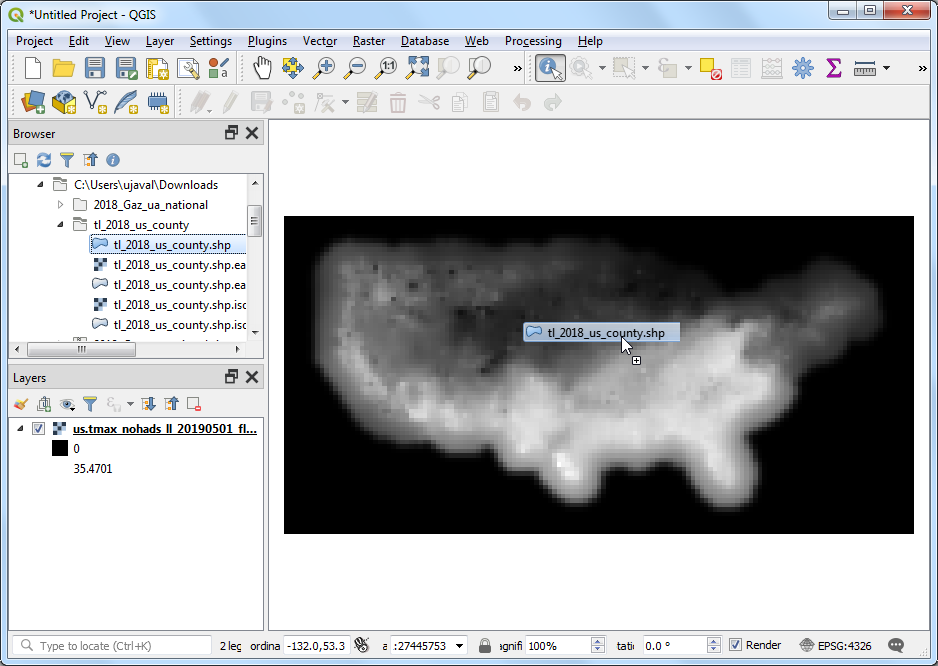
- یک لایه جدید در پنل لایه ها
tl_2018_us_countyبارگذاری می شود . به بروید .
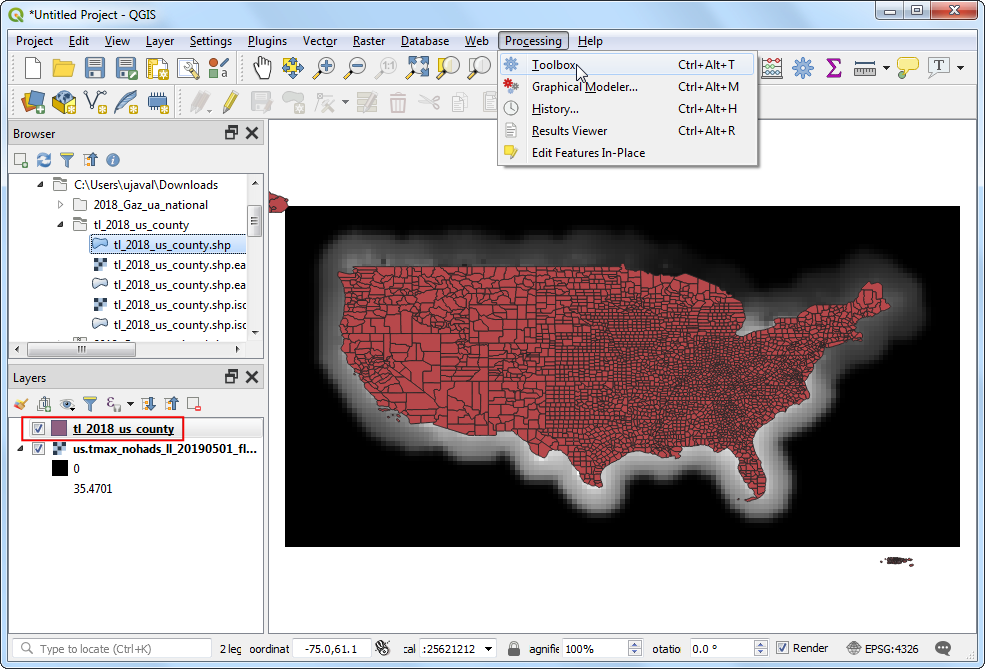
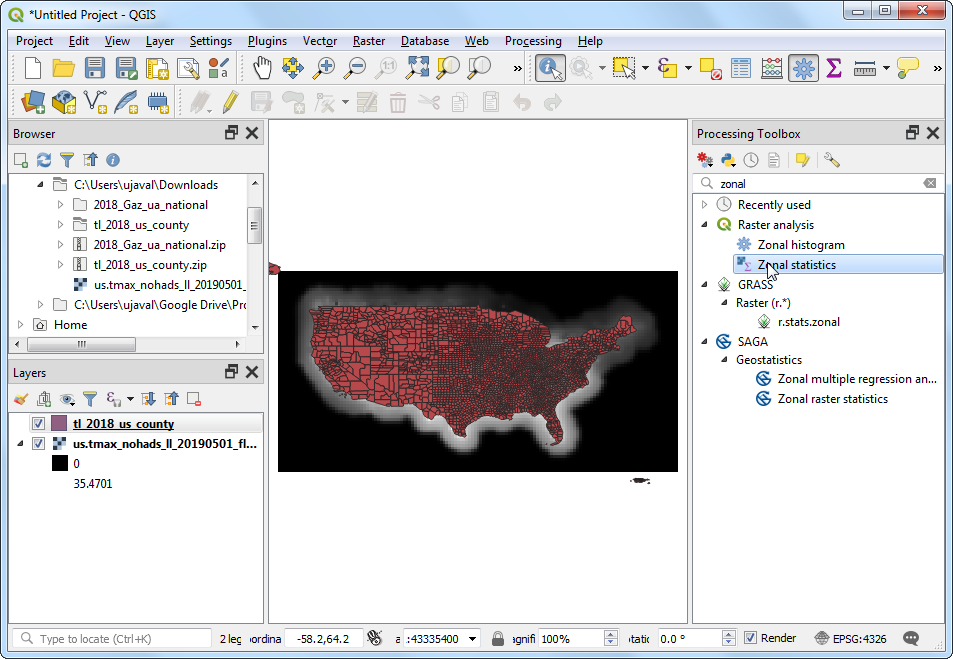
- را جستجو و مکان یابی کنید و برای راه اندازی آن دوبار کلیک کنید.
us.tmax_nohads_ll_20190501_floatبه عنوان لایه Raster وtl_2018_us_countyبه عنوان لایه Vector حاوی مناطق انتخاب کنید .tmax_به عنوان پیشوند ستون خروجی وارد کنید . برای محاسبه روی … در کنار آمار کلیک کنید .
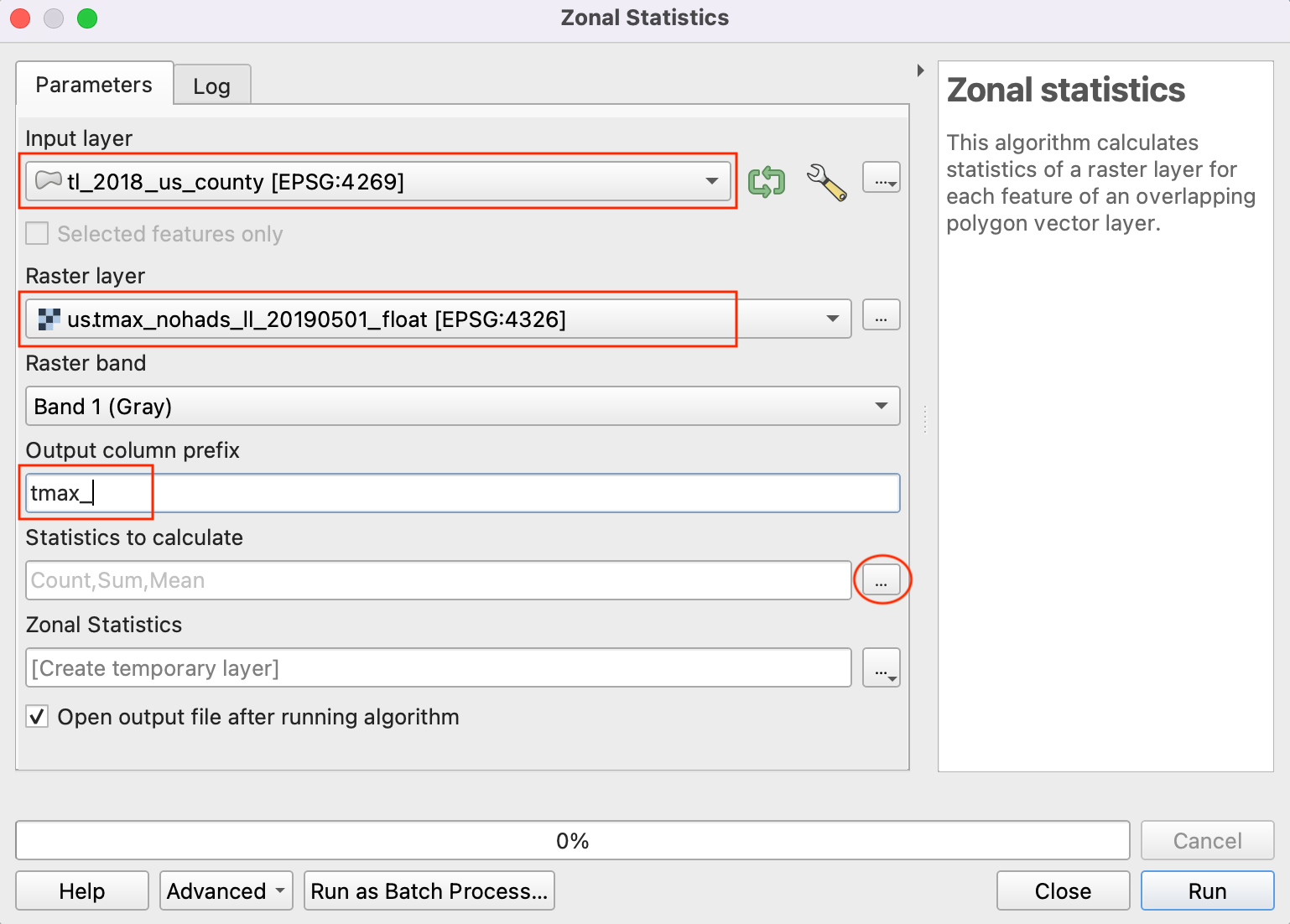
- فقط
Meanمقدار را انتخاب کنید و روی OK کلیک کنید .
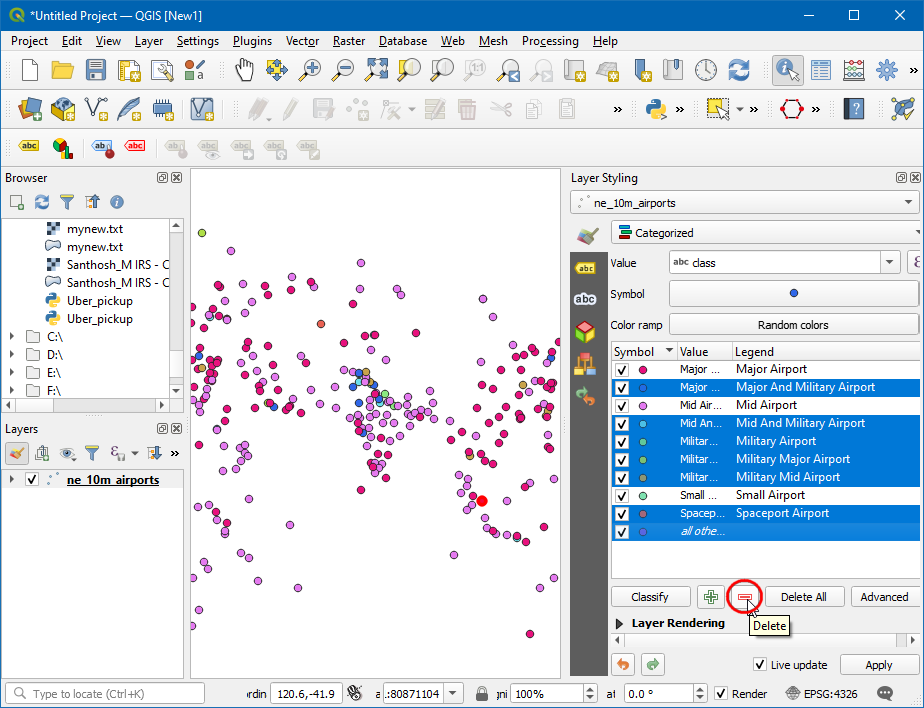
- حال روی … کنار Zonal Statistics کلیک کنید و گزینه Save to File را انتخاب کنید تا خروجی ذخیره شود.

- به پوشه ای که می خواهید خروجی را ذخیره کنید، بروید. لایه خروجی را به عنوان ذخیره کنید
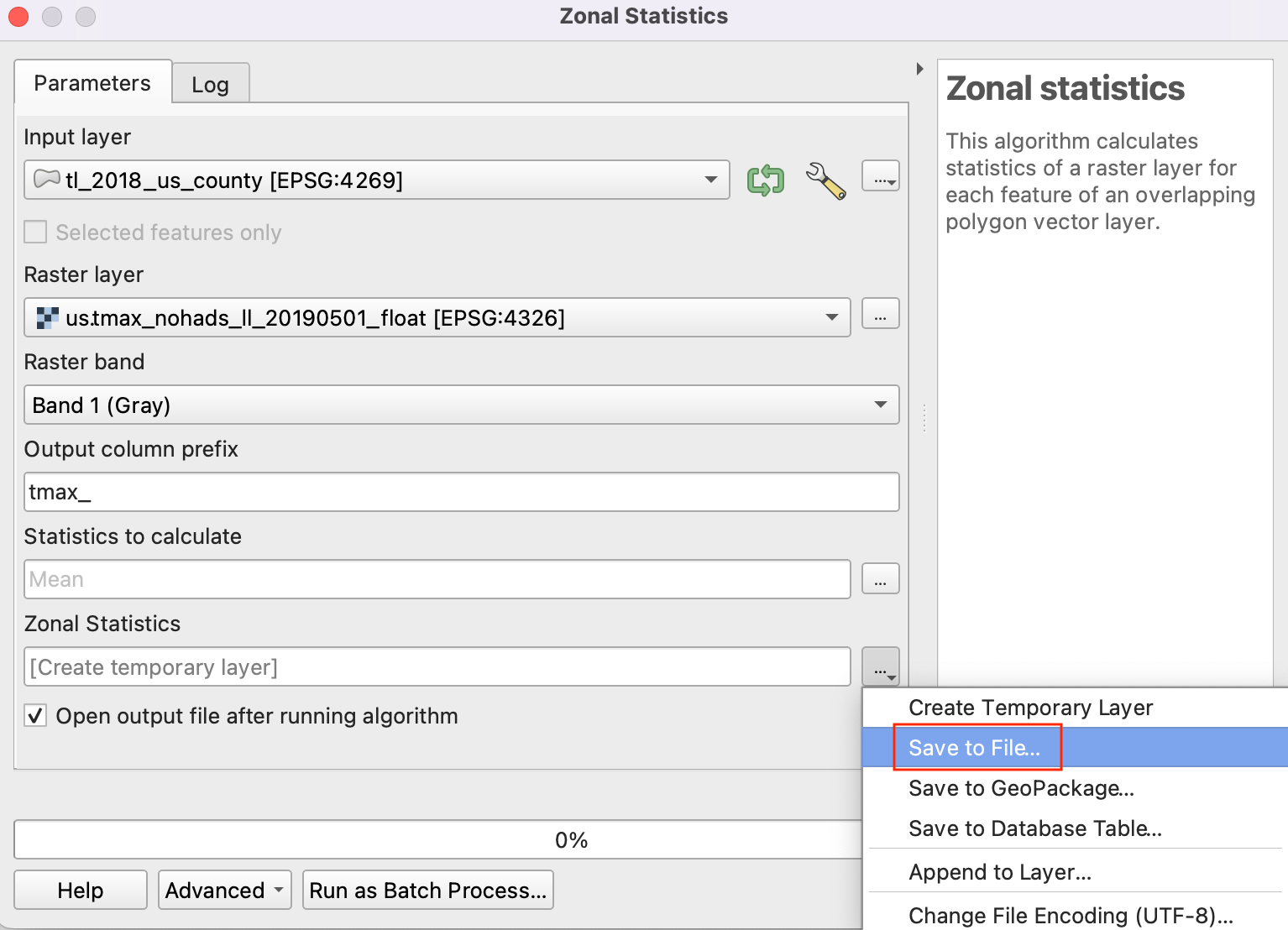
us_county_tmax.shp. برای شروع پردازش روی Run کلیک کنید . تکمیل الگوریتم ممکن است چند دقیقه طول بکشد و به محض اتمام پردازش، لایه خروجی را خواهید دید. روی Close کلیک کنید .
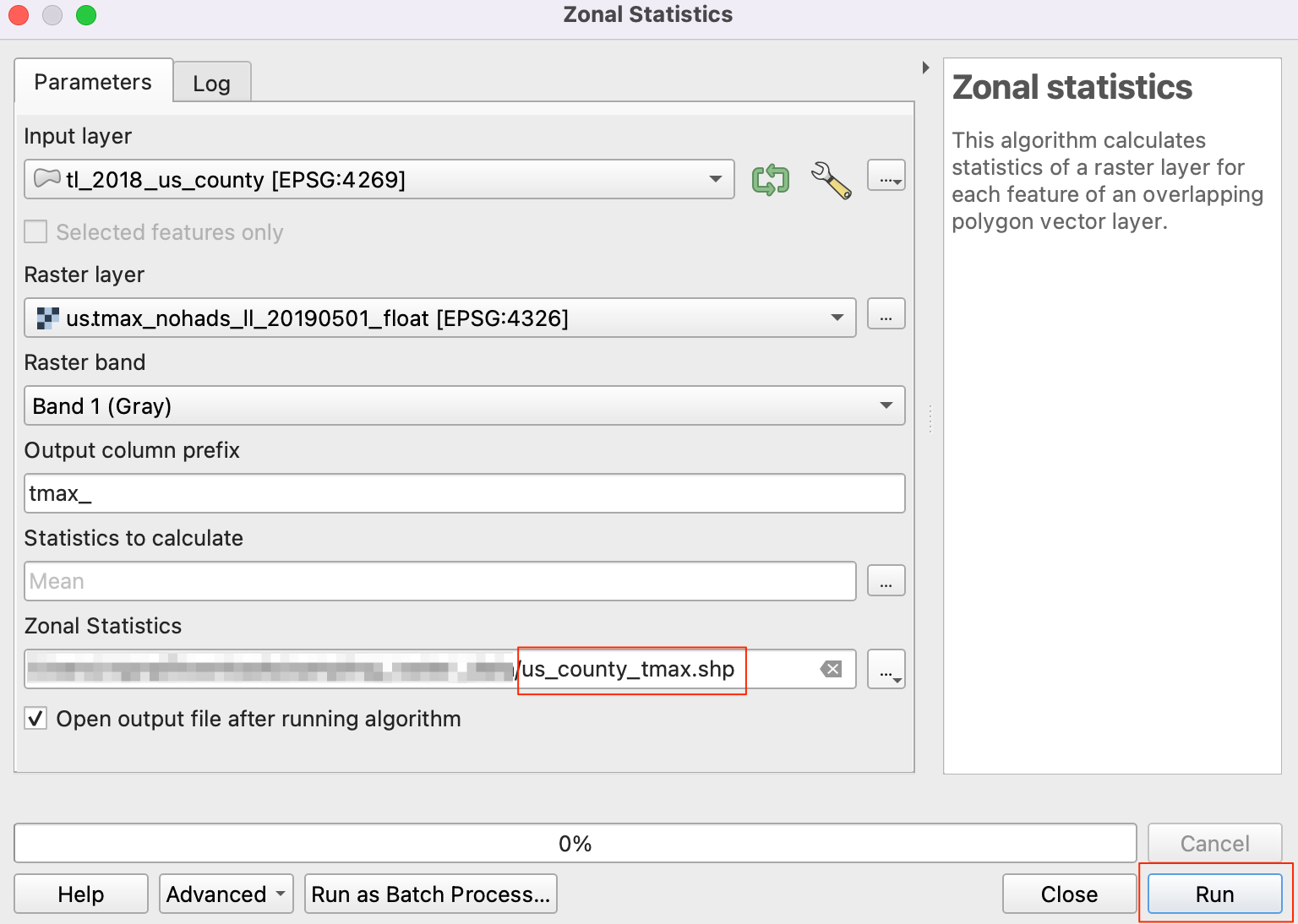
- روی لایه کلیک راست کرده
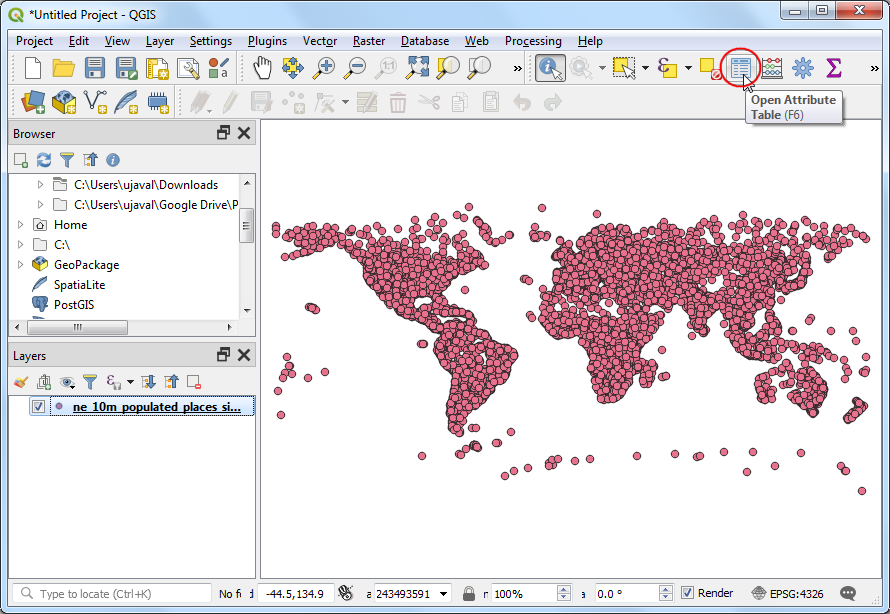
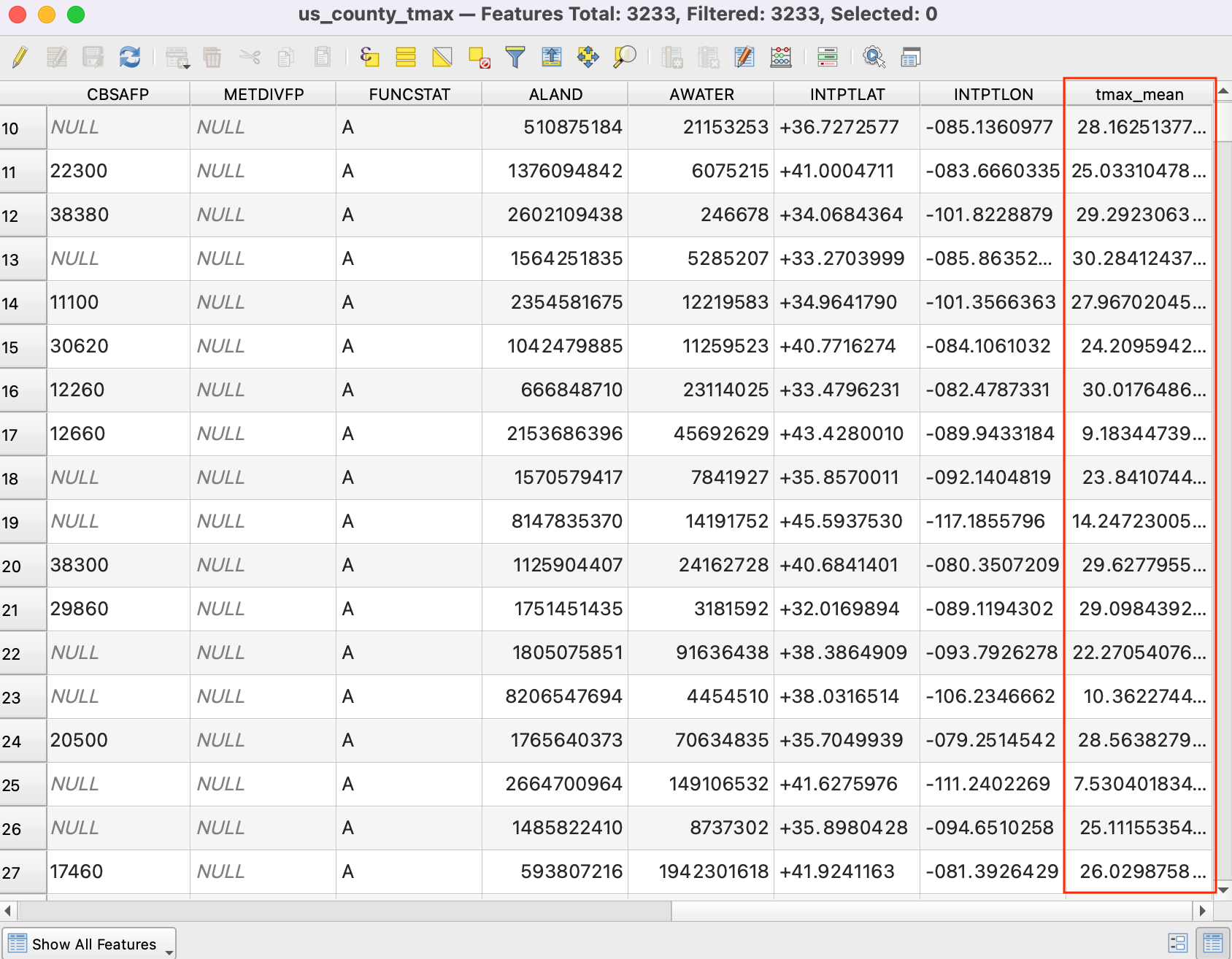
us_county_tmaxو Open Attribute Table را انتخاب کنید .
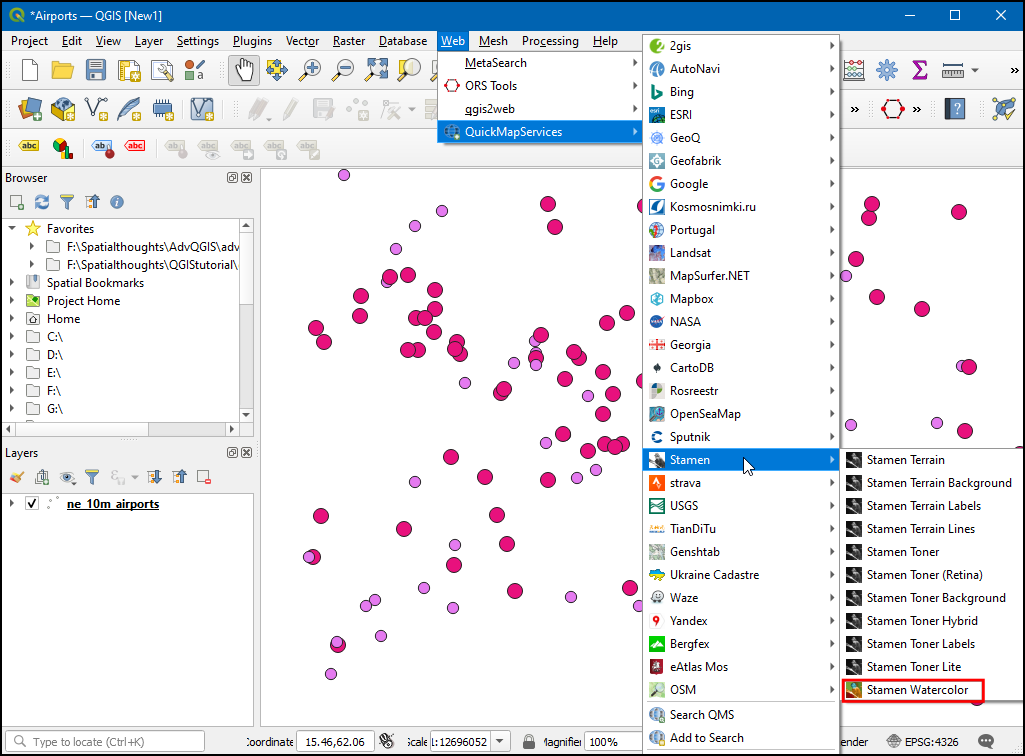
tmax_meanستون جدیدی به نام اضافه شده در جدول ویژگی را خواهید دید . این شامل مقدار متوسط دمای استخراج شده از روی چند ضلعی برای هر ویژگی است. مقادیر تهی وجود دارد زیرا این شهرستان ها (متعلق به آلاسکا، هاوایی و پورتوریکو) خارج از وسعت لایه شطرنجی هستند.
اگر می خواهید بازخورد بدهید یا تجربه خود را در مورد این آموزش به اشتراک بگذارید، لطفاً در زیر نظر دهید. (به حساب GitHub نیاز دارد)