
متحرک سازی داده های سری زمانی (QGIS3)
زمان یکی از اجزای مهم بسیاری از مجموعه داده های فضایی است. در کنار اطلاعات مکان، زمان بعد دیگری برای تجزیه و تحلیل و تجسم داده ها فراهم می کند. اگر با مجموعه داده ای کار می کنید که حاوی مهرهای زمانی است یا مشاهداتی را در چندین مرحله زمانی ثبت کرده اید، می توانید به راحتی آن را با استفاده از کنترل کننده زمانی تجسم کنید . کنترلکننده زمانی به شما امکان میدهد «برشهایی» از دادهها را بین بازههای زمانی خاصی مشاهده و صادر کنید که میتوانند در انیمیشنها ترکیب شوند.
توجه داشته باشید
Temporal Controller از QGIS 3.14 به بعد در دسترس است. برای نسخه های قدیمی QGIS، افزونه Time Manager عملکرد مشابهی را ارائه می دهد.
نمای کلی کار
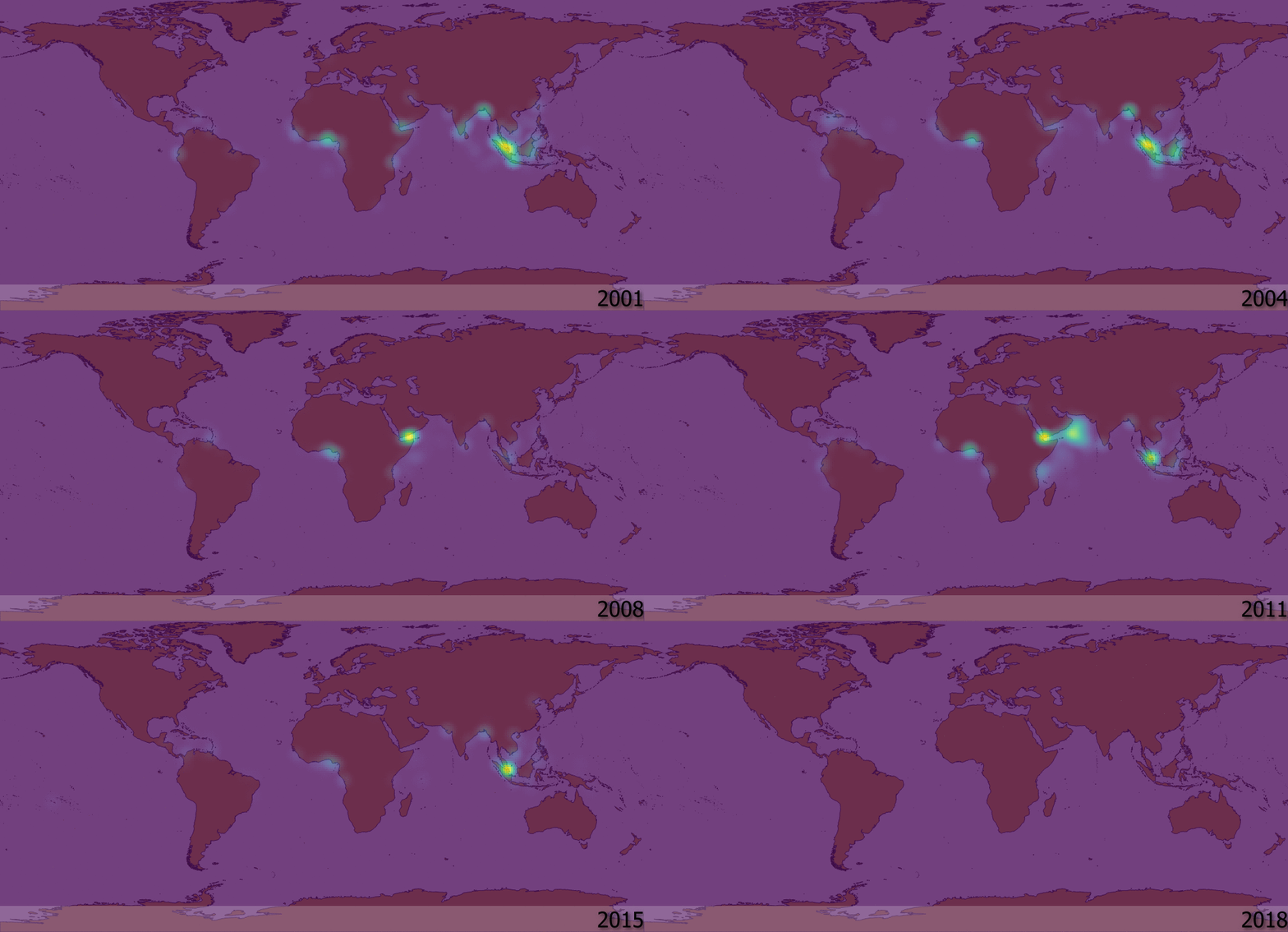
ما یک لایه نقطهای از رویدادهای دزدی دریایی را میگیریم، تصویری از نقشه حرارتی ایجاد میکنیم و انیمیشنی از چگونگی تغییر نقاط داغ دزدی دریایی در ۲ دهه گذشته ایجاد میکنیم.
خواهید گرفت
- استفاده از رندر Heatmap برای تجسم سریع داده های نقطه متراکم
- ایجاد و استفاده از پیش بینی های نقشه سفارشی
دریافت داده ها
پورتال اطلاعات ایمنی دریانوردی آژانس اطلاعات مکانی ملی، شکل فایلی از تمام حوادث دزدی دریایی در قالب پیامهای فعالیت ضد کشتیرانی ارائه میکند . نسخه فایل Arc Shape پایگاه داده را دانلود کنید .
زمین طبیعی چندین لایه برداری سراسری دارد. دانلود بردار فیزیکی ۱۰ متر – زمین حاوی چند ضلعی زمین.
برای راحتی کار، می توانید یک کپی از لایه های بالا را مستقیماً از زیر دانلود کنید:
منبع داده: [NGA_MSI] [NATURALEARTH]
- در پنل مرورگر QGIS، دایرکتوری را که داده های دانلود شده خود را در آن ذخیره کرده اید پیدا کنید. را باز کرده
ne_10m_land.zipوne_10m_land.shpلایه را انتخاب کنید. لایه را روی بوم بکشید. بعد،ASAM_shp.zipفایل را پیدا کنید. آن را گسترش دهید وasam_data_download/ASAM_events.shpلایه را انتخاب کنید و آن را روی بوم بکشید.
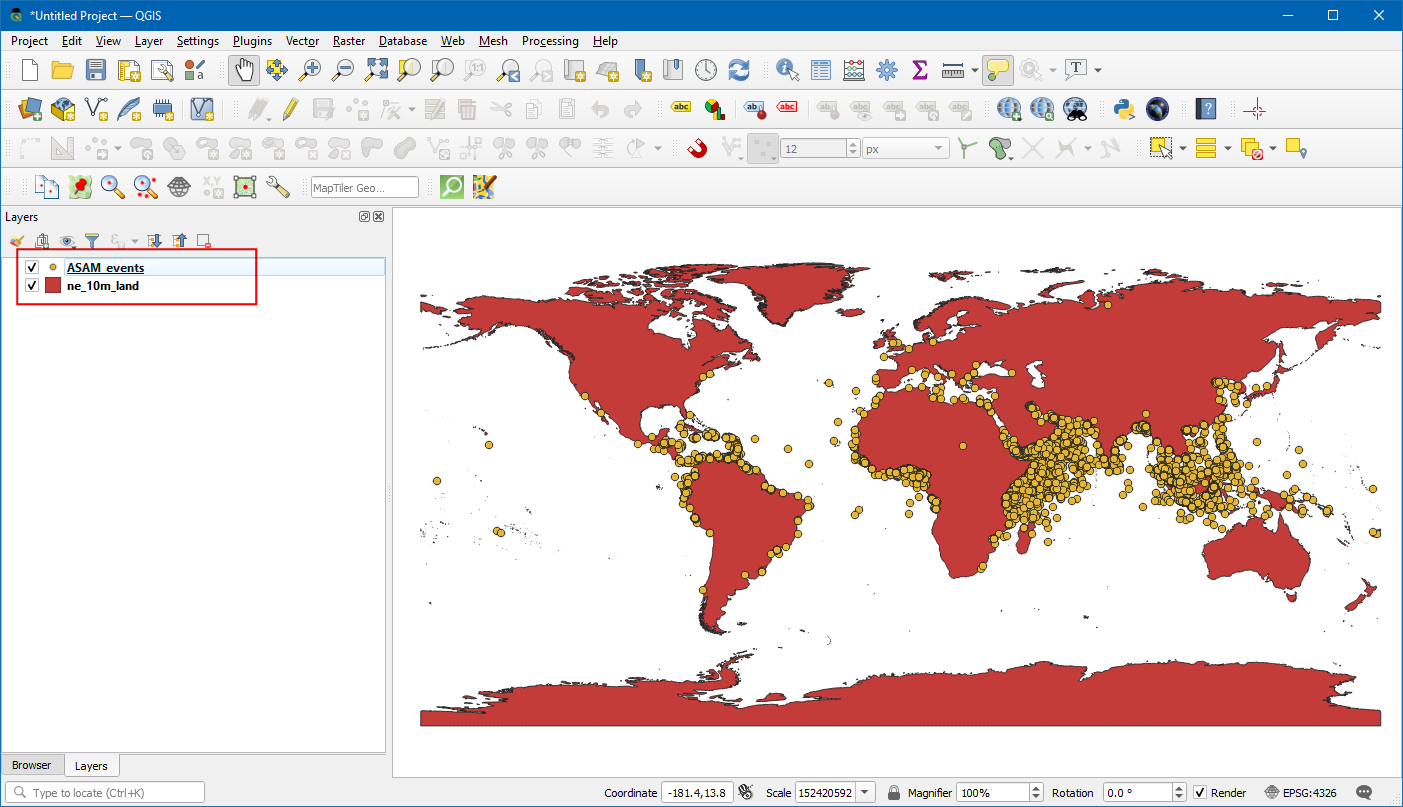
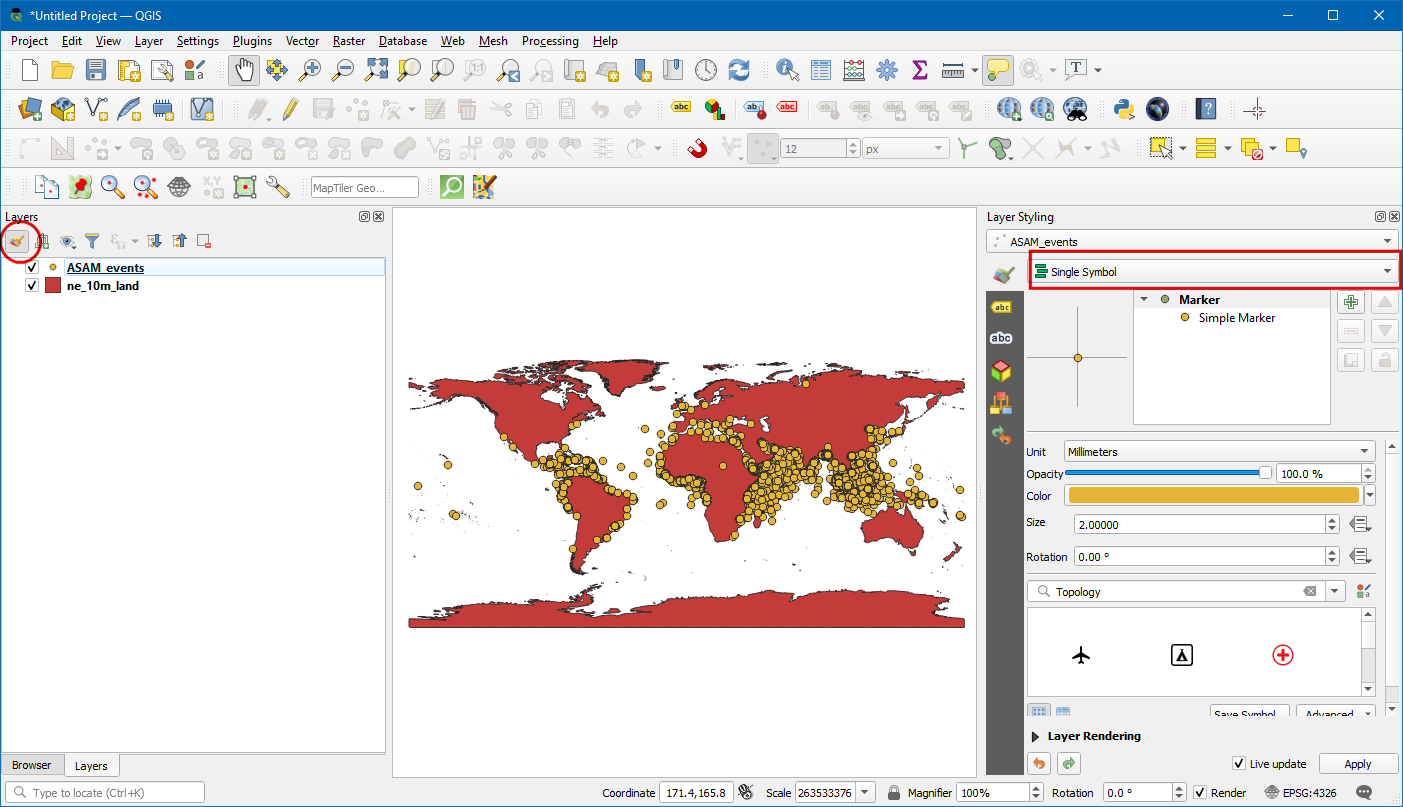
- پس از بارگیری لایه، می توانید نقاط منفرد را که نشان دهنده حوادث مکان های دزدی دریایی هستند، مشاهده کنید. هزاران حادثه وجود دارد و تشخیص آن با دزدی دریایی بیشتر دشوار است. به جای نقاط منفرد، راه بهتر برای تجسم این داده ها از طریق نقشه حرارتی است. لایه ها را انتخاب کنید
ASAM_eventsو روی دکمه Open the layer Styling Panel در پنل Layers کلیک کنید . روی منوی کشویی کلیک کنید .Single symbol
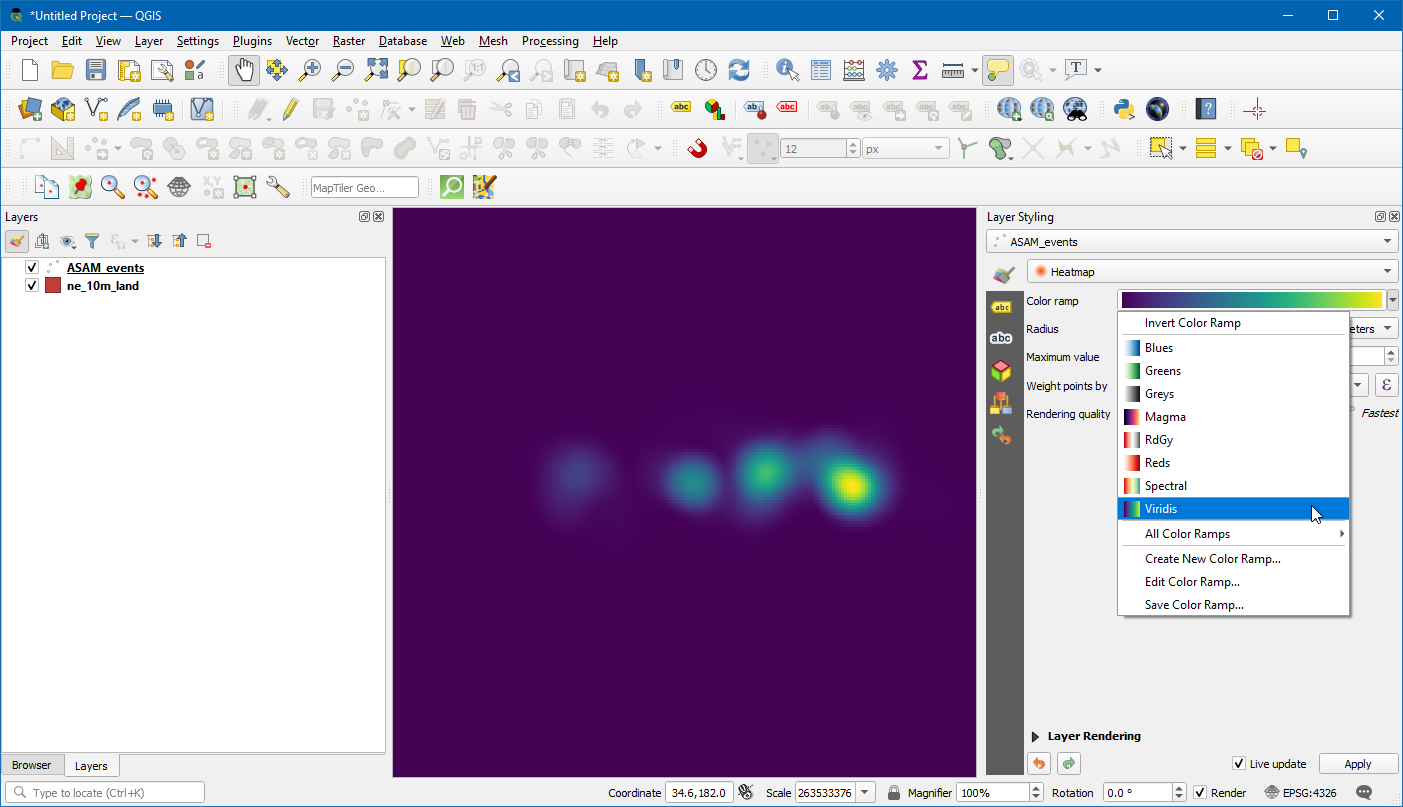
- در منوی کشویی انتخاب رندر،
Heatmapرندر را انتخاب کنید. سپس،Viridisسطح شیب دار رنگ را از انتخابگر Color ramp انتخاب کنید .
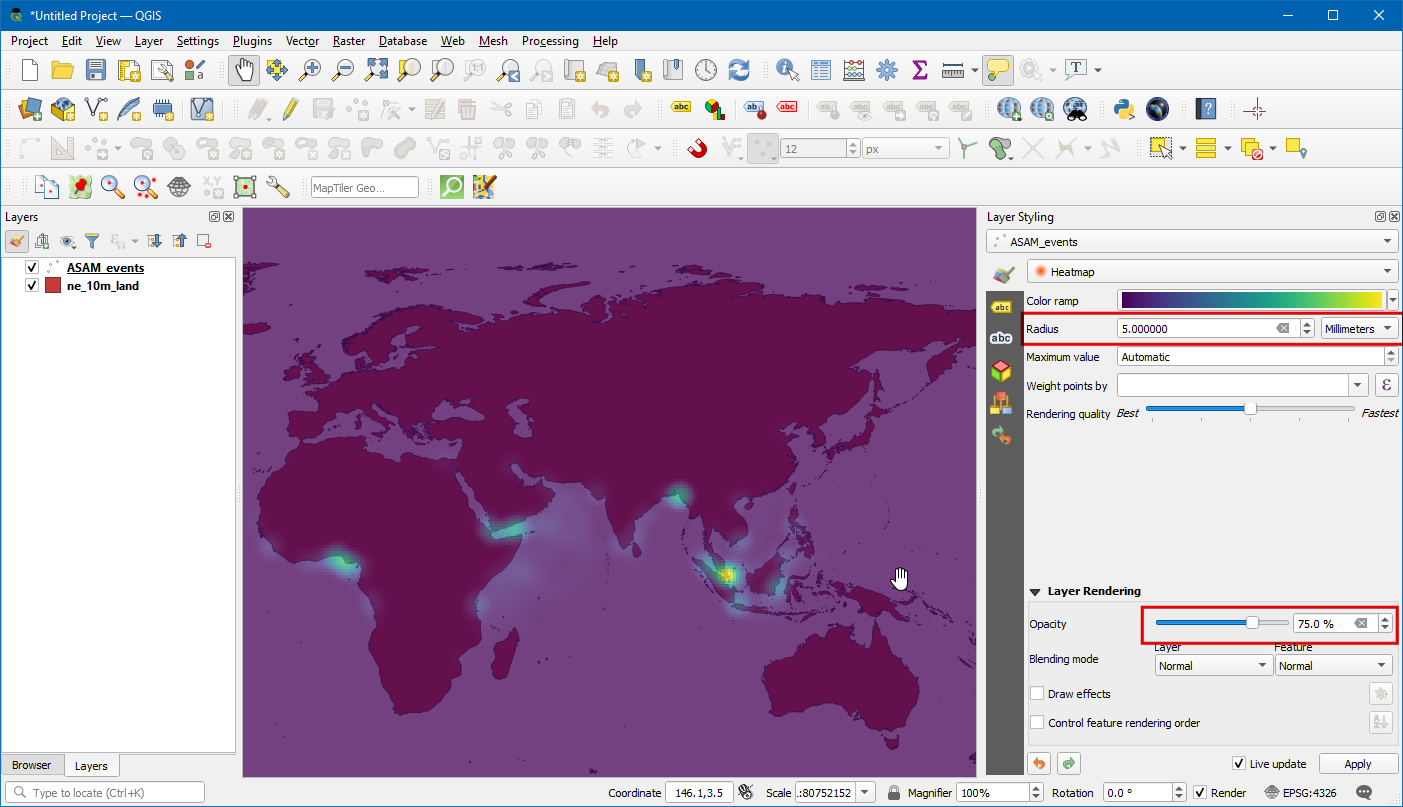
- مقدار Radius را به تنظیم کنید
۵٫۰. در پایین، بخش Layer Rendering را گسترش دهید و Opacity را بر روی تنظیم کنید۷۵٫۰%. این یک جلوه بصری زیبا از نقاط داغ با لایه زمین زیر می دهد.
- حالا بیایید این داده ها را متحرک کنیم تا نقشه سالانه حوادث دزدی دریایی را نشان دهیم. روی
ASAM_eventلایه کلیک راست کرده و را انتخاب کنیدProperties.
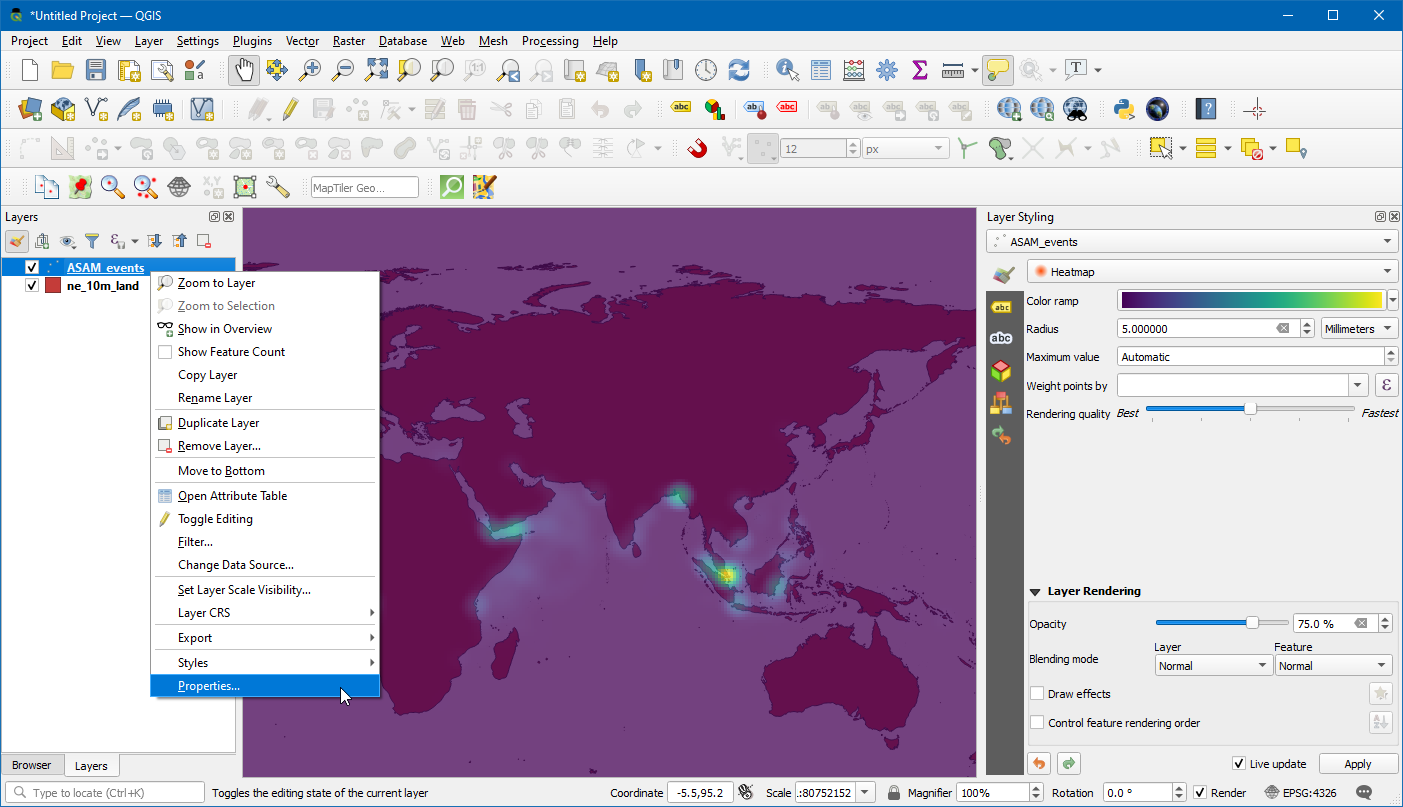
- در کادر محاورهای ویژگیهای لایه ، تب Temporal را انتخاب کرده و با کلیک کردن بر روی کادر انتخاب، آن را فعال کنید.
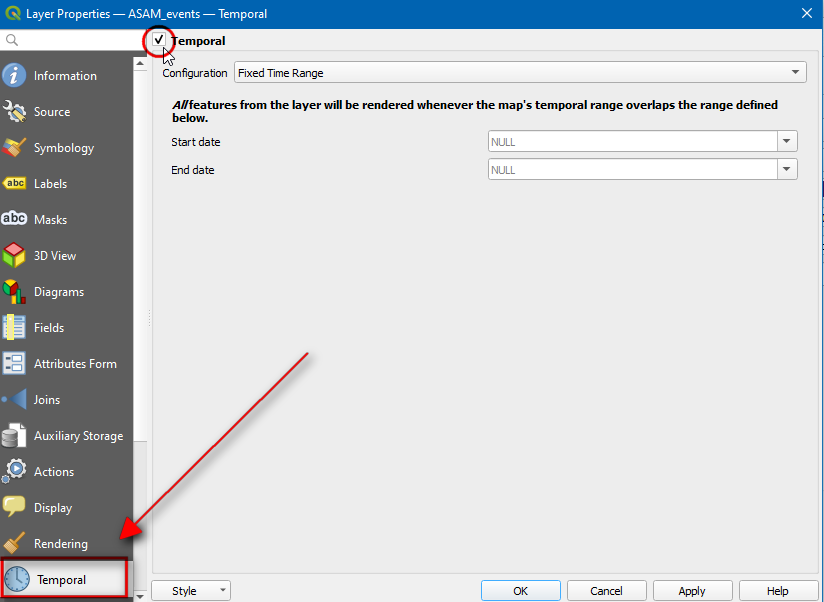
- داده منبع حاوی یک ویژگی است
dateofocc– نشان دهنده تاریخی است که در آن حادثه رخ داده است. این فیلدی است که برای تعیین نقاطی که برای هر دوره زمانی رندر می شوند استفاده می شود. در منوی کشویی پیکربندی ، به عنوان فیلد انتخاب کنید .Single Field with Data/Timedateofocc
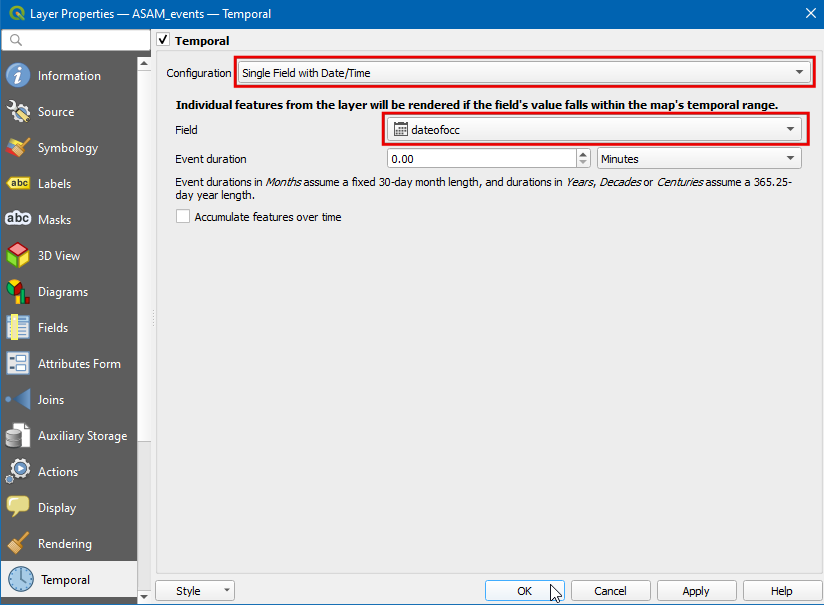
- اکنون نماد ساعت در کنار نام لایه ظاهر می شود. روی (نماد ساعت) از نوار ابزار ناوبری نقشه کلیک کنید.
Temporal Control Panel
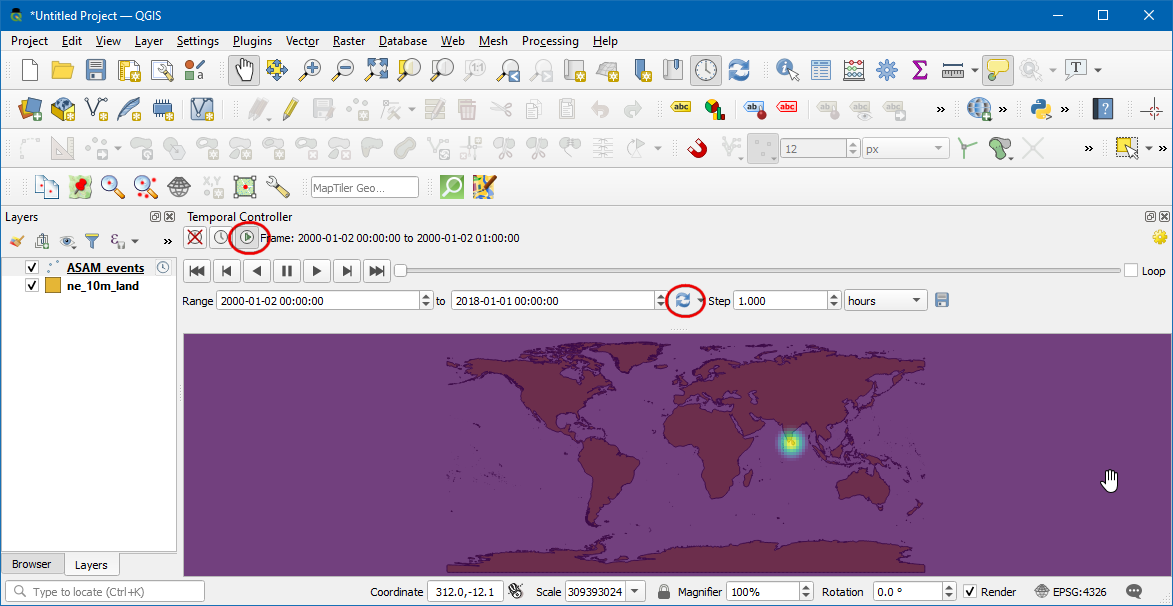
- بر روی (نماد پخش) کلیک کنید تا کنترل های انیمیشن فعال شود. روی Set to Full Range (نماد Refresh) در کنار Range کلیک کنید تا به طور خودکار محدوده زمانی را برای مطابقت با مجموعه داده تنظیم کنید.
Animated Temporal Navigation
- اکنون آماده پیش نمایش انیمیشن هستید. مرحله را به صورت تنظیم کنید سپس روی دکمه Play کلیک کنید تا انیمیشن شروع شود.
۱ Year
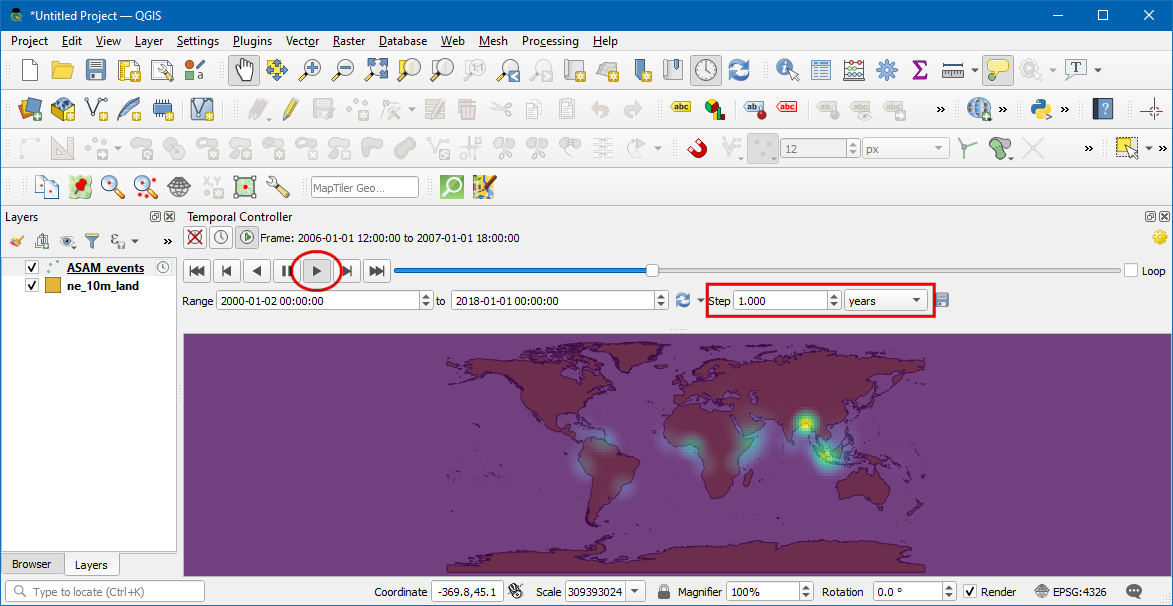
توجه داشته باشید
اگر انیمیشن خیلی سریع است، میتوانید با کلیک کردن روی (نماد چرخ دنده زرد) در گوشه سمت راست بالای پانل Temporal Controller، نرخ فریم را تنظیم کنید. کاهش نرخ فریم (فریم در ثانیه) باعث کاهش سرعت انیمیشن می شود.Temporal Settings
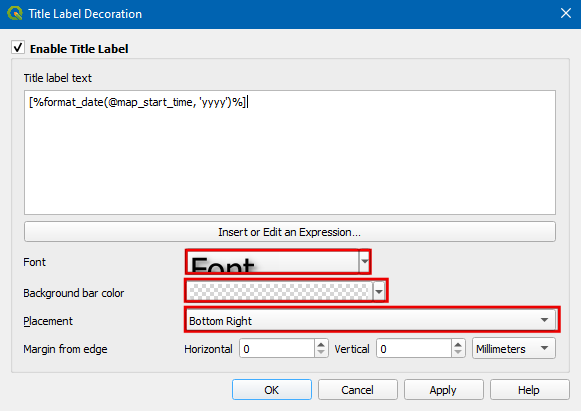
- همچنین نمایش برچسبی که بازه زمانی فعلی را روی نقشه نشان می دهد مفید خواهد بود. ما می توانیم این کار را با استفاده از دکوراسیون داخلی عنوان انجام دهیم. به بروید .
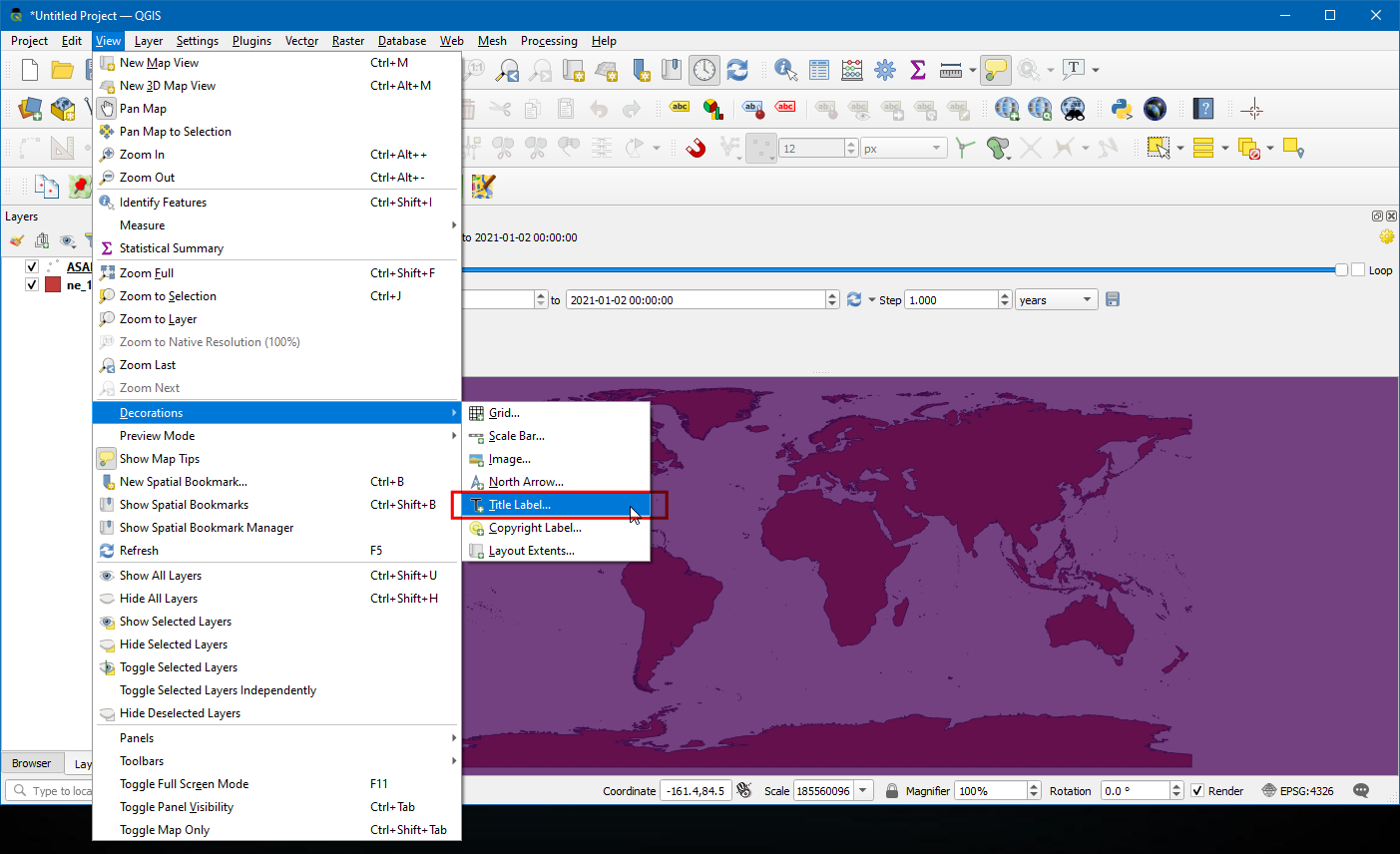
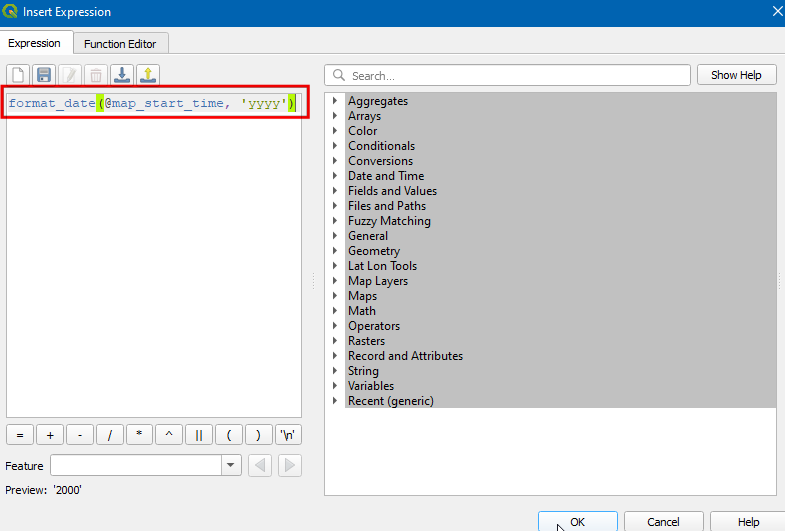
- برای فعال کردن آن روی چک باکس کلیک کنید و روی دکمه کلیک کنید و عبارت زیر را وارد کنید تا سال نمایش داده شود. در اینجا متغیر حاوی مهر زمانی برش زمانی فعلی نمایش داده شده است. بنابراین میتوانیم از آن زمان استفاده کنیم و آن را برای نمایش سال وقوع قالببندی کنیم. برای جزئیات بیشتر در مورد گزینه های مختلف قالب بندی پشتیبانی شده برای مهر زمانی به مستندات QGIS مراجعه کنید .
Insert an Expression@map_start_time
format_date(@map_start_time, 'yyyy')
- اندازه فونت را به عنوان انتخاب کنید ، رنگ نوار پس زمینه را به عنوان
۲۵تنظیم کنید و شفافیت را بر روی تنظیم کنید . در مکان انتخاب کنید . حالا Ok را بزنید.White50%Bottom Right
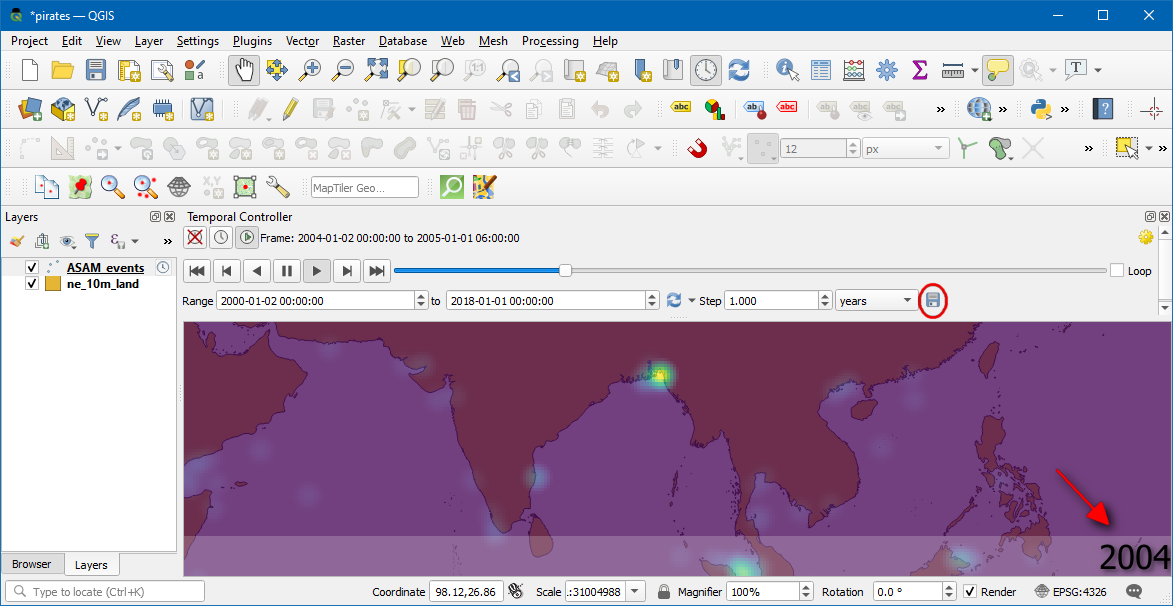
- پس از تنظیم پارامترها، سال مطابق تصویر نمایش داده می شود. برای صادر کردن آنها به عنوان تصاویر و تبدیل آنها به عنوان GIF (آیکون ذخیره) را در پنجره کنترل زمانی انتخاب کنید.
Export Animation
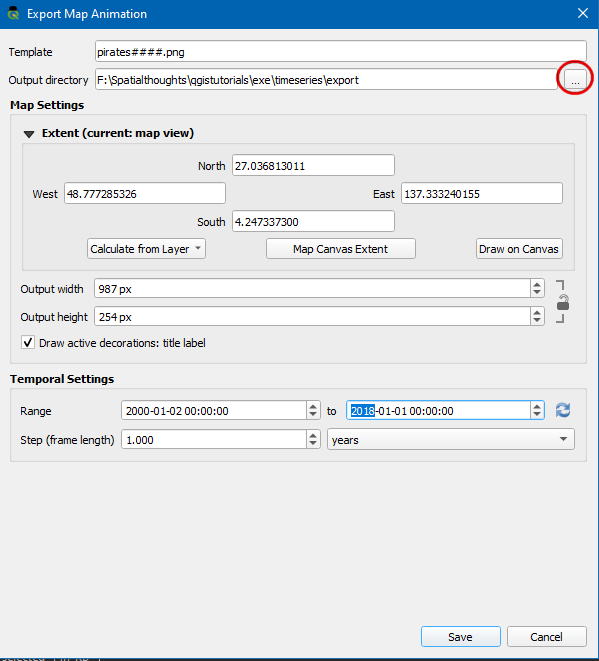
- برای انتخاب دایرکتوری که تصاویر در آن ذخیره می شوند، روی
...فهرست خروجی کلیک کنید.
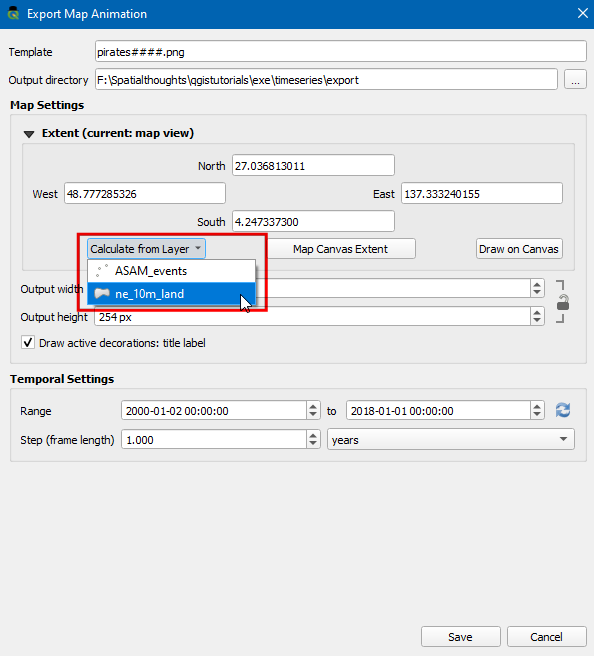
- در زیر Extent، لایه انتخاب کنید . روی ذخیره کلیک کنید.
- پس از اتمام صادرات، تصاویر PNG را برای هر سال (در مجموع ۱۸ تصویر) در فهرست خروجی مشاهده خواهید کرد.
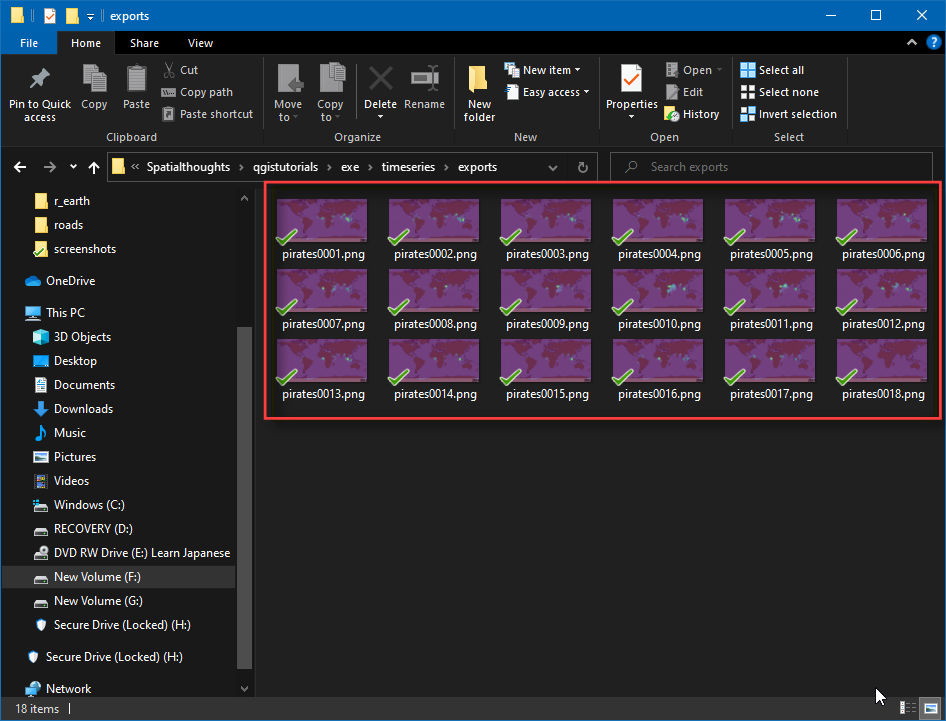
- حالا بیایید یک GIF متحرک از این تصاویر بسازیم. گزینه های زیادی برای ایجاد انیمیشن از فریم های تصویر جداگانه وجود دارد. من Ezgif را برای یک ابزار آسان و آنلاین دوست دارم. به سایت مراجعه کنید و روی Choose Files کلیک کنید و همه فایل های png را انتخاب کنید. پس از انتخاب، روی آپلود کلیک کنید و یک GIF بسازید! دکمه پس از ایجاد، می توانید GIF را با استفاده از دکمه ذخیره دانلود کنید .
اگر می خواهید بازخورد بدهید یا تجربه خود را در مورد این آموزش به اشتراک بگذارید، لطفاً در زیر نظر دهید