
کار با پیش بینی ها (QGIS3)
پیش بینی های نقشه – یا سیستم مرجع مختصات (CRS) – اغلب هنگام کار با داده های GIS باعث ناامیدی زیادی می شود. اما درک صحیح مفاهیم و دسترسی به ابزارهای مناسب، کار با پیش بینی ها را بسیار آسان تر می کند. در این آموزش، نحوه عملکرد پیشبینیها در QGIS را بررسی میکنیم و در مورد ابزارهای موجود برای لایههای داده بردار و شطرنجی خواهیم آموخت.
نمای کلی کار
وظیفه این است که ویژگی های انتخاب شده یک لایه را دوباره طرح ریزی کنیم و لایه های داده پیش بینی های مختلف را با هم در QGIS پوشش دهیم.
دریافت داده ها
Natural Earth دارای مجموعه داده Admin 0 – Countries است . کشورها را دانلود کنید
بررسی مهمات بریتانیا داده های باز را برای دانلود فراهم می کند. محصول شطرنجی MiniScale را برای بریتانیای کبیر دانلود کنید و آن را در یک پوشه در رایانه خود استخراج کنید.
برای راحتی کار، میتوانید یک نسخه از مجموعه داده را مستقیماً از لینک زیر دانلود کنید:
minisc_gb.zip (فقط شامل فایل های مورد نیاز برای این آموزش است)
منابع داده: [NATURALEARTH] [OSOPENDATA]
- QGIS را باز کنید. به بروید .
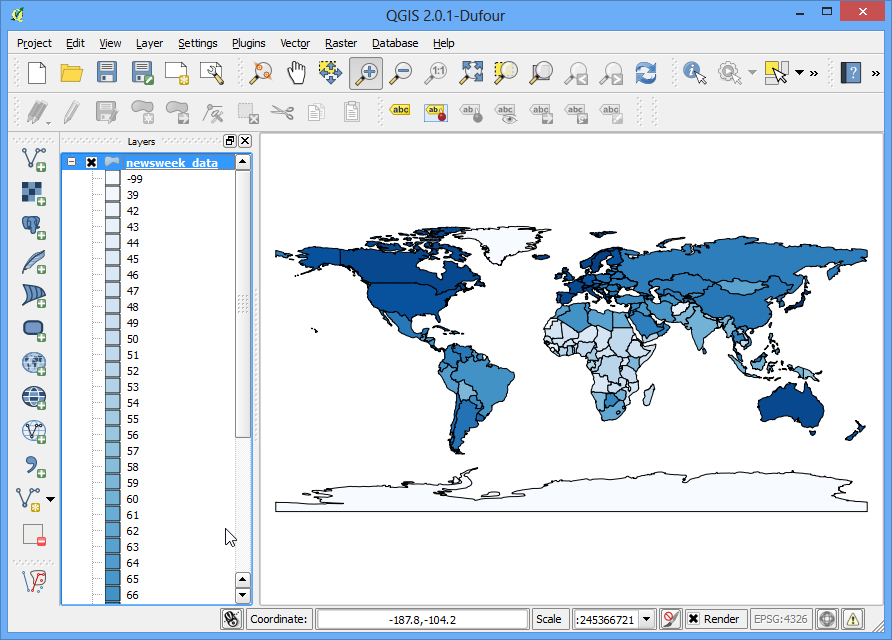
- روی … در کنار منبع کلیک کنید ،
ne_10m_admin_0_countries.shpفایل دانلود شده را مرور کنید و روی افزودن کلیک کنید .
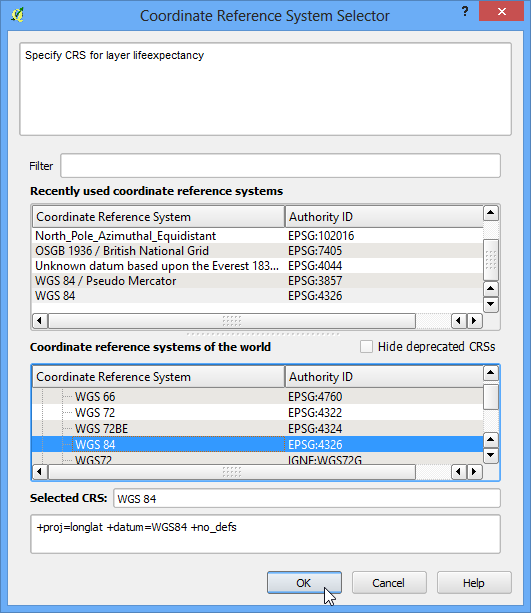
- در پایین پنجره QGIS، برچسب Coordinate را مشاهده خواهید کرد . همانطور که نشانگر خود را روی نقشه حرکت می دهید، مختصات X و Y را در آن مکان به شما نشان می دهد. در گوشه سمت راست پایین EPSG:4326 را خواهید دید . این کد CRS فعلی (Projection) برای پروژه است – که به عنوان پروژه CRS نیز شناخته می شود .
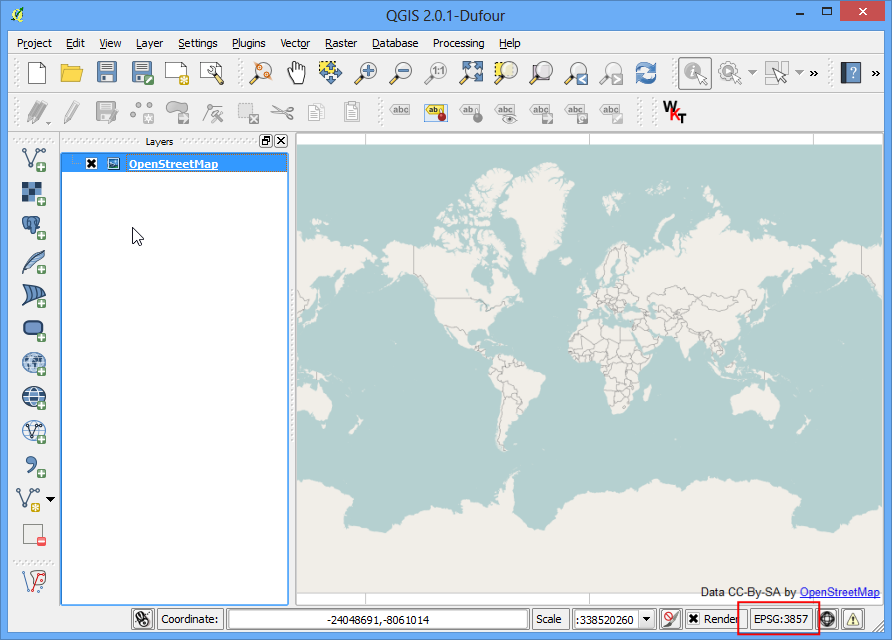
- برای تعیین طرح ریزی یک لایه، می توانیم به ابرداده نگاه کنیم. روی
ne_10m_admin_0_countriesلایه کلیک راست کرده و Properties را انتخاب کنید .
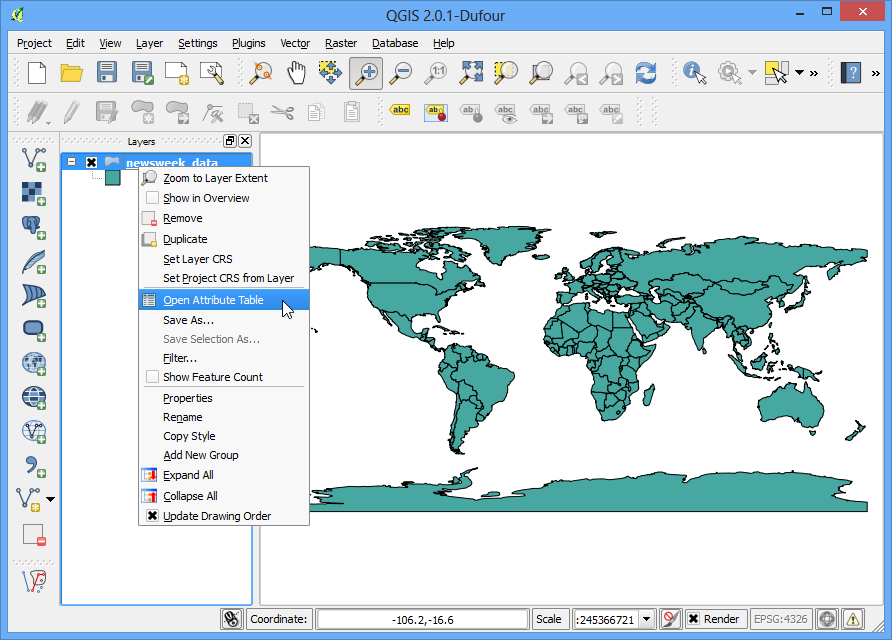
- در گفتگوی Layer Properties به تب اطلاعات بروید . اطلاعات را از بخش ارائه دهنده گسترش دهید . در پایین، نام پروجکشن را در زیر CRS خواهید دید .
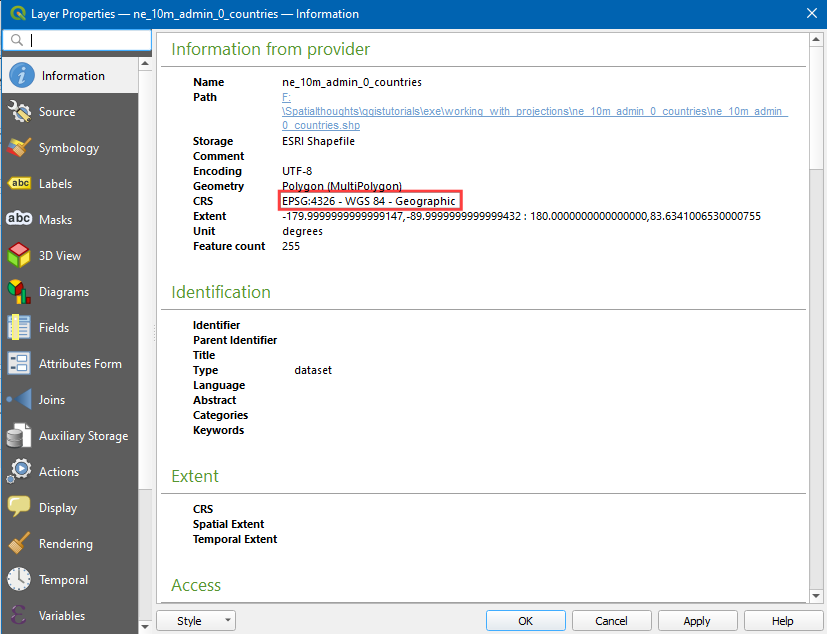
- حال بیایید ببینیم چگونه می توانیم طرح لایه را تغییر دهیم. این عملیات Re-Projection نامیده می شود . به جای طرح مجدد کل لایه، میتوانیم زیرمجموعهای از ویژگیها را انتخاب کرده و دوباره آنها را به یک لایه جدید بازتاب دهیم. از ابزار Select features by area یا ابزار تک کلیک استفاده کنید و برای انتخاب آن بر روی ویژگی United Kingdom کلیک کنید.
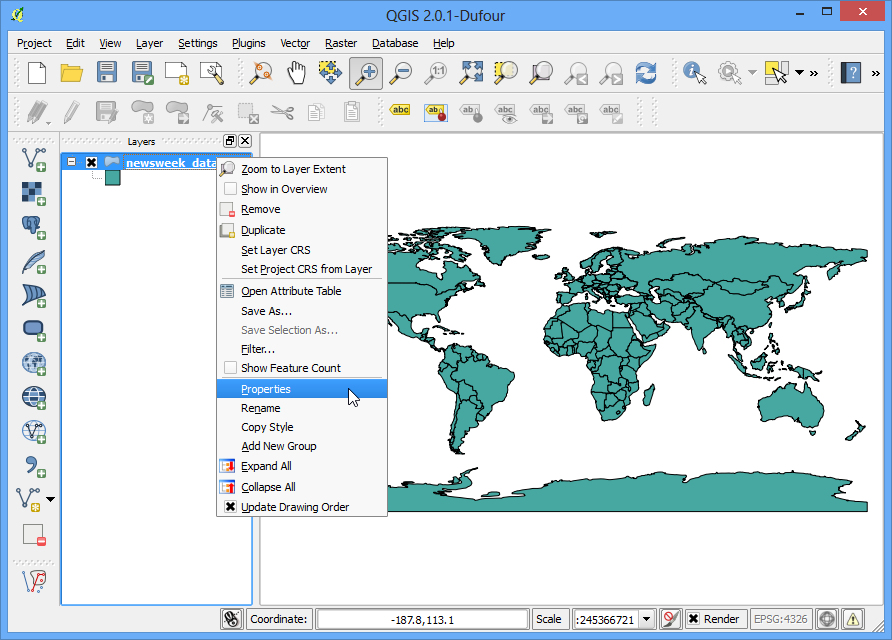
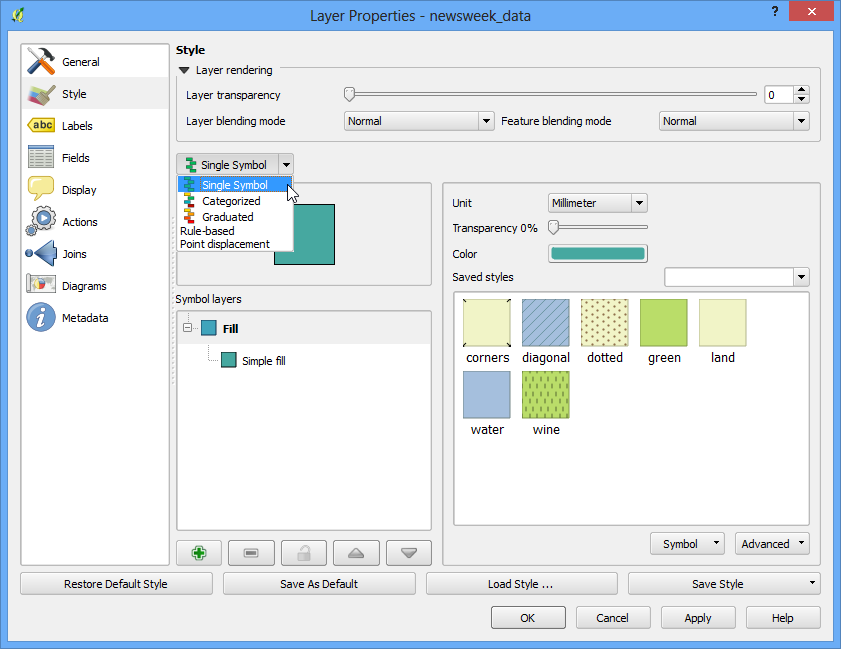
- در جعبه ابزار Processing جستجو و مکان یابی کنید .
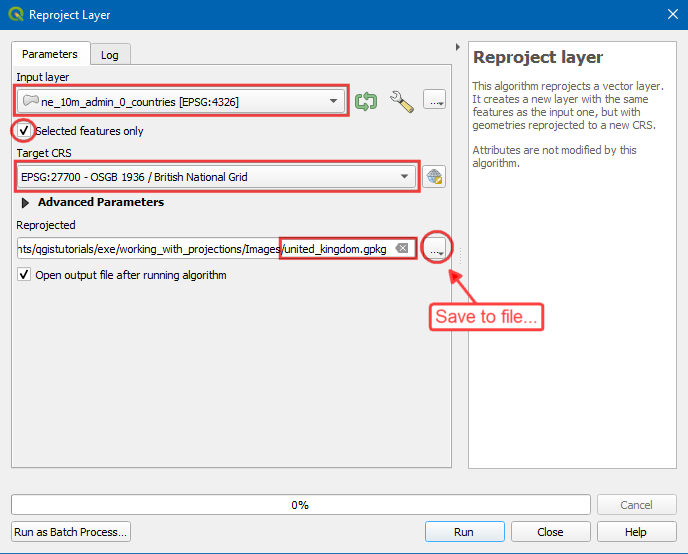
ne_10m_admin_0_countriesبه عنوان لایه ورودی انتخاب کنید ، Selected features only را علامت بزنید سپس روی نماد کره در کنار Target CRS کلیک کنید ، جستجو کنید و انتخاب کنید . در Reprojected ، را انتخاب کنید و روی Save to a file کلیک کنید . حالا دایرکتوری را انتخاب کنید و نام را به عنوان وارد کنید و روی Run کلیک کنید .EPSG:27700 - OSGB ۱۹۳۶ / British National Grid...united_kingdom.gkpg
- یک لایه جدید
united_kingdomدر پنل لایه ظاهر می شود . همانطور که می بینید، هر دو لایه هنوز دقیقاً با یکدیگر ردیف می شوند – حتی اگر در CRS های مختلف قرار داشته باشند. این به این دلیل است که QGIS از تبدیل CRS در پرواز (OTF) پشتیبانی می کند . این بدان معناست که هرگاه CRS یک لایه با Project CRS مطابقت نداشته باشد، به طور خودکار به Project CRS تبدیل می شود تا بتواند به درستی نمایش داده شود. حالا بیایید Project CRS را طوری تنظیم کنیم که باunited_kingdomلایه جدید CRS مطابقت داشته باشد. لایه را برداریدne_10m_admin_0_countriesو رویunited_kingdomلایه کلیک راست کنید .
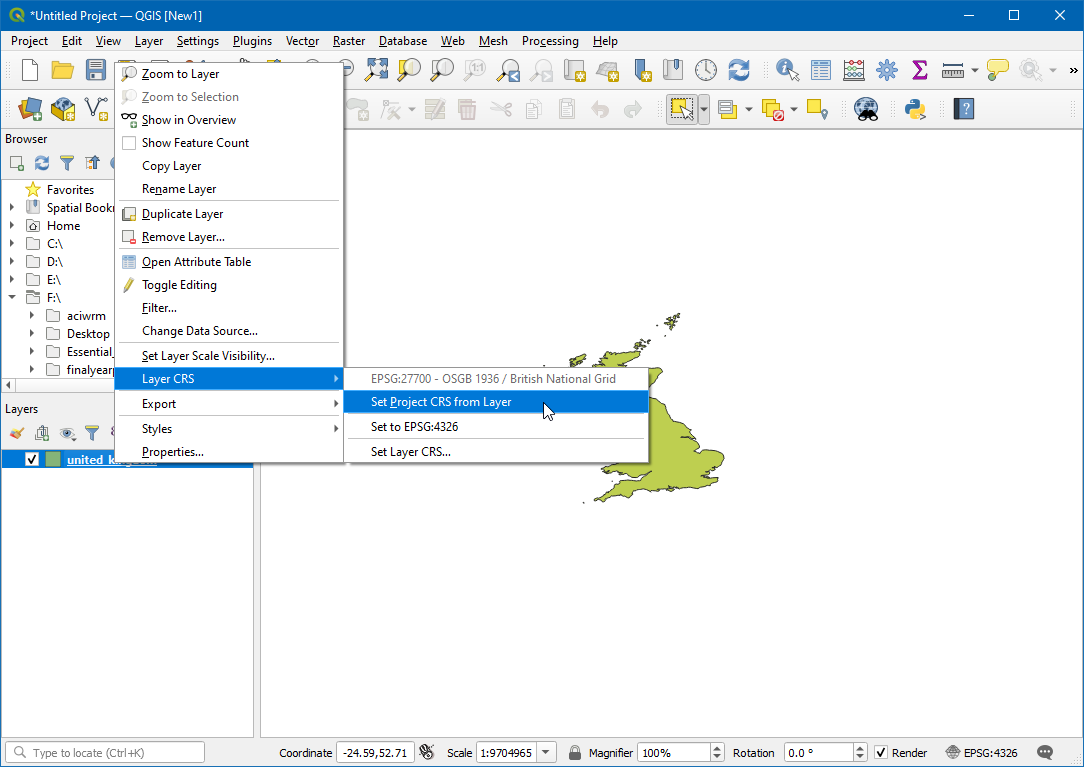
- خواهید دید که پروژه CRS به روز شده است
EPSG:27700.
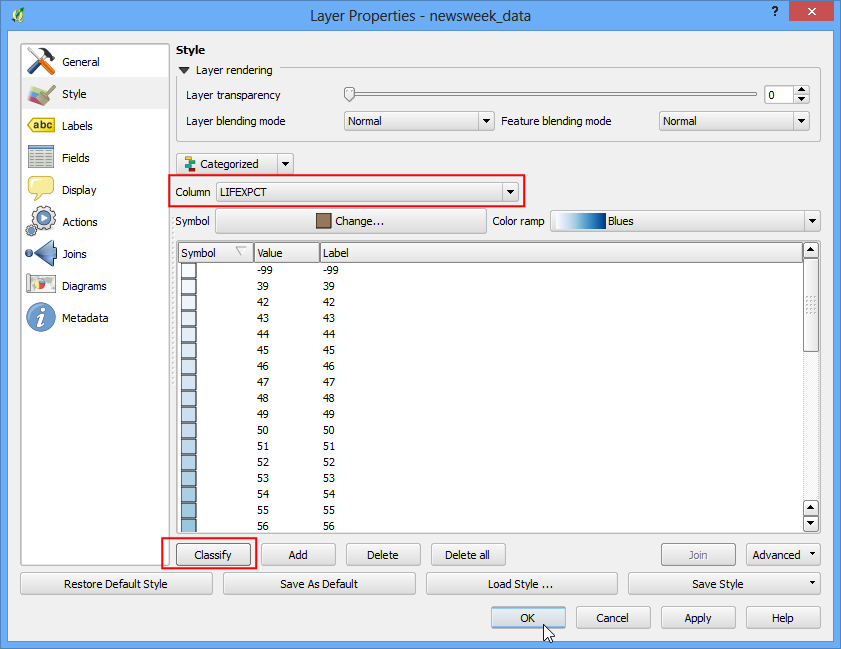
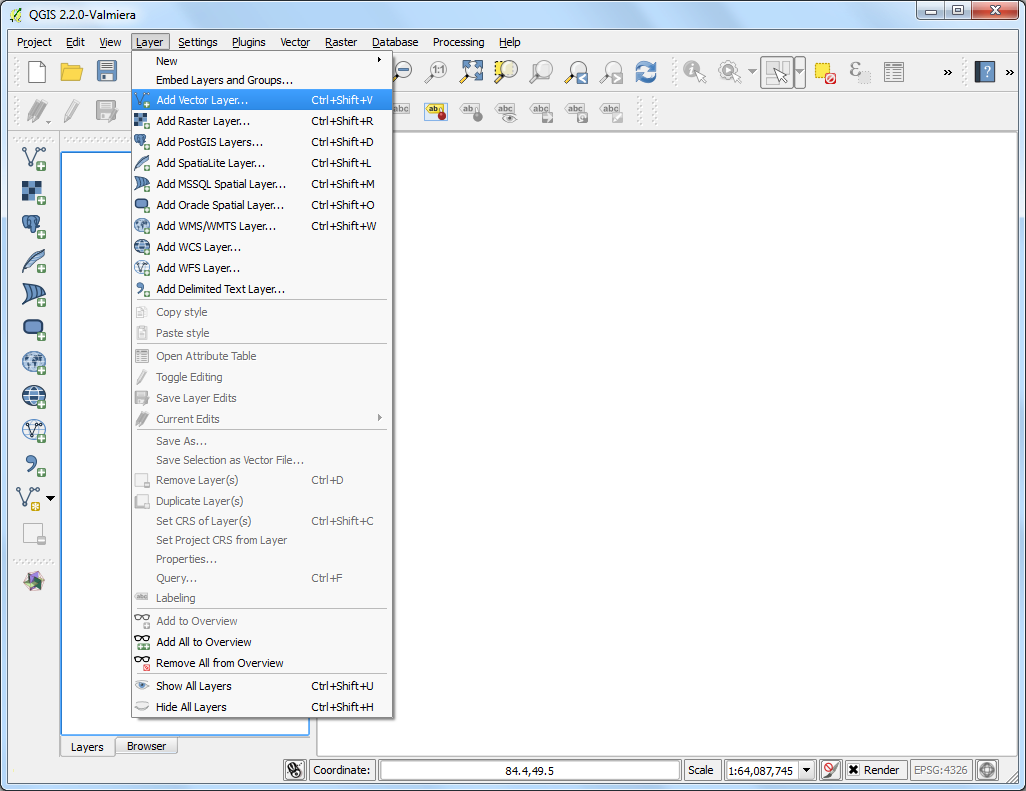
- حالا بیایید یک لایه Raster اضافه کنیم. به .
- روی منبع
...بعدی کلیک کنید ، لایه را انتخاب کنید . روی افزودن کلیک کنید .MiniScale_(standard)_R23.tif
- اکنون یک لایه جدید
MiniScale_(standard)_R23به بوم اضافه می شود.
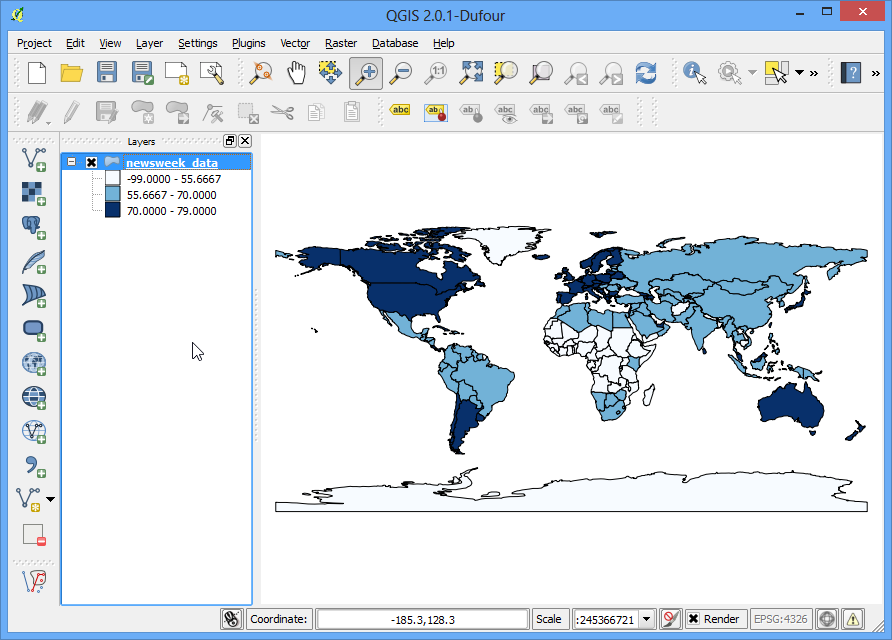
- برای قابل مشاهده بودن هر دو لایه، ترتیب لایه را با کشیدن آن
MiniScale_(standard)_R23به پایین در پانل لایه ها تغییر دهید .
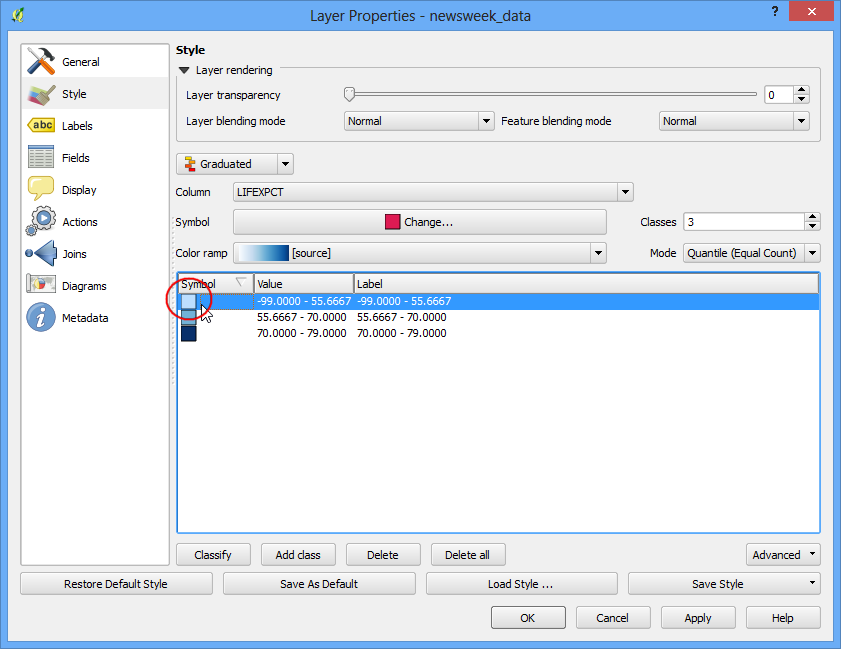
- روی لایه کلیک راست کرده
MiniScale_(standard)_R23و روی Properties کلیک کنید .
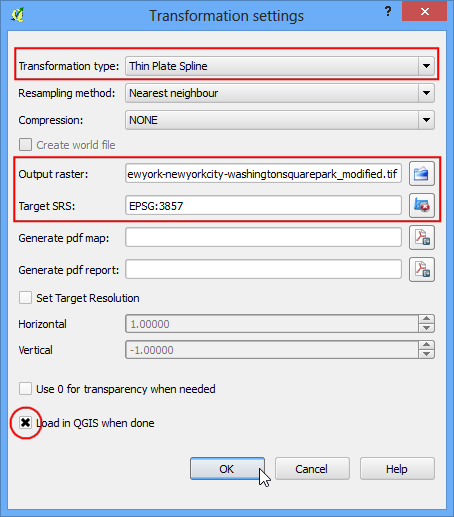
- در ویژگی های لایه ، به اطلاعات سوئیچ کنید ، CRS است . این تایید می کند که CRS لایه شطرنجی با Project CRS یکسان است.
EPSG:27700 - OSBG ۱۹۳۵ / British National Grid - Projected
توجه داشته باشید
اگر میخواهید یک لایه شطرنجی را مجدداً طرح کنید، میتوانید از الگوریتم در جعبه ابزار Processing استفاده کنید.
اگر می خواهید بازخورد بدهید یا تجربه خود را در مورد این آموزش به اشتراک بگذارید، لطفاً در زیر نظر دهید. (به حساب GitHub نیاز دارد)