
وارد کردن صفحات گسترده یا فایل های CSV (QGIS3)
بسیاری از اوقات داده های GIS در یک جدول یا در یک صفحه گسترده آمده است. QGIS به شما امکان می دهد فایل های متنی ساختاریافته را با مختصات به عنوان لایه برداری وارد کنید. این آموزش نشان می دهد که چگونه می توانید از Data Source Manager برای وارد کردن فایل های متنی محدود شده استفاده کنید .
نمای کلی کار
ما یک فایل متنی با مکان های زلزله در قالب مقادیر جدا شده از تب (TSV) به QGIS وارد می کنیم و یک لایه نقاط ایجاد می کنیم.
دریافت داده ها
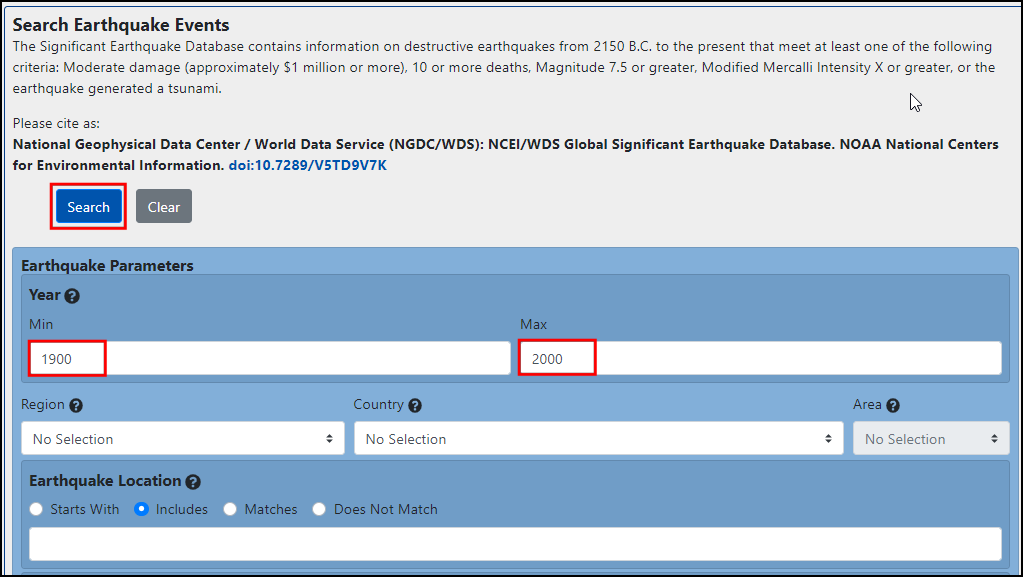
- برای این آموزش ما مجموعه داده ای از زمین لرزه های بین سال های ۱۹۰۰ تا ۲۰۰۰ را از مرکز داده های ژئوفیزیک ملی NOAA دانلود خواهیم کرد که مجموعه داده بزرگی از تمام زمین لرزه های مهم از ۲۱۵۰ قبل از میلاد را تولید می کند. از پورتال NOAA NCEI دیدن کنید و حداقل را به عنوان
۱۹۰۰و حداکثر را به عنوان وارد کنید۲۰۰۰. این همه حوادث زلزله ای را که بین آن سال ها رخ داده و توسط NOAA ثبت شده است، باز می گرداند. برای سایر نتایج خاص، می توانید با پارامترهای مختلف فیلتر کنید. روی جستجو کلیک کنید .
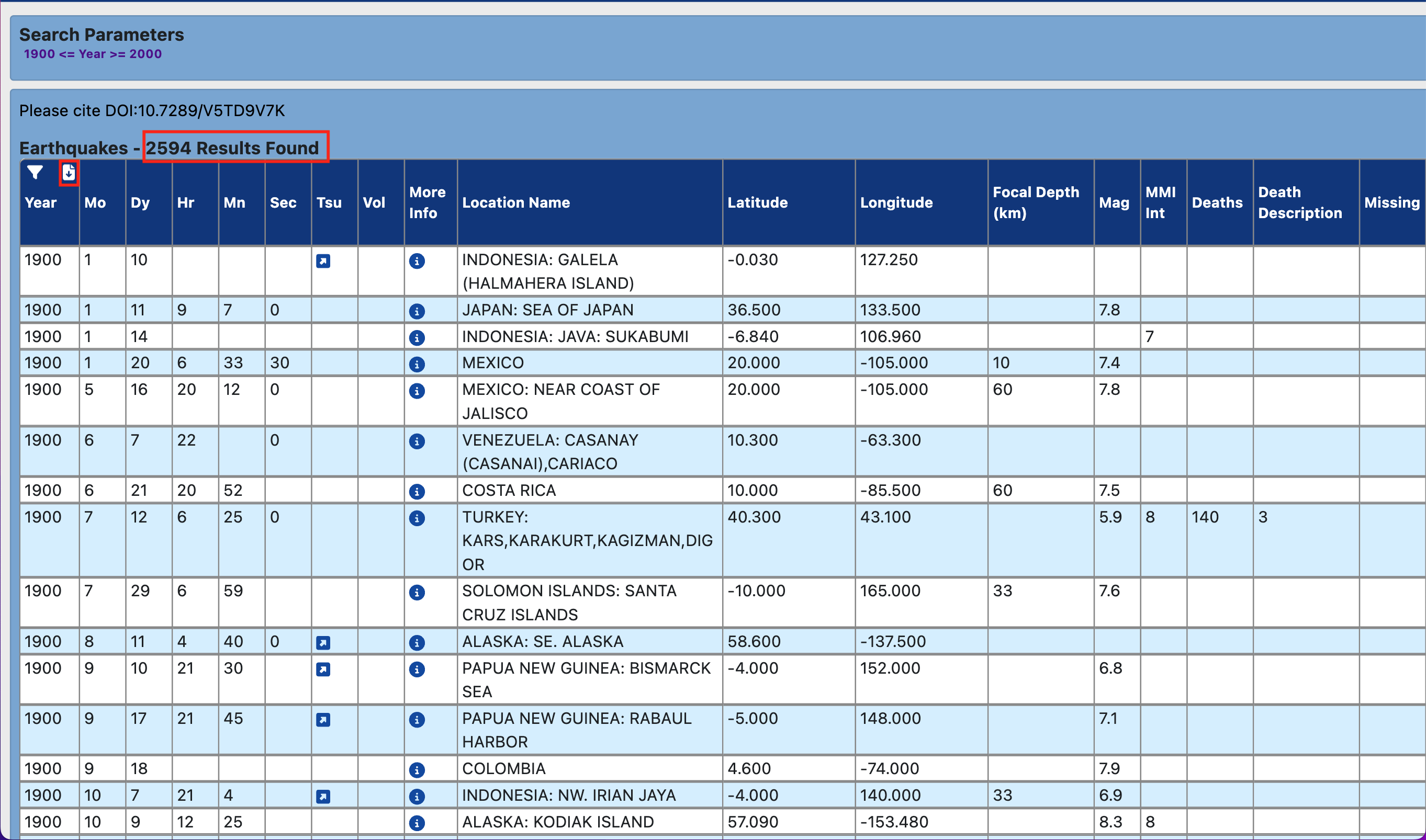
- در نتیجه ۲۵۹۴ حادثه زلزله داشتیم. روی نماد دانلود TSV کلیک کنید .
برای راحتی کار، می توانید یک نسخه از مجموعه داده های فوق را مستقیماً از لینک زیر دانلود کنید:
زلزله-۲۰۲۳-۰۹-۱۲_۱۷-۱۹-۱۵_+۰۵۳۰٫tsv
منبع داده [NCEI]
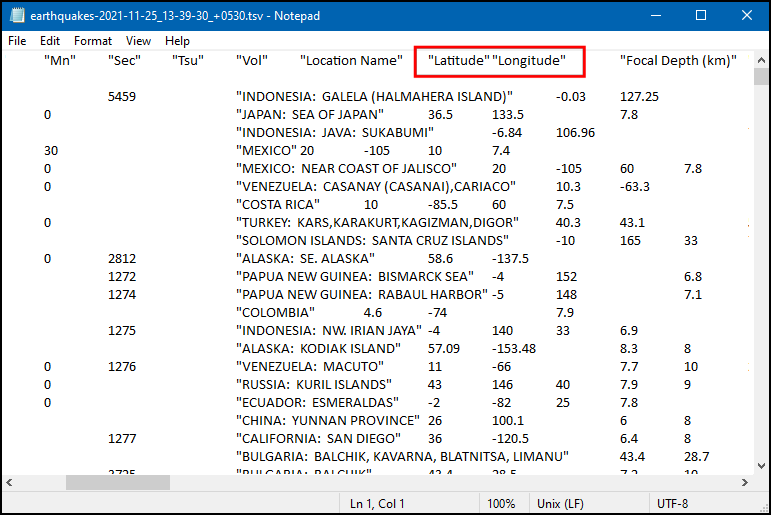
- منبع داده های جدولی خود را بررسی کنید. پایگاه داده زلزله دانلود شده حاوی فیلدها
LatitudeوLongitudeنشان دهنده محل کانون زلزله و سایر ویژگی های مرتبط است. ما از این فیلدها برای وارد کردن فایل به عنوان لایه نقطه استفاده خواهیم کرد. برای مشاهده محتویات، داده ها را در یک ویرایشگر متن مانند Notepad/TextMate باز کنید. خواهید دید که یک TAB هر فیلد را جدا می کند.
توجه داشته باشید
اگر صفحه گسترده دارید، از تابع Save As در برنامه خود استفاده کنید تا آن را به عنوان یک فایل جدا شده از برگه یا یک فایل مقادیر جدا شده با کاما (CSV) ذخیره کنید .
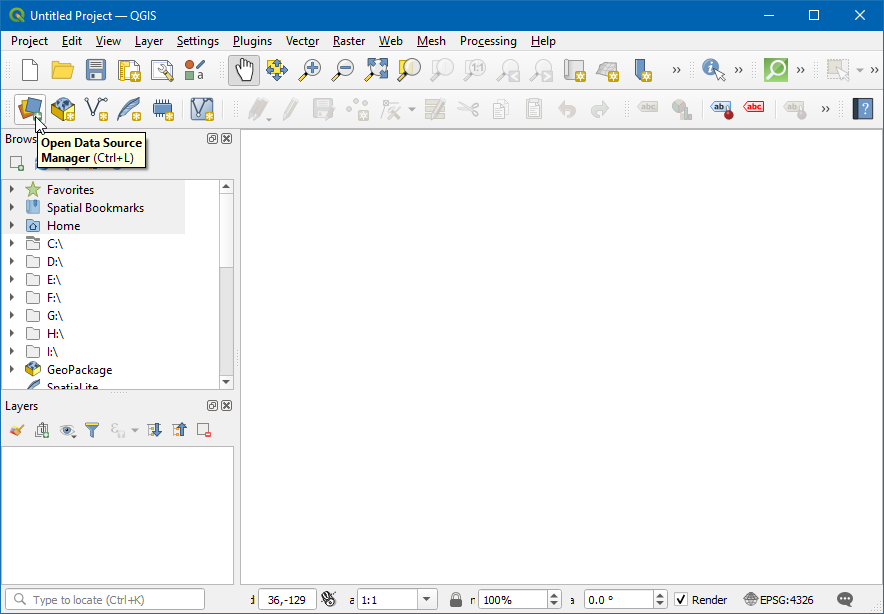
- QGIS با یک مدیر داده یکپارچه ارائه می شود که به شما امکان می دهد تمام فرمت های مختلف داده پشتیبانی شده را بارگیری کنید. روی دکمه Open Data Source Manager در نوار ابزار منبع داده کلیک کنید . همچنین می توانید از میانبر صفحه کلید استفاده کنید.Ctrl + L
- در کادر محاورهای Data Source Manager ، به تب Delimited Text بروید . روی دکمه … کنار نام فایل کلیک کنید .
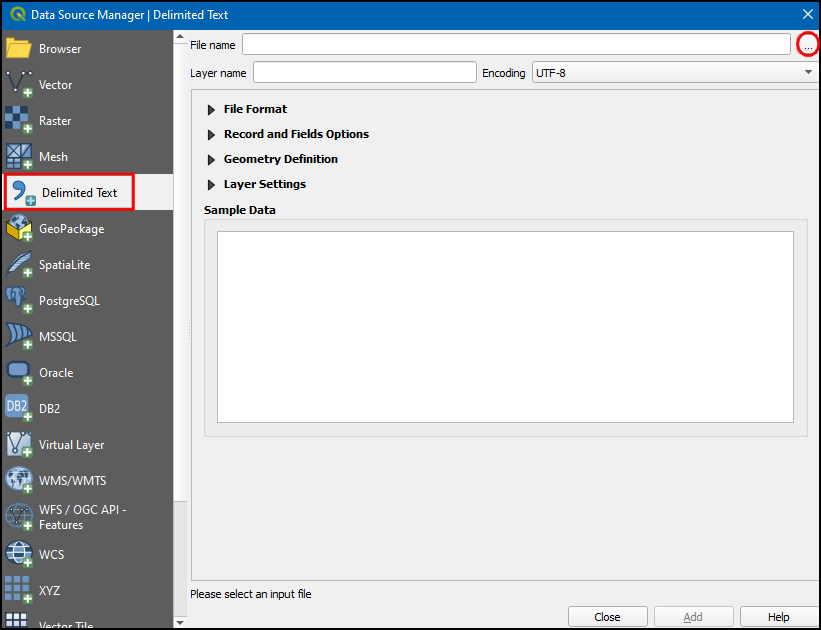
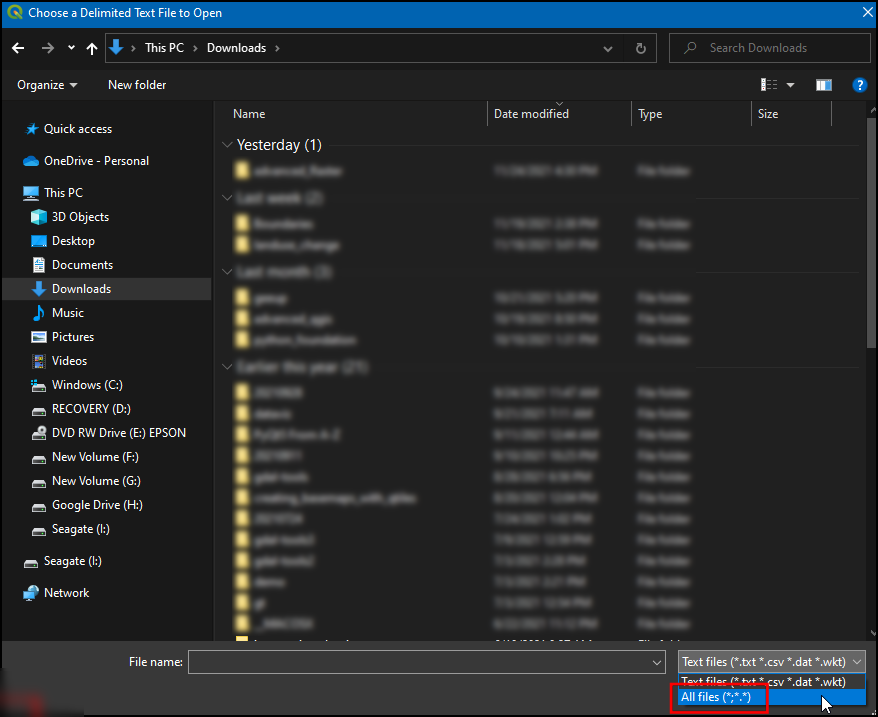
- بسته به سیستم عامل، ممکن است فایل را در محل دانلود شده مشاهده کنید یا نبینید. در فرمتهای فایل، برای مشاهده فایل tsv ، به آن بروید .
All files (*; *.*)
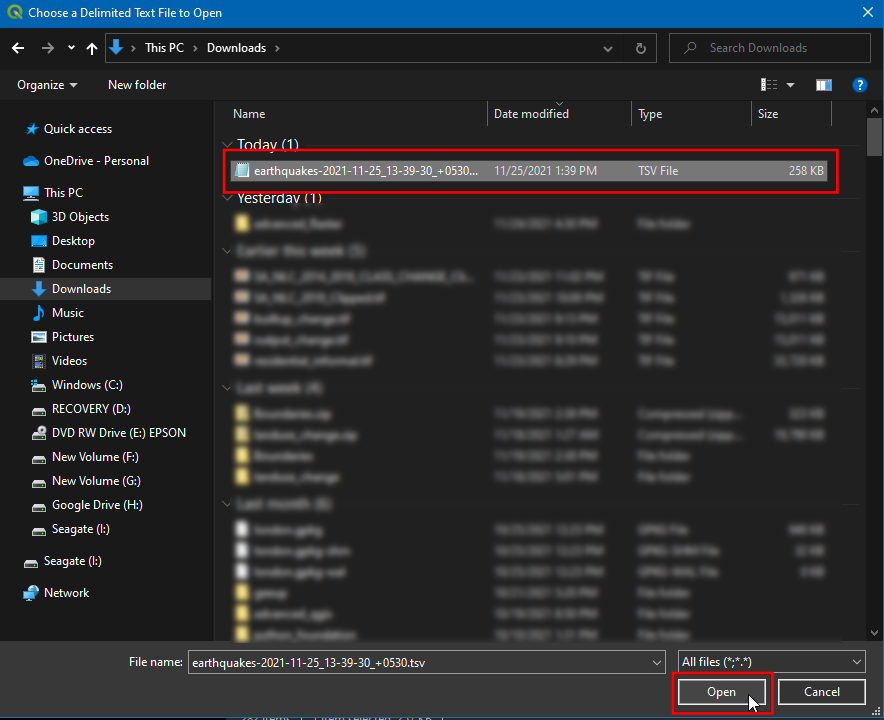
- اکنون فایل دانلود شده را مشاهده خواهید کرد. آن را انتخاب کنید و روی Open کلیک کنید .
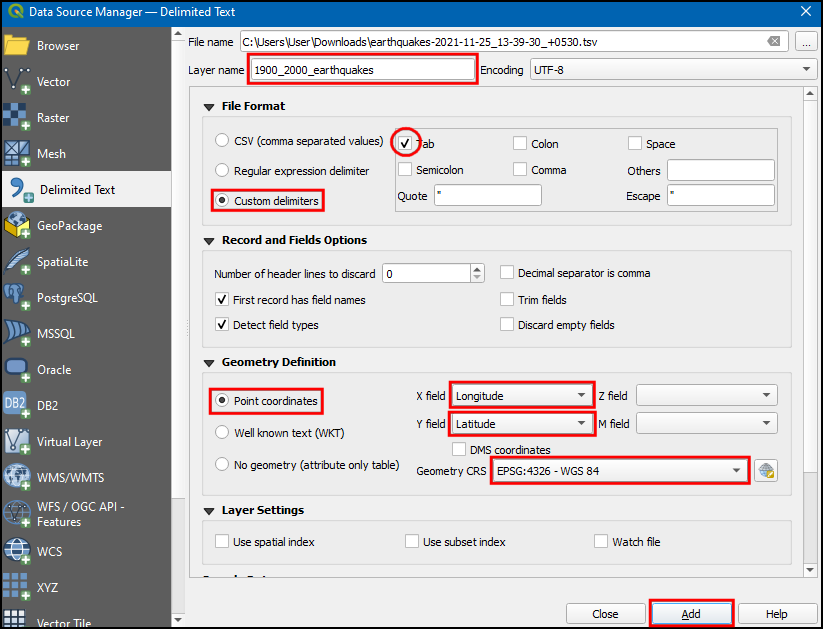
- در کادر گفتگوی Data Source Manager ، مسیر فایل در File Name در دسترس خواهد بود . نام لایه را به
۱۹۰۰_۲۰۰۰_earthquakes. در قسمت File format ، Custom delimiters را انتخاب کرده و علامت بزنیدTab. در بخش تعریف هندسه ، مختصات نقطه را انتخاب کنید . اگر فیلد نام مناسبی در ورودی پیدا کند، بهطور پیشفرض ، مقادیر فیلد X و Y بهطور خودکار پر میشوند. در مورد ما، آنها هستندLongitudeوLatitude. اگر وارد کردن فیلدهای اشتباهی را انتخاب کرد، میتوانید آن را تغییر دهید. می توانید Geometry CRS را به CRS پیش فرض بگذارید. اگر فایل شما حاوی مختصاتی در CRS دیگری است، می توانید CRS مناسب را در اینجا انتخاب کنید. روی افزودن کلیک کنید .EPSG:4326 - WGS ۸۴
توجه داشته باشید
به راحتی می توان بین مختصات X و Y اشتباه گرفت. Latitude موقعیت شمال به جنوب یک نقطه را مشخص می کند و از این رو مختصات Y است . به همین ترتیب Longitude موقعیت شرقی-غربی یک نقطه را مشخص می کند و یک مختصات X است .
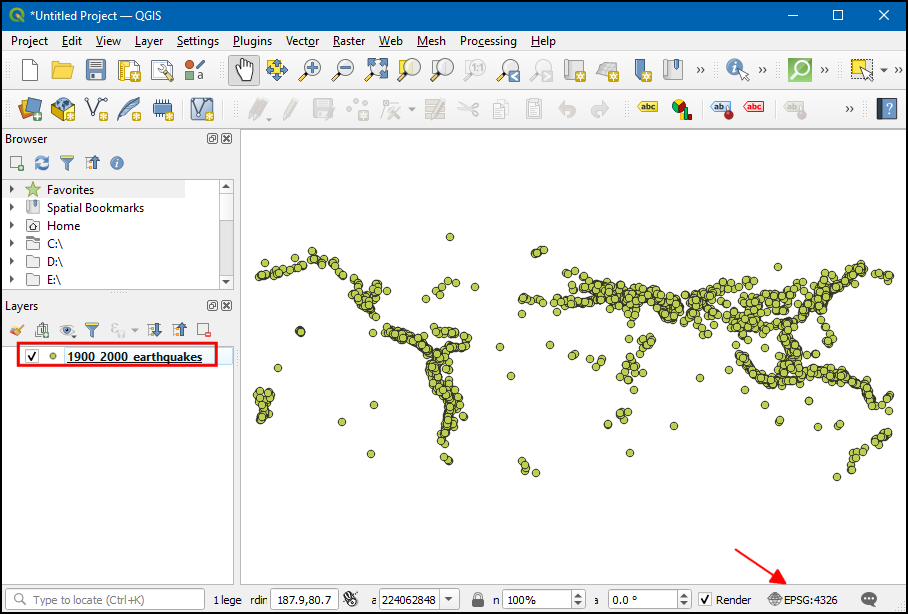
- اکنون خواهید دید که داده ها وارد شده و در بوم QGIS به عنوان یک لایه جدید
۱۹۰۰_۲۰۰۰_earthquakesبه نام CRS نمایش داده می شوندEPSG:4326.
اگر می خواهید بازخورد بدهید یا تجربه خود را در مورد این آموزش به اشتراک بگذارید، لطفاً در زیر نظر دهید. (به حساب GitHub نیاز دارد)